Pour regarder l’IPTV sur une TV Samsung, ouvrez le Smart Hub, allez dans Applications, installez un lecteur IPTV comme SS IPTV ou IBO Player, puis ajoutez votre playlist M3U ou vos identifiants Xtream Codes. Aucune box n’est nécessaire si l’application est proposée pour votre modèle.
Les TV Samsung fonctionnent sous Tizen, le système de Samsung : on ne peut y installer que les applications de la boutique Samsung, pas des fichiers APK comme sur Android. Le choix du lecteur est donc l’étape la plus importante. L’application, elle, ne fournit aucune chaîne : celles-ci viennent de votre abonnement IPTV.
Quelles applications IPTV sont disponibles sur TV Samsung ?
Les applications proposées varient selon le modèle de téléviseur, son année et la région de la boutique. Voici les lecteurs les plus courants sur Tizen :
| Application | Coût | Points forts | À savoir |
|---|---|---|---|
| SS IPTV | Gratuite | Légère, sans frais d’activation | Interface datée, guide des programmes basique |
| IBO Player | Essai de 7 jours, puis activation payante par appareil | Interface moderne, rapide avec de grandes playlists | Playlist ajoutée sur le site de l’application, avec l’identifiant de la TV |
| Smart IPTV | Essai de 7 jours, puis paiement unique par appareil | Léger, adapté aux modèles plus anciens | Parfois absente de la boutique selon les modèles |
| IPTV Smarters | Gratuite | Interface connue, sections Direct, Films et Séries | Disponibilité variable ; certains réglages (langue, sous-titres) sont limités sur TV |
Si vous hésitez entre IPTV Smarters et un autre lecteur, consultez notre guide pour télécharger Smarters Pro sur TV Samsung et notre comparatif des applications IPTV gratuites par appareil.
Installer une application IPTV depuis le Smart Hub
- Vérifiez que la TV est connectée à Internet, de préférence par câble Ethernet.
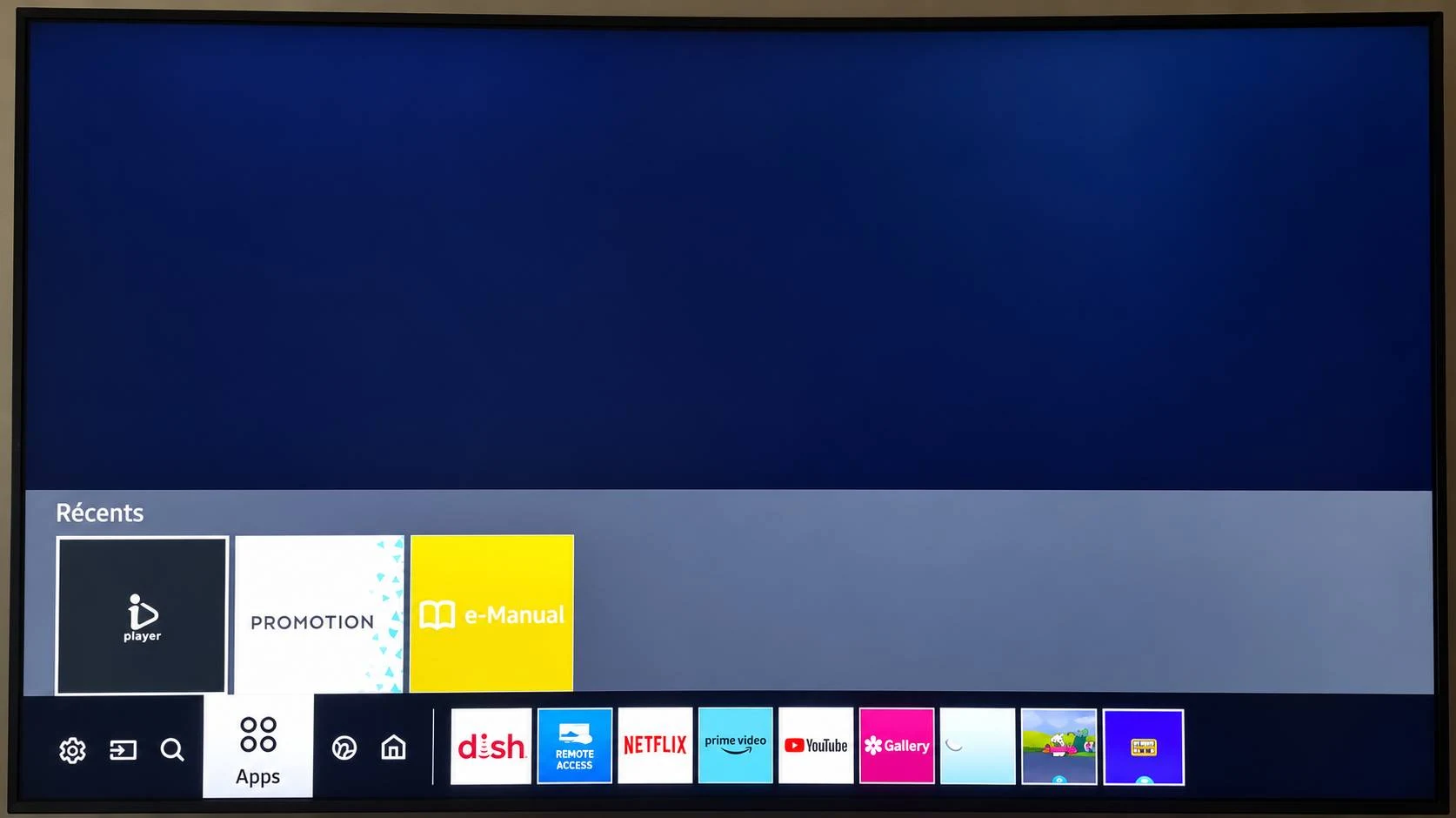
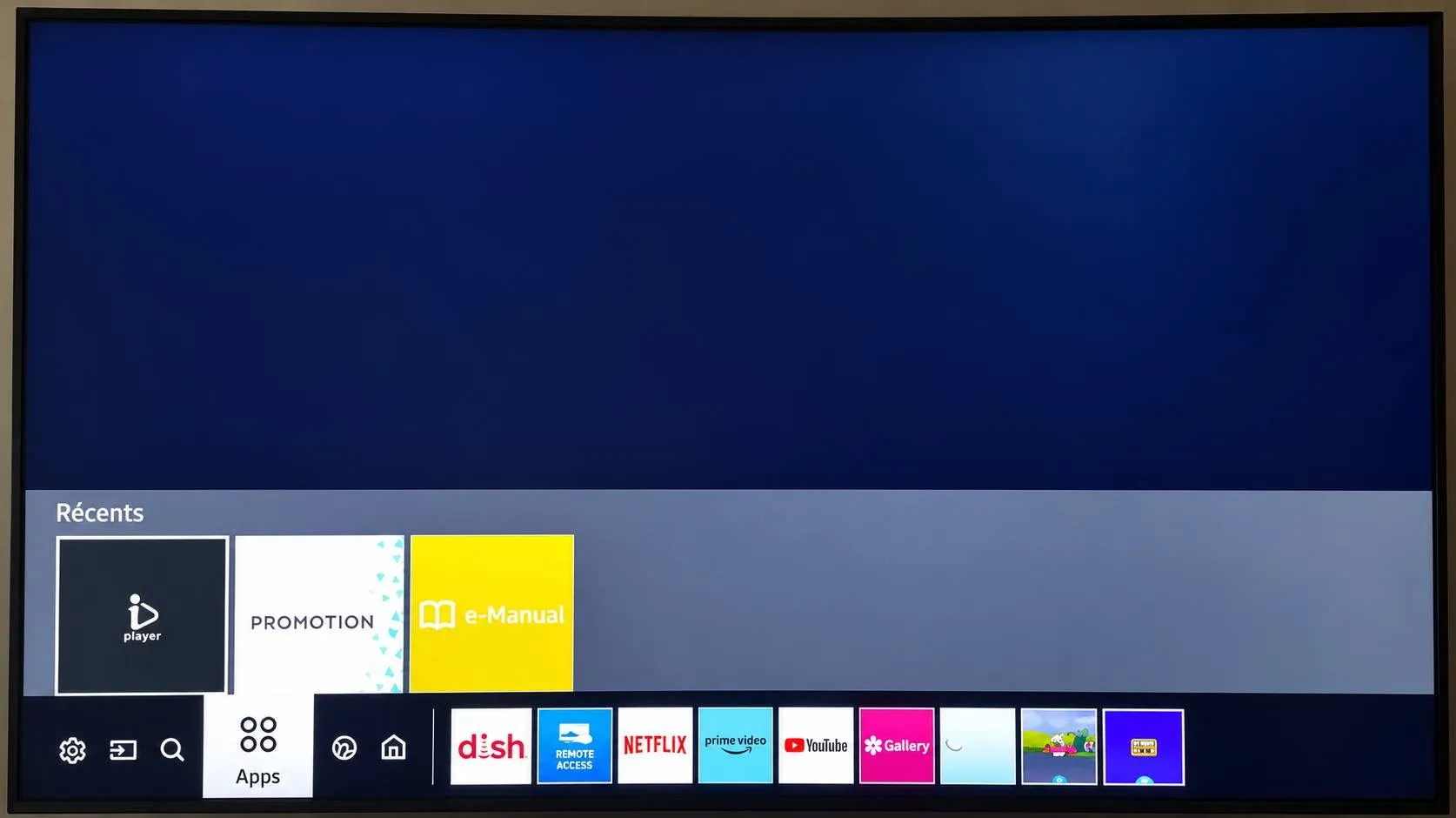
- Appuyez sur le bouton Accueil de la télécommande (bouton Smart Hub sur les anciennes télécommandes).
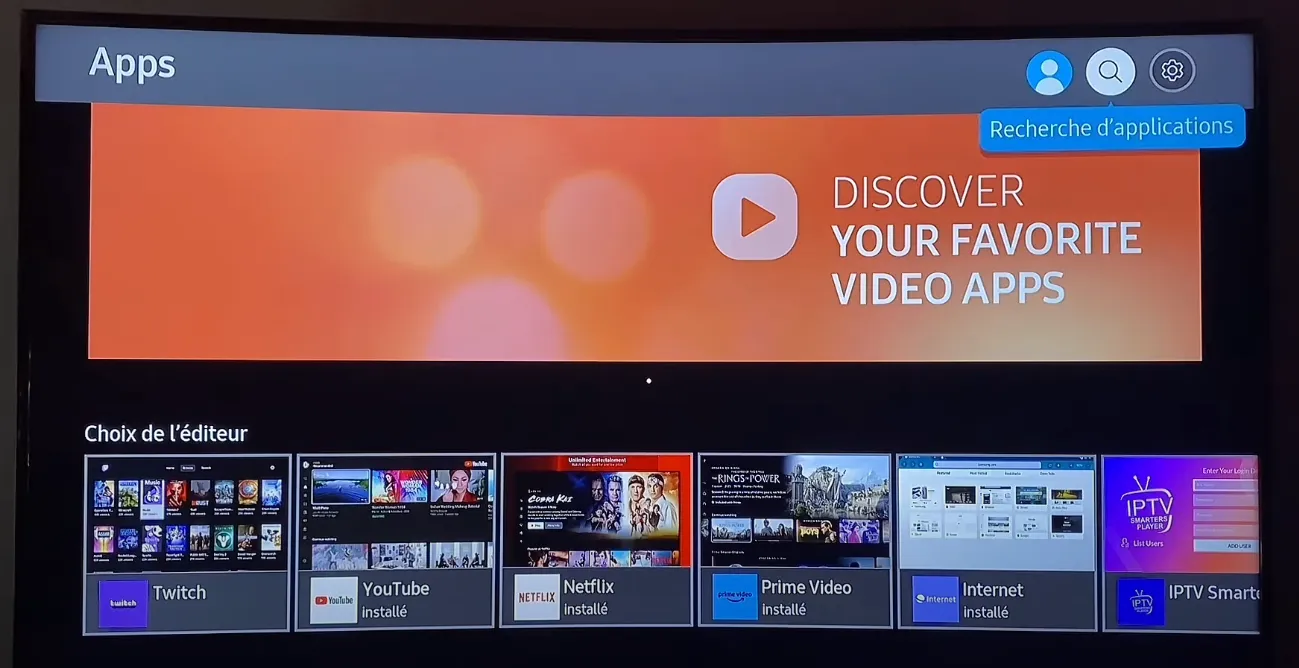
- Ouvrez Applications, puis la recherche (icône de loupe).
- Tapez le nom du lecteur choisi, par exemple « SS IPTV » ou « IBO Player ».
- Sélectionnez l’application, puis Installer. Une fois l’installation terminée, choisissez Ouvrir, ou ajoutez-la à l’écran d’accueil pour la retrouver facilement.
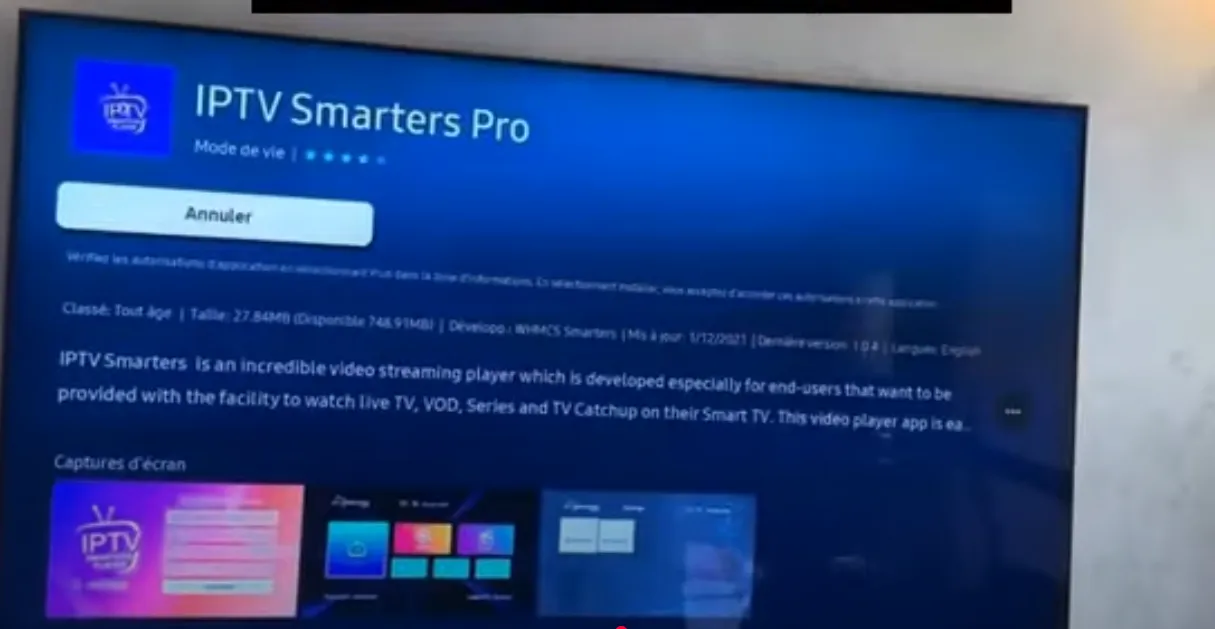
L’application n’apparaît pas ? Elle n’est peut-être pas proposée pour votre modèle ou votre région : essayez un autre lecteur du tableau.
Ajouter votre abonnement IPTV
La méthode dépend du lecteur et des informations fournies par votre fournisseur :
- Identifiants Xtream Codes (URL du serveur, nom d’utilisateur, mot de passe) : saisissez-les directement dans l’application, quand elle le permet.
- Playlist M3U : collez l’URL de la playlist M3U dans l’application, ou sur son site web.
- Adresse MAC ou identifiant de l’appareil : de nombreux lecteurs pour TV (IBO Player, Smart IPTV) affichent ces informations au démarrage. Vous les saisissez ensuite sur le site de l’application, depuis un ordinateur ou un téléphone, avec votre playlist. Redémarrez l’application pour charger les chaînes.
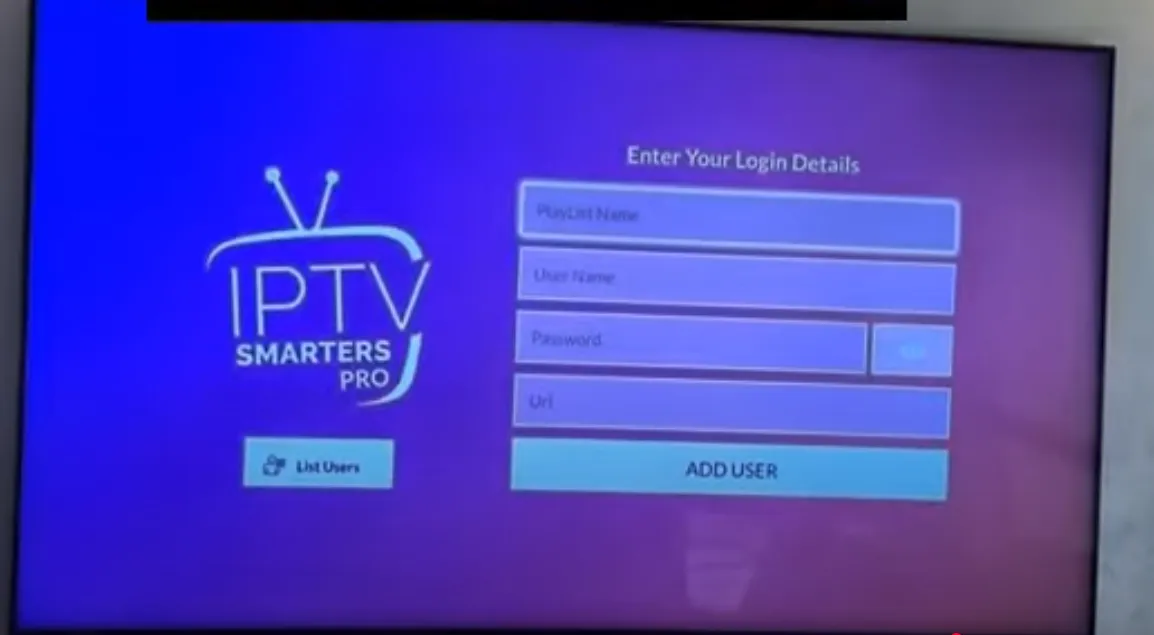
Astuce : saisir une longue URL avec la télécommande est fastidieux. Quand le lecteur propose de charger la playlist depuis son site, c’est souvent la méthode la plus simple.
Sans box : utiliser une application de la TV
Une Smart TV Samsung n’a pas besoin de box externe pour l’IPTV : l’application installée depuis le Smart Hub suffit, et elle utilise directement la connexion Internet du téléviseur. En résumé :
- Vérifiez que la TV est connectée à Internet, par Wi-Fi ou câble Ethernet.
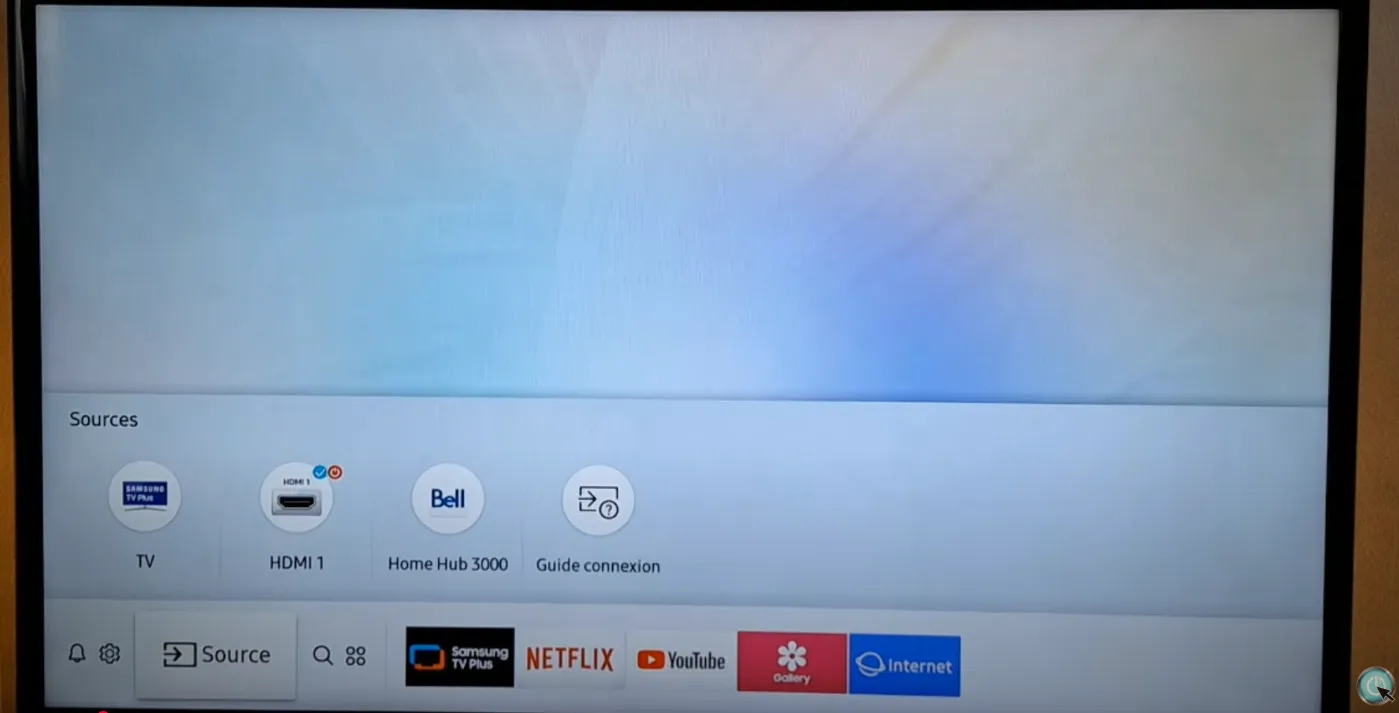
- Appuyez sur le bouton Accueil de la télécommande pour ouvrir le menu du téléviseur.
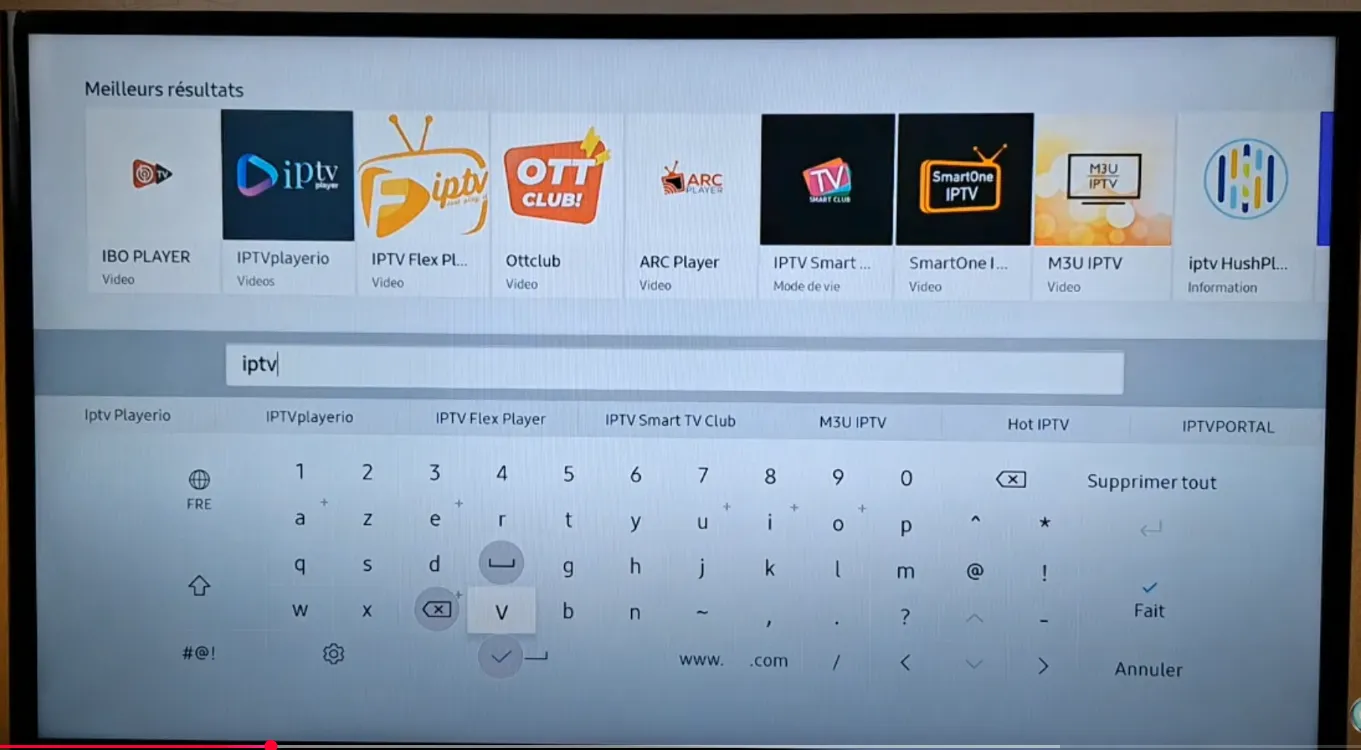
- Dans Applications, recherchez « IPTV » : la boutique affiche les lecteurs disponibles pour votre modèle.
- Installez le lecteur choisi, puis ajoutez votre playlist M3U ou vos identifiants, comme expliqué plus haut.
Si certains contenus sont géo-restreints, un VPN peut être configuré sur votre routeur, puisque la plupart des TV Samsung n’acceptent pas d’application VPN : voyez comment installer un VPN sur IPTV.
Quand une box reste utile
Dans la plupart des cas, une TV Samsung récente fait tourner un lecteur IPTV sans appareil supplémentaire. Un boîtier externe reste toutefois utile dans trois situations :
- Aucun lecteur adapté n’est proposé dans la boutique de votre modèle.
- Votre TV est ancienne et peine avec les grandes playlists : l’interface rame ou l’application se ferme.
- Vous avez besoin de réglages avancés (langue audio, sous-titres, choix du lecteur vidéo), souvent plus complets sur Android.
Dans ces cas, un Fire TV Stick ou un boîtier Google TV branché sur un port HDMI de la Samsung donne accès à davantage d’applications : voyez comment installer IPTV Smarters Pro sur Fire Stick ou l’IPTV sur Google TV.
Problèmes fréquents sur TV Samsung
IPTV Smarters ne fonctionne pas ou plante
Chargement sans fin, application qui se ferme, identifiants refusés : nous détaillons les causes et solutions dans notre article Smarters Pro ne fonctionne pas sur Samsung.
Impossible de changer la langue ou d’afficher les sous-titres
Sur TV Samsung, certains lecteurs n’offrent pas toujours l’accès aux pistes audio et aux sous-titres pendant la lecture. Notre guide pour changer la langue ou les sous-titres présente les solutions, dont le passage par un autre lecteur.
L’image saccade ou les chaînes ne chargent pas
Branchez la TV en Ethernet si possible, redémarrez-la complètement, puis suivez nos 10 astuces de dépannage IPTV.
Questions fréquentes
Peut-on installer un APK sur une TV Samsung ?
Non. Les TV Samsung fonctionnent sous Tizen, qui n’exécute pas les applications Android. Il faut passer par la boutique Samsung, ou brancher un boîtier Android ou Fire TV.
Quelle application IPTV gratuite installer sur TV Samsung ?
SS IPTV est l’option entièrement gratuite la plus répandue. IBO Player et Smart IPTV offrent un essai de 7 jours, puis demandent une activation payante par appareil.
Où se trouve le Smart Hub sur ma télécommande ?
Sur les télécommandes récentes, le Smart Hub s’ouvre avec le bouton Accueil (icône de maison). Les applications se trouvent ensuite dans la section Applications.
L’activation payante d’un lecteur comprend-elle des chaînes ?
Non. Elle débloque seulement les fonctions de l’application sur votre TV. Les chaînes dépendent de l’abonnement IPTV que vous y ajoutez.
Faut-il recommencer l’installation après une mise à jour de la TV ?
En général non : l’application et sa configuration sont conservées. Si un lecteur cesse de fonctionner après une mise à jour, mettez-le à jour depuis la boutique ou réinstallez-le.
Prêt à configurer votre TV Samsung ? Un test IPTV gratuit vous permet de vérifier la lecture des chaînes avec votre lecteur avant de vous abonner.