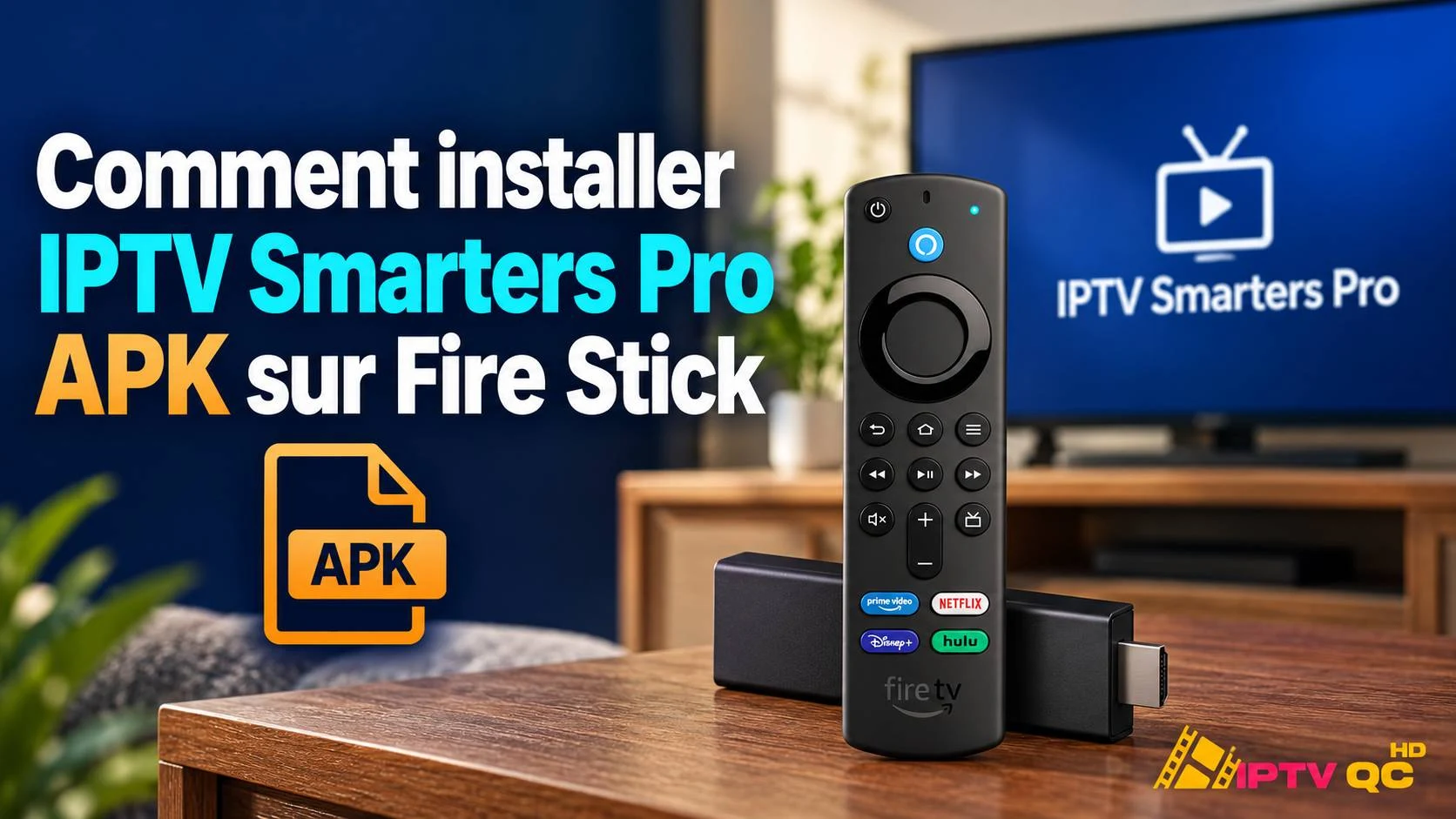
Pour installer IPTV Smarters Pro sur un Fire TV Stick, installez l’application Downloader depuis l’Amazon Appstore, activez les options pour les développeurs, autorisez Downloader à installer des applications inconnues, puis téléchargez l’APK d’IPTV Smarters Pro depuis le site officiel de l’éditeur. Il ne reste plus qu’à vous connecter avec les identifiants de votre abonnement IPTV.
Attention : cette méthode ne fonctionne pas sur tous les modèles. Les Fire TV Stick les plus récents fonctionnent sous Vega OS et n’acceptent plus aucune application installée en dehors de l’Amazon Appstore. Commencez donc par la vérification ci-dessous.
Avant de commencer : votre Fire TV Stick accepte-t-il les APK ?
Depuis 2025, Amazon remplace progressivement Fire OS, basé sur Android, par Vega OS, son propre système. Sur un appareil sous Vega OS, Downloader ne fonctionne pas et l’installation d’APK est impossible. C’est le cas du Fire TV Stick 4K Select (2025) et du Fire TV Stick HD sorti en 2026.
Pour vérifier votre modèle :
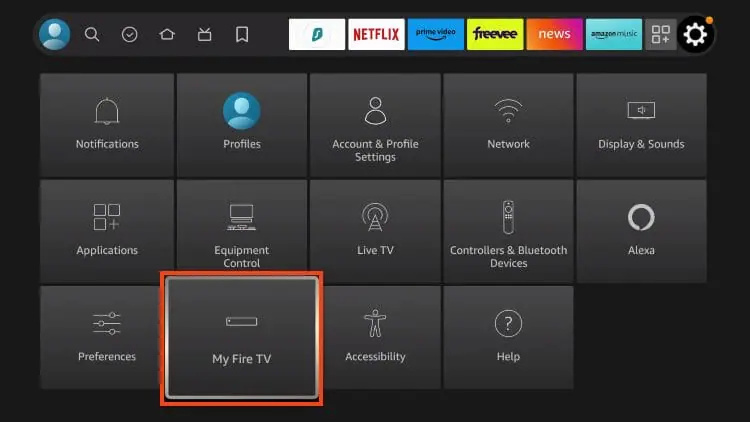
- Ouvrez les Paramètres (icône d’engrenage sur l’écran d’accueil).
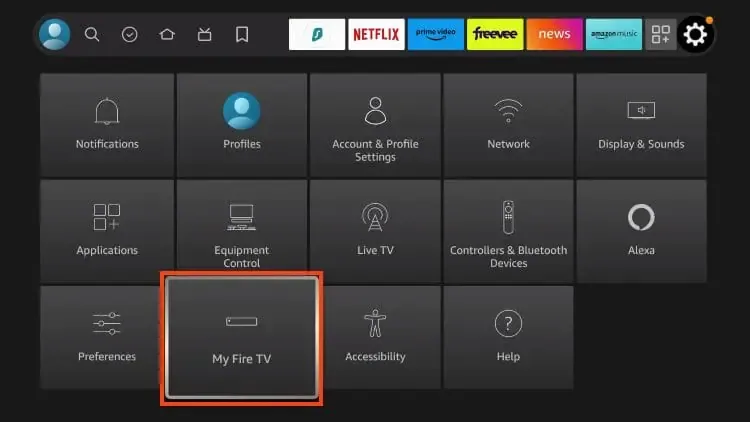
- Sélectionnez Ma Fire TV, puis À propos.
- Regardez la version du logiciel : si elle mentionne Fire OS 7 ou Fire OS 8, vous pouvez suivre ce guide. Si elle indique Vega OS, ou un numéro de version commençant par 1 ou 2, l’installation d’APK n’est pas possible.
Votre appareil est sous Vega OS ? Consultez nos autres méthodes sur Fire TV Stick avec les applications de l’Amazon Appstore, ou utilisez un boîtier Google TV ou Android TV, sur lequel l’installation d’applications reste plus ouverte.
Étape 1 : Installer l’application Downloader
Downloader est une application gratuite, disponible dans l’Amazon Appstore, qui sert à télécharger des fichiers depuis une adresse web. C’est elle qui récupérera l’APK d’IPTV Smarters Pro.
- Depuis l’écran d’accueil, ouvrez la recherche (icône de loupe).
- Tapez « Downloader » et sélectionnez l’application à l’icône orange, publiée par AFTVnews.
- Cliquez sur Télécharger (ou Obtenir) et attendez la fin de l’installation.
Étape 2 : Activer les options pour les développeurs
Sur les versions récentes de Fire OS, le menu des options pour les développeurs est masqué par défaut.
- Allez dans Paramètres > Ma Fire TV > À propos.
- Placez-vous sur le nom de votre appareil (par exemple « Fire TV Stick 4K Max ») et appuyez 7 fois rapidement sur le bouton central de la télécommande.
- Un message confirme que vous êtes désormais développeur. Revenez en arrière : Options pour les développeurs apparaît dans le menu Ma Fire TV.
Étape 3 : Autoriser Downloader à installer des applications
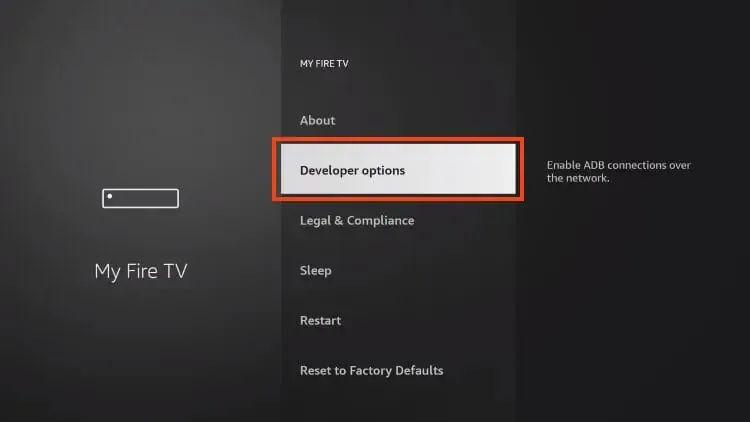
- Ouvrez Paramètres > Ma Fire TV > Options pour les développeurs.
- Sélectionnez Installer des applications inconnues, puis activez l’interrupteur à côté de Downloader.
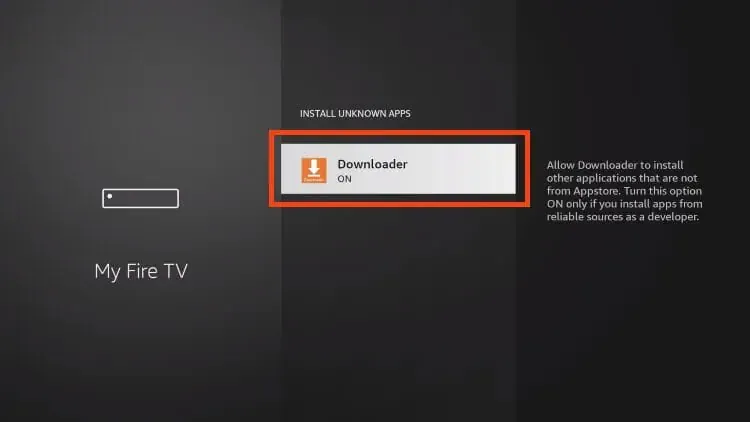
Sur certaines versions plus anciennes, l’option s’appelle Applications de sources inconnues : activez-la et confirmez le message d’avertissement. Les libellés peuvent légèrement varier selon la version de Fire OS et la langue de l’appareil.
Étape 4 : Télécharger et installer l’APK d’IPTV Smarters Pro
- Ouvrez Downloader et acceptez les autorisations demandées au premier lancement.
- Dans le champ d’adresse, saisissez l’adresse du site officiel d’IPTV Smarters (www.iptvsmarters.com) et validez avec Go.
- Dans le navigateur de Downloader, rendez-vous dans la section des téléchargements et choisissez la version Android / Fire TV de l’application.
- Une fois le fichier téléchargé, l’écran d’installation s’ouvre : sélectionnez Installer.
- À la fin de l’installation, choisissez Terminé, puis acceptez de supprimer le fichier APK pour libérer de l’espace : l’application reste installée.
Sécurité : téléchargez IPTV Smarters Pro uniquement depuis le site de son éditeur, WHMCS Smarters. Évitez les versions « Mod », « Premium » ou « Ultimate » proposées par d’autres sites : il s’agit de copies non officielles, parfois payantes, qui peuvent contenir des logiciels malveillants. L’application officielle est gratuite.
Étape 5 : Connecter votre abonnement IPTV
IPTV Smarters Pro apparaît maintenant dans Vos applications et chaînes. Pour la retrouver plus vite, déplacez-la sur l’écran d’accueil (bouton Options de la télécommande, puis Déplacer).
Au premier lancement, acceptez les conditions d’utilisation, puis choisissez votre méthode de connexion :
- Xtream Codes API (recommandé) : saisissez un nom de profil, votre nom d’utilisateur, votre mot de passe et l’URL du serveur fournis par votre fournisseur. Les chaînes, les films, les séries et le guide des programmes se chargent en général automatiquement.
- Playlist M3U : collez l’URL M3U reçue. Le guide des programmes devra peut-être être ajouté à la main : suivez notre guide pour activer l’EPG sur IPTV Smarters.
Vous n’avez pas encore d’abonnement ? Un test IPTV gratuit vous permet de vérifier que tout fonctionne sur votre Fire TV Stick avant de vous abonner.
Installation bloquée ou application qui ne s’ouvre pas ?
Depuis fin 2025, Amazon bloque sur les Fire TV les applications qu’il identifie comme donnant accès à du contenu sans licence, et depuis début 2026, il peut aussi en empêcher l’installation. Un écran « Installation de l’application bloquée » s’affiche alors. Amazon indique ne proposer ni contournement ni exception.
Si ce message apparaît, n’installez pas de version modifiée trouvée sur Internet. Utilisez plutôt un lecteur disponible dans l’Amazon Appstore, ou un autre appareil : notre comparatif des applications IPTV gratuites présente les alternatives par appareil, et notre guide IPTV sur Google TV détaille l’installation sur un boîtier Google TV.
Après l’installation : nos conseils pour une lecture fluide
- Passez en Ethernet si votre Wi-Fi est faible : un adaptateur Ethernet compatible Fire TV se branche sur le port d’alimentation du Fire TV Stick.
- Choisissez ExoPlayer dans les réglages du lecteur d’IPTV Smarters Pro si l’image saccade.
- Videz le cache de temps en temps dans Paramètres > Applications > Gérer les applications installées : voici comment vider le cache de l’application.
Pour aller plus loin, consultez notre guide pour éviter le buffering sur Smarters Pro.
Questions fréquentes
IPTV Smarters Pro est-il gratuit sur Fire Stick ?
Oui, l’application officielle est gratuite. Elle ne fournit cependant aucune chaîne : il faut y ajouter un abonnement IPTV (identifiants Xtream Codes ou playlist M3U).
Pourquoi IPTV Smarters Pro n’est-il pas dans l’Amazon Appstore ?
La version complète n’est pas proposée dans l’Amazon Appstore, et l’application a été retirée de plusieurs boutiques officielles ces dernières années. Sur Fire TV Stick, elle s’installe donc sous forme d’APK, avec Downloader.
Puis-je installer IPTV Smarters Pro sur le Fire TV Stick 4K Select ?
Non. Le Fire TV Stick 4K Select, comme le Fire TV Stick HD de 2026, fonctionne sous Vega OS, qui n’accepte pas les APK. Seules les applications de l’Amazon Appstore peuvent y être installées.
Est-il risqué d’activer les applications inconnues ?
Le risque vient des fichiers installés, pas du réglage lui-même. N’autorisez que Downloader et ne téléchargez que depuis des sources officielles. Vous pouvez désactiver l’option une fois l’installation terminée.
Comment mettre à jour IPTV Smarters Pro sur Fire Stick ?
Une application installée par APK ne se met pas à jour via l’Amazon Appstore. Répétez l’étape 4 avec la dernière version proposée sur le site officiel : elle s’installe par-dessus l’ancienne et conserve vos réglages.
L’utilisation d’IPTV Smarters Pro est-elle légale ?
Oui, IPTV Smarters Pro est un lecteur légal. Ce qui compte, c’est le service que vous y ajoutez : il doit détenir les droits de diffusion des chaînes et contenus proposés.
Un autre souci après l’installation ? Notre guide de dépannage IPTV vous aide à trouver la solution selon le symptôme.