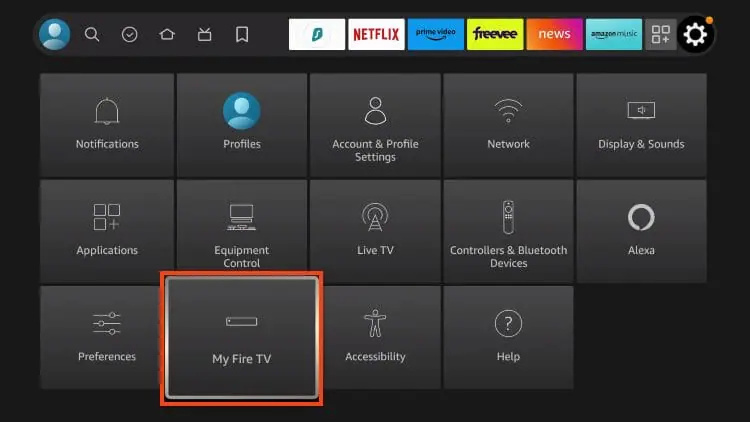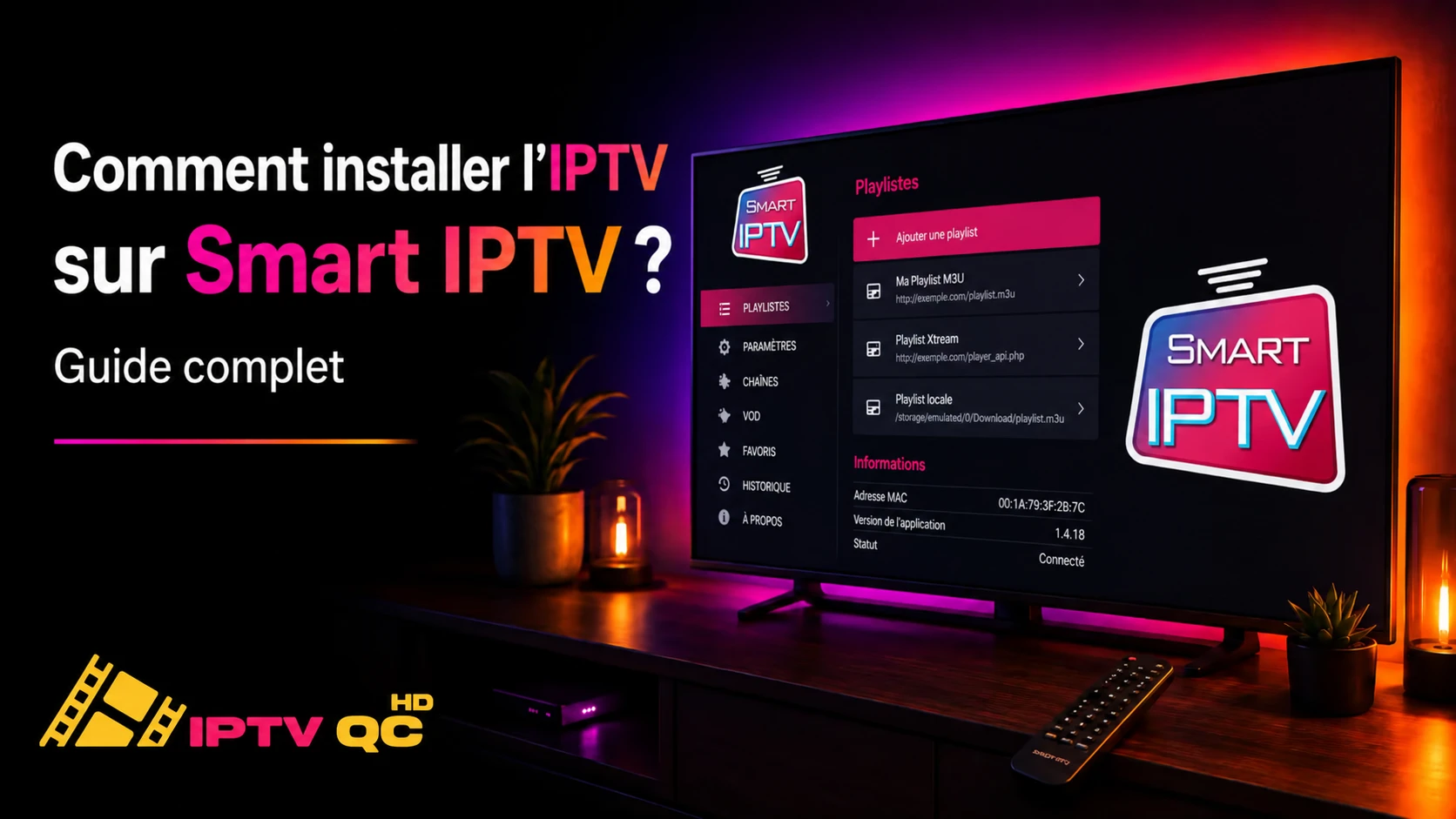
Installer un VPN sur IPTV consiste à télécharger une application VPN sur votre appareil (Smart TV, Fire Stick, Android Box ou PC), se connecter à un serveur sécurisé, puis lancer votre application IPTV pour profiter d’un streaming chiffré, sans bridage de votre fournisseur d’accès Internet.
Un VPN (Virtual Private Network) crée un tunnel chiffré entre votre appareil et Internet, ce qui masque votre adresse IP réelle et protège votre activité en ligne. Que vous utilisiez un fournisseur fiable comme IPTV Quebec ou tout autre service, ce guide vous explique quand un VPN est utile, comment l’installer sur chaque appareil et ce qu’il change pour votre débit.
Quand un VPN est-il utile pour l’IPTV ?
- Contre le bridage de votre fournisseur d’accès : certains FAI ralentissent les flux vidéo, surtout aux heures de pointe. Le VPN chiffre votre trafic et empêche le FAI d’identifier le type de contenu regardé. Signe typique : du buffering à certaines heures alors que votre test de débit est bon.
- Pour votre vie privée : le VPN masque votre adresse IP et empêche le suivi de votre activité en ligne.
- Pour la sécurité : vos données sont chiffrées, ce qui vous protège sur les réseaux peu sûrs.
- Pour les contenus géo-restreints : en vous connectant à un serveur dans un autre pays, vous accédez aux contenus disponibles dans ce pays.
Quand un VPN n’est pas utile
Un VPN ajoute un intermédiaire entre votre appareil et le serveur IPTV. Il ne résout donc pas un problème qui vient d’ailleurs :
- Wi-Fi faible ou instable : passez plutôt en câble Ethernet ou rapprochez-vous du routeur.
- Appareil trop ancien ou saturé : videz le cache, fermez les applications en arrière-plan ou changez d’appareil.
- Serveur IPTV surchargé : le problème touche toutes les chaînes, même avec une bonne connexion ; contactez votre fournisseur.
- Débit de base insuffisant : un VPN n’augmente jamais la vitesse de votre connexion Internet.
Avant d’installer un VPN, vérifiez donc que les coupures surviennent surtout à certaines heures et disparaissent quand vous le testez.
Installer un VPN sur votre appareil
Choisir un VPN compatible avec l’IPTV
Privilégiez un VPN offrant des serveurs rapides et une bande passante illimitée pour le streaming, avec un chiffrement robuste (AES 256 bits, par exemple). Vérifiez qu’il est compatible avec vos appareils : Smart TV, Fire Stick, Android Box, PC ou smartphone. Optez pour un fournisseur disposant de serveurs dans plusieurs pays, et consultez les avis utilisateurs pour confirmer sa fiabilité avec les services IPTV.
NordVPN, ExpressVPN et CyberGhost figurent parmi les choix les plus populaires pour l’IPTV. Évitez les VPN gratuits : ils sont souvent lents, limités en bande passante et peu sûrs.
Sur PC ou Mac
Rendez-vous sur le site officiel du VPN et téléchargez le logiciel adapté à votre système, puis lancez l’installation.
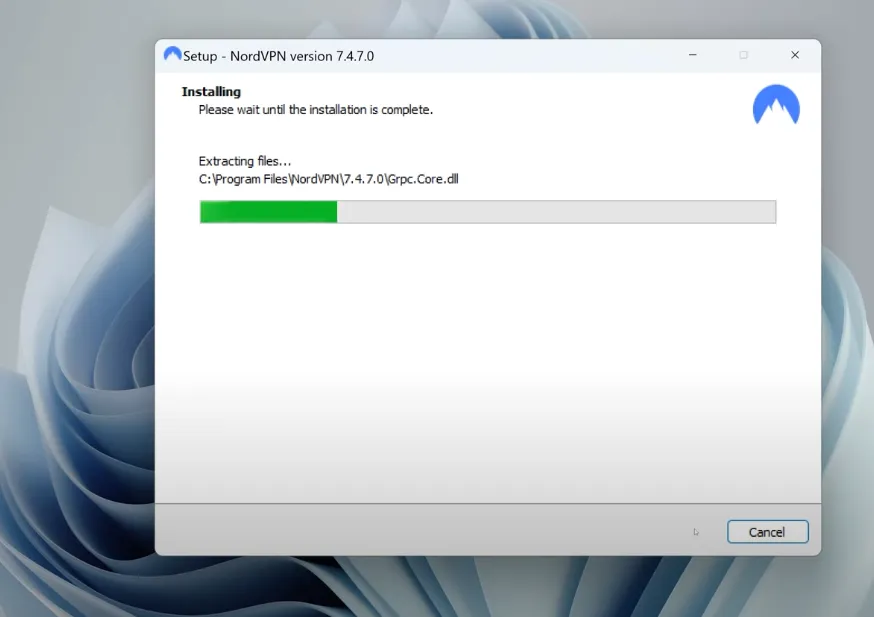
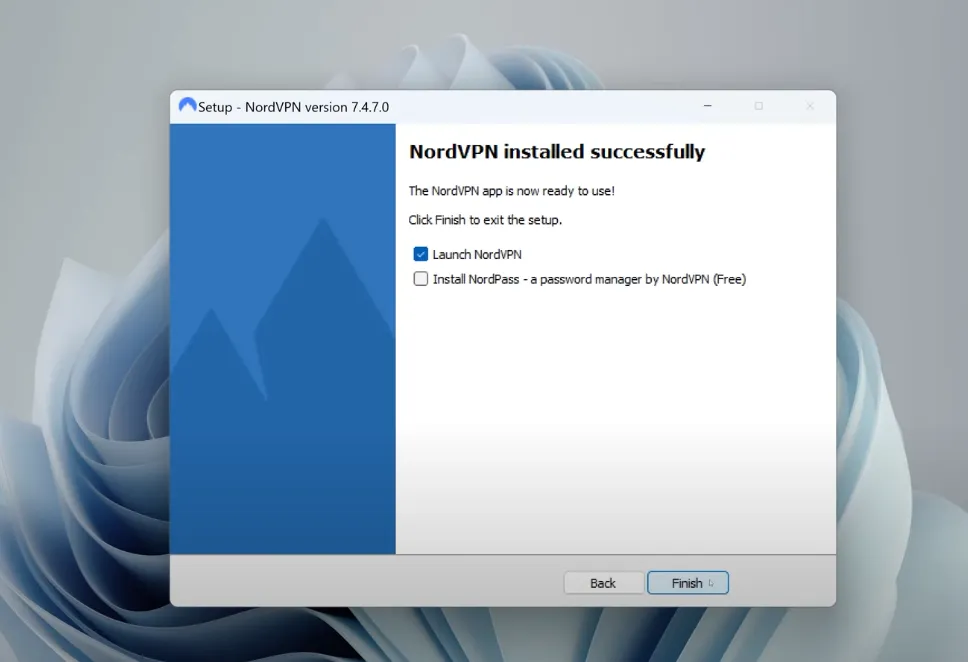
À la fin de l’installation, laissez cochée l’option de lancement du VPN et cliquez sur Finish (Terminer).
Sur Android ou Fire Stick
Ouvrez le Google Play Store ou l’Amazon App Store et recherchez l’application VPN, puis installez-la.
Sur iPhone ou iPad
Téléchargez l’application depuis l’App Store et suivez les instructions d’installation.
Sur une Smart TV
Sur une Smart TV sans application VPN dans sa boutique, configurez le VPN directement sur votre routeur Wi-Fi : il protège alors tous les appareils de la maison.
Sur tous les appareils, créez ensuite votre compte et connectez-vous à l’application avec vos identifiants.
Se connecter à un serveur, puis lancer l’application IPTV
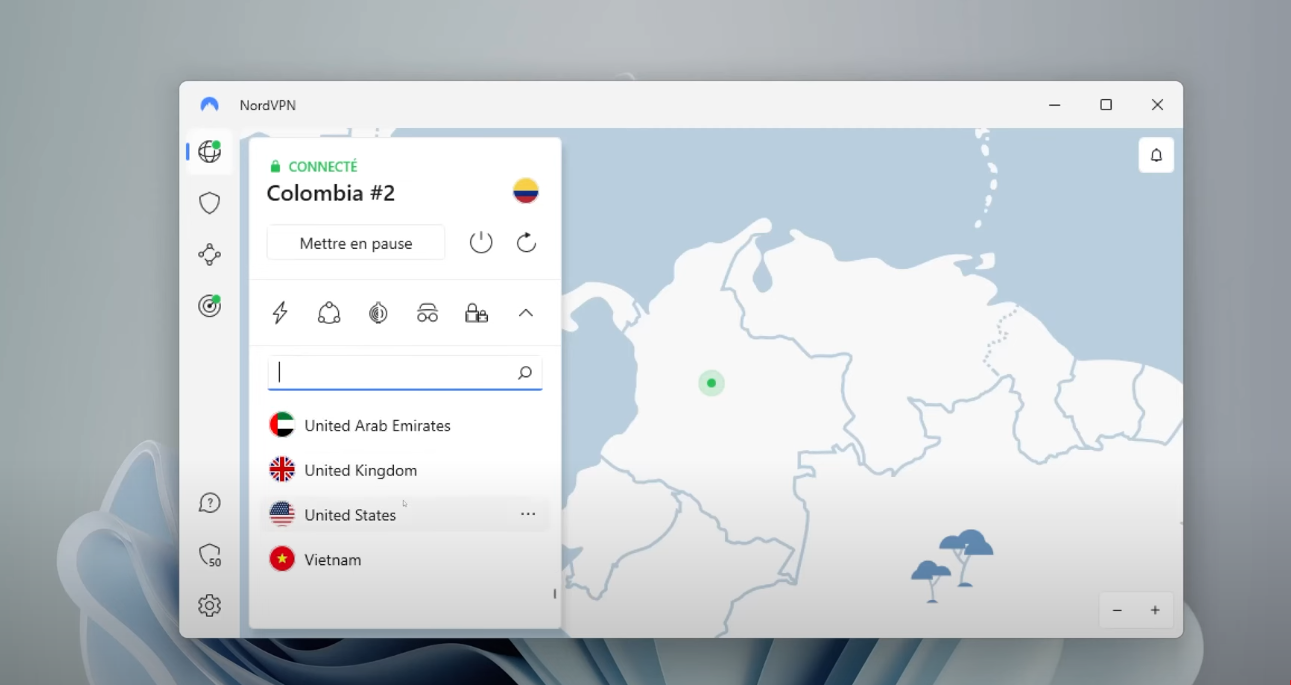
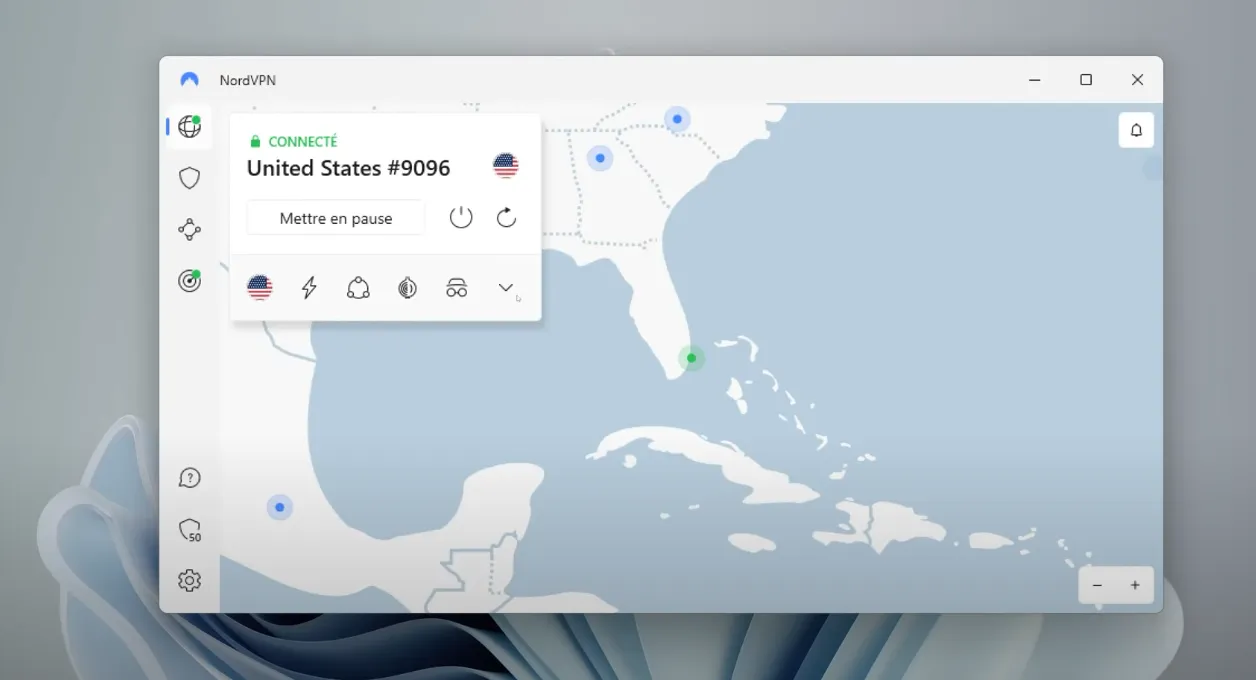
Lancez d’abord le VPN et connectez-vous au serveur choisi avant d’ouvrir votre application IPTV. Pour éviter le bridage, choisissez un serveur proche de vous ; pour un contenu géo-restreint, un serveur dans le pays concerné.
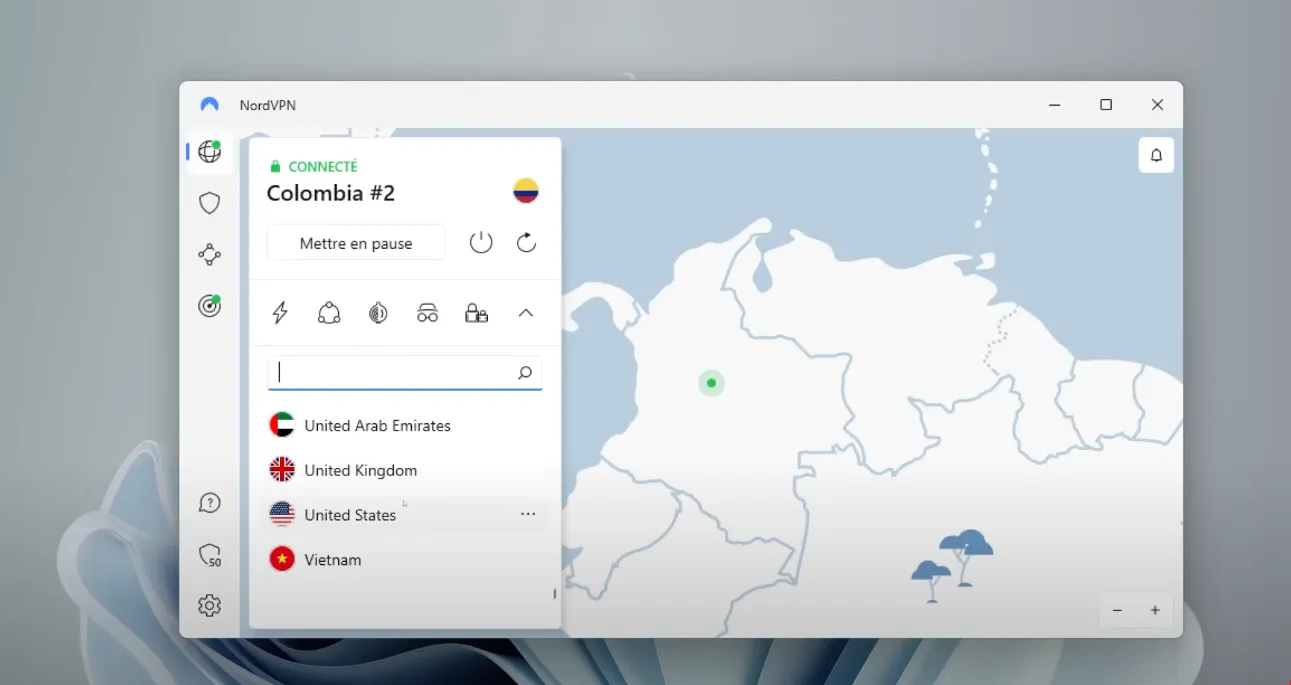
Une fois l’application indiquée « Connecté », vous pouvez changer de serveur à tout moment depuis la liste des pays.
Ouvrez ensuite votre lecteur IPTV habituel (IPTV Smarters, TiviMate, VLC ou autre), puis chargez votre liste de lecture M3U ou connectez-vous avec vos identifiants Xtream Codes.
Pour vérifier que le VPN fonctionne, consultez un site de vérification d’adresse IP comme WhatIsMyIP.com : l’adresse affichée doit correspondre au pays du serveur choisi.
Optimiser les réglages du VPN
- Activez le protocole WireGuard ou OpenVPN (UDP) pour obtenir la meilleure combinaison vitesse-sécurité.
- Activez le split tunneling pour faire passer uniquement le trafic IPTV par le VPN si votre fournisseur le permet.
- Le Kill Switch coupe Internet si le VPN se déconnecte, pour éviter toute fuite de données. Désactivez-le temporairement si vous rencontrez des coupures fréquentes, puis réactivez-le.
- Testez votre connexion en lançant un flux IPTV pour vérifier la stabilité et la qualité de l’image.
Quel impact sur le débit ?
Un VPN réduit légèrement le débit, car votre trafic passe par un serveur intermédiaire et il est chiffré. Avec un VPN rapide et une bonne connexion de base, la lecture reste fluide en Full HD et en 4K. Pour limiter la perte :
- Buffering excessif : changez de serveur VPN pour un serveur plus proche géographiquement de votre position.
- Connexion qui coupe : passez du protocole UDP au TCP, ou essayez WireGuard pour plus de stabilité.
- Impossible de charger les chaînes : videz le cache de votre application IPTV et redémarrez le VPN ; si les chaînes ne chargent toujours pas, changez de serveur ou de protocole.
- Qualité d’image dégradée : vérifiez que votre connexion Internet de base offre au moins 25 Mbps pour la 4K, et privilégiez un câble Ethernet plutôt que le Wi-Fi.
- VPN bloqué par votre FAI : activez la fonction d’obfuscation (Stealth Mode) dans les paramètres du VPN.
FAQ — Questions fréquentes
Est-ce qu’un VPN ralentit l’IPTV ?
Légèrement, mais un VPN rapide comme NordVPN ou ExpressVPN maintient une qualité fluide en Full HD et 4K si votre connexion de base est bonne.
Quel est le meilleur VPN pour l’IPTV ?
NordVPN, ExpressVPN et CyberGhost sont les plus recommandés pour leur vitesse, stabilité et compatibilité avec les appareils IPTV.
Peut-on utiliser un VPN gratuit pour l’IPTV ?
C’est déconseillé. Les VPN gratuits ont des limites de bande passante, des vitesses lentes et peuvent compromettre votre vie privée.
Le VPN fonctionne-t-il sur Smart TV ?
Oui, soit via l’application VPN directement sur la Smart TV, soit en configurant le VPN sur votre routeur pour couvrir tous les appareils.
Faut-il laisser le VPN activé en permanence ?
Il est recommandé de l’activer à chaque utilisation de l’IPTV pour maintenir votre confidentialité et éviter le bridage de votre FAI.
Un VPN peut-il débloquer des chaînes géo-restreintes ?
Oui, en vous connectant à un serveur dans le pays souhaité, vous accédez aux contenus normalement bloqués dans votre région.
Comment savoir si mon VPN fonctionne avec l’IPTV ?
Vérifiez votre adresse IP via un site comme whatismyip.com après connexion. Si elle affiche le pays du serveur choisi, le VPN fonctionne.