Pour installer l’IPTV sur Google TV, ouvrez le Google Play Store, installez un lecteur IPTV comme TiviMate, puis ajoutez dans l’application l’URL de votre playlist M3U ou vos identifiants Xtream Codes fournis avec votre abonnement IPTV. Comptez une dizaine de minutes, téléchargements compris.
Ce guide s’applique à tous les appareils sous Google TV : Google TV Streamer, Chromecast avec Google TV et téléviseurs équipés de Google TV (selon les modèles, chez Sony, TCL ou Hisense par exemple). Les noms des menus peuvent légèrement varier d’un appareil à l’autre.
Étape 1 : Préparer votre Google TV
- Allumez votre appareil Google TV et connectez-le à Internet, de préférence par câble Ethernet si votre téléviseur ou votre adaptateur le permet, sinon en Wi-Fi.
- Ouvrez Paramètres > Système > À propos > Mise à jour du système pour vérifier que l’appareil est à jour.
- Si une mise à jour est proposée, installez-la avant de continuer, puis redémarrez l’appareil.
Une connexion stable compte davantage que le type d’appareil : pour savoir si la vôtre suffit pour la HD ou la 4K, consultez notre article sur le débit nécessaire pour l’IPTV.
Étape 2 : Télécharger une application IPTV
L’application IPTV est un lecteur : elle affiche les chaînes de votre abonnement, mais n’en fournit aucune. Plusieurs lecteurs existent ; voici les plus utilisés sur Google TV :
- TiviMate : interface pensée pour la télécommande et guide des programmes en grille. L’application est gratuite, certaines fonctions avancées (plusieurs playlists, enregistrement) nécessitent l’abonnement Premium.
- IPTV Smarters Pro : interface simple, appréciée des débutants. Sa présence dans le Google Play Store varie selon les pays depuis son retrait ordonné par un tribunal espagnol en 2022, et des applications au nom proche sont publiées par d’autres éditeurs : vérifiez que l’éditeur indiqué est WHMCS Smarters avant d’installer.
- GSE Smart IPTV : très complet, avec de nombreux réglages.
Pour installer l’application choisie :
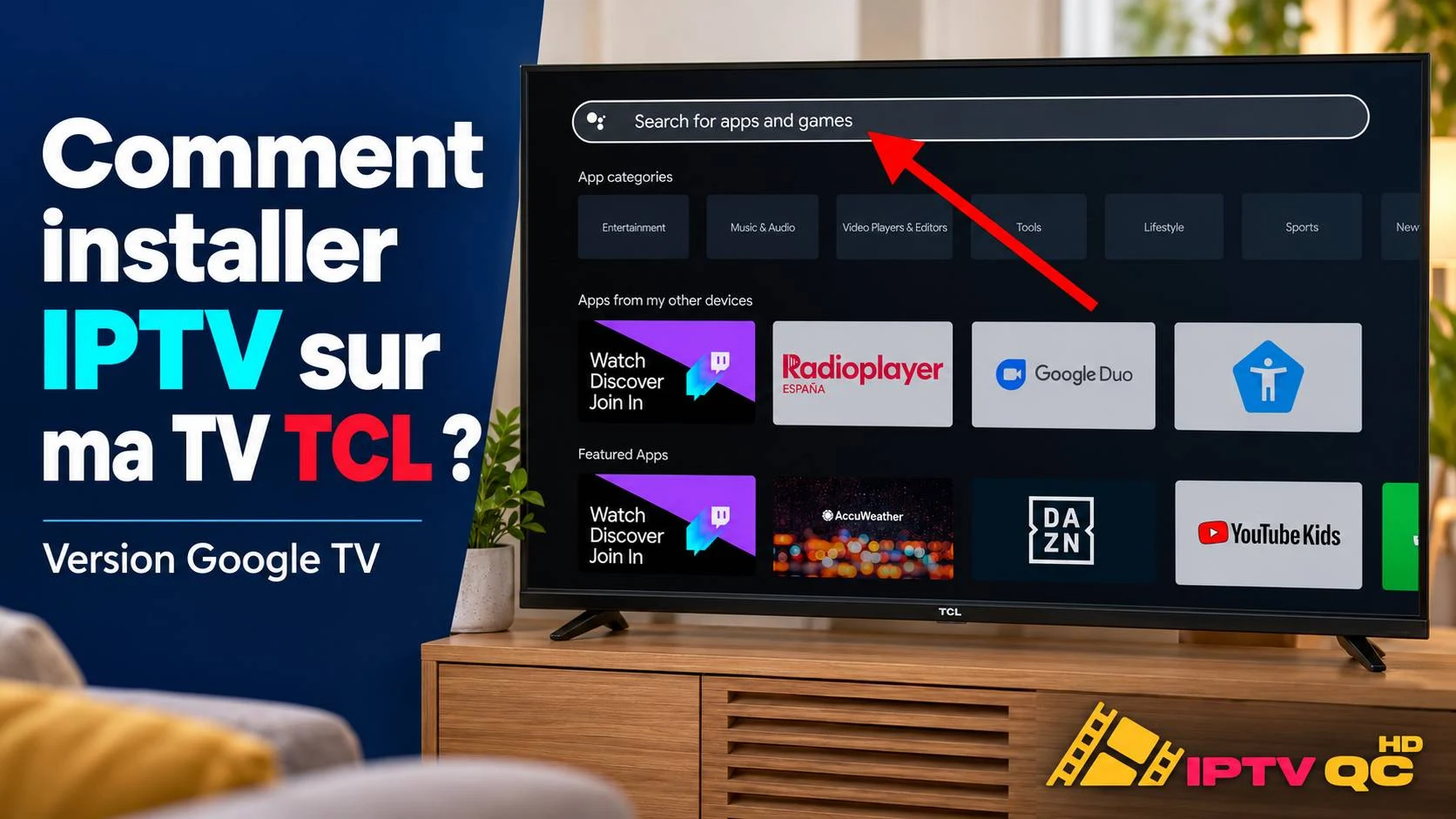
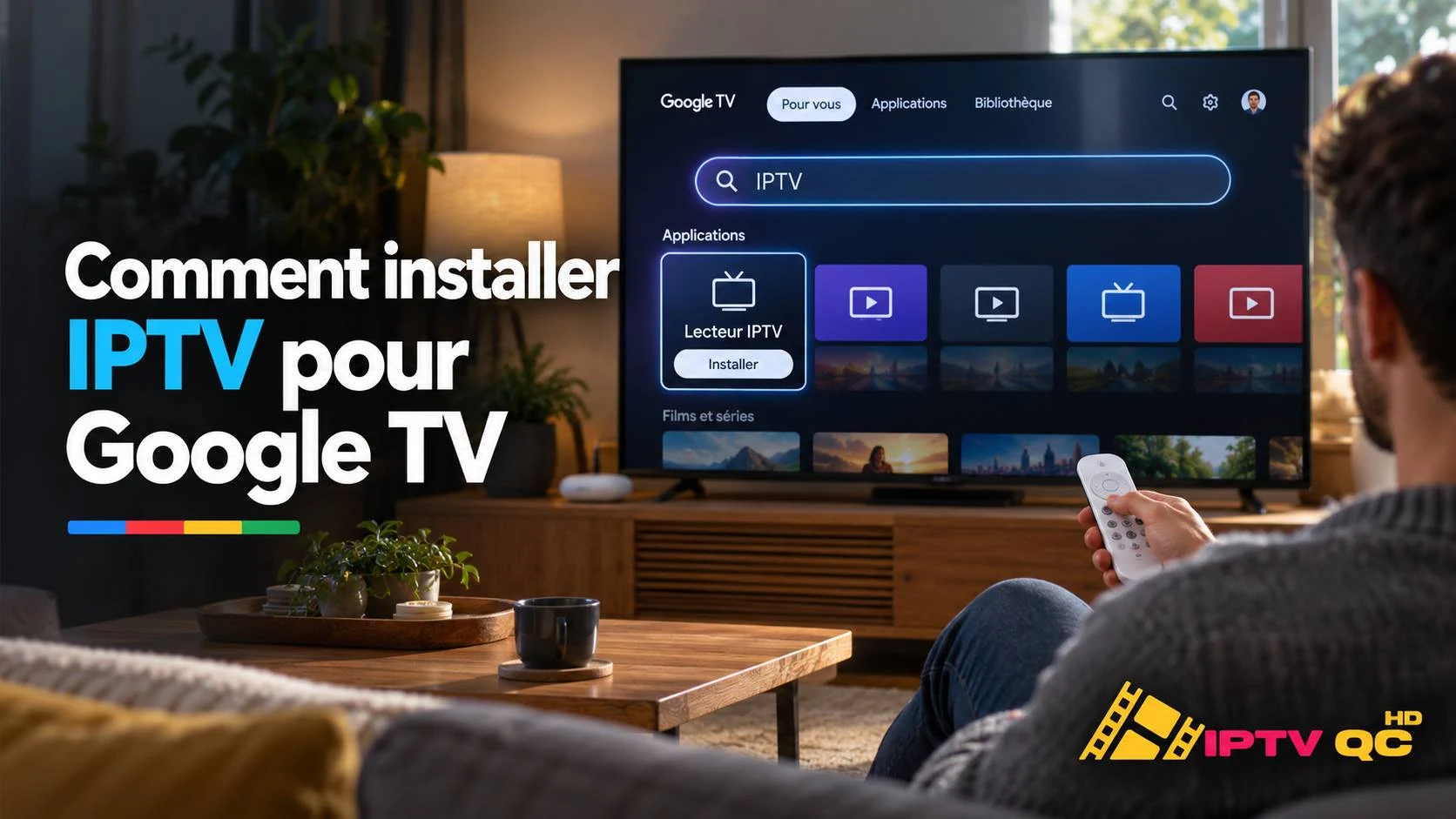
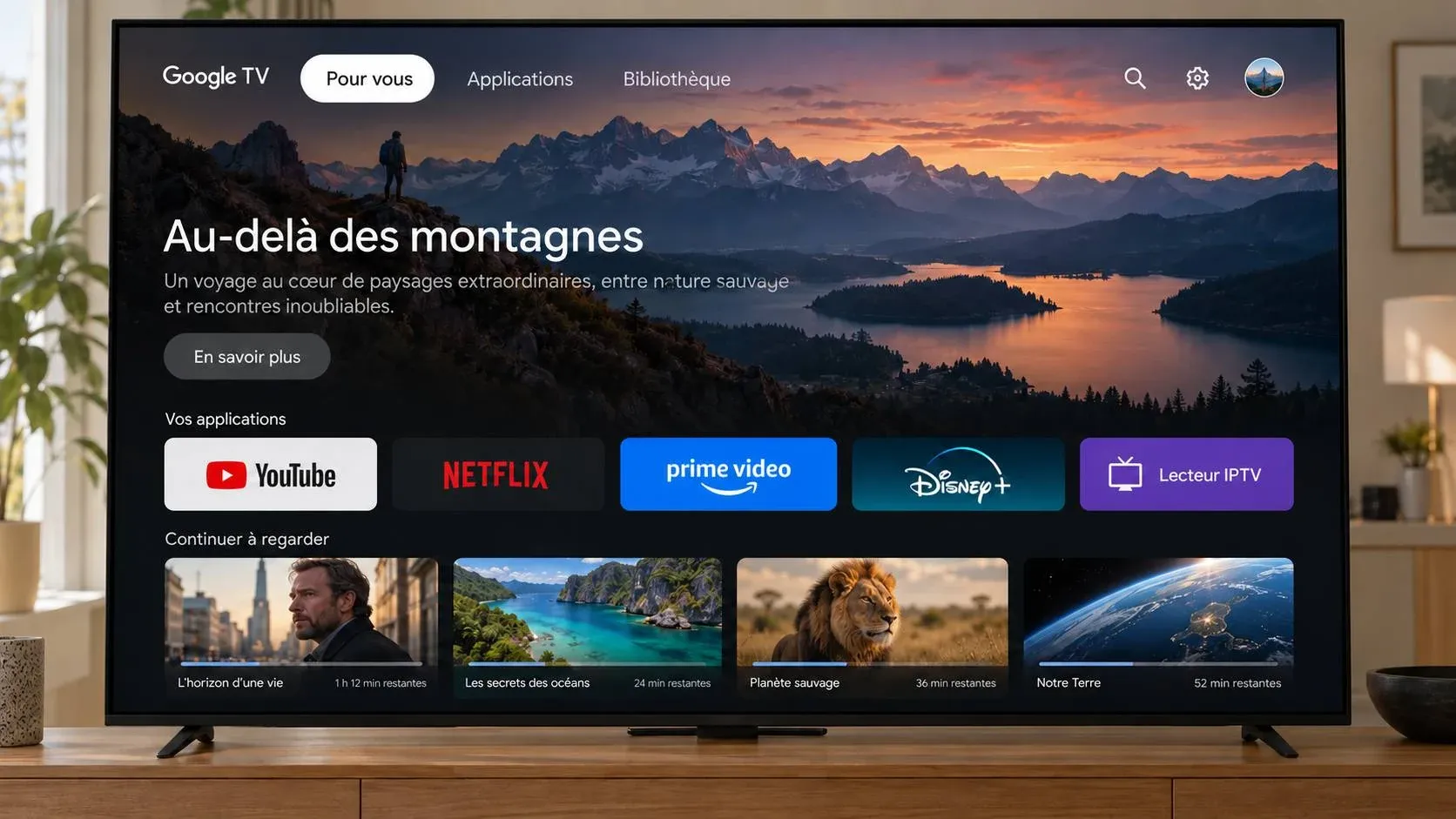
- Depuis l’écran d’accueil, ouvrez l’onglet Applications, puis la recherche (ou dites simplement le nom de l’application à l’Assistant Google).
- Tapez le nom du lecteur, par exemple « TiviMate ».
- Sélectionnez l’application, vérifiez le nom de l’éditeur, puis cliquez sur Installer.
- Attendez la fin de l’installation : l’application apparaît dans vos applications.
Si un lecteur est introuvable, choisissez-en un autre : notre comparatif des meilleures applications IPTV gratuites présente d’autres options.
Étape 3 : Récupérer vos identifiants IPTV
Votre fournisseur IPTV vous transmet vos informations de connexion par courriel ou par message, sous l’une de ces formes :
- Une URL de playlist M3U : un lien unique qui contient la liste de vos chaînes.
- Des identifiants Xtream Codes : une URL de serveur, un nom d’utilisateur et un mot de passe. Cette méthode charge en général aussi le guide des programmes, les films et les séries.
- Gardez ce message à portée de main : vous allez recopier ces informations avec la télécommande.
- Vérifiez que votre abonnement est actif. Vous n’en avez pas encore ? Un test IPTV gratuit permet de valider l’installation sur votre Google TV avant de vous abonner.
Étape 4 : Configurer l’application IPTV
- Lancez l’application IPTV installée à l’étape 2.
- Choisissez votre méthode de connexion : Option A – Playlist M3U (collez ou saisissez l’URL M3U) ou Option B – Xtream Codes (saisissez l’URL du serveur, le nom d’utilisateur et le mot de passe).
- Donnez un nom à votre playlist, par exemple « Mon IPTV ».
- Validez avec Ajouter ou Se connecter.
- Patientez pendant le chargement des chaînes, qui peut prendre de quelques secondes à deux minutes.
Astuce : saisir une longue URL avec la télécommande est fastidieux. Si votre appareil le propose, utilisez le clavier de l’application Google TV sur votre téléphone, connecté au même réseau Wi-Fi.
Étape 5 : Profiter de votre IPTV et régler la lecture
- Parcourez la liste de vos chaînes et testez-en quelques-unes pour vérifier que tout fonctionne.
- Ajoutez vos chaînes préférées aux favoris ou créez vos propres groupes.
- Ouvrez le guide des programmes (EPG) pour voir ce qui passe maintenant et plus tard.
- Si l’image saccade, ajustez les réglages du lecteur vidéo dans les paramètres de l’application (choix du lecteur, taille du tampon).
Vous utilisez un Chromecast sans Google TV, qui se contrôle depuis votre téléphone ? La méthode est différente : suivez notre guide IPTV sur Chromecast.
Questions fréquentes
Est-ce que l’IPTV est légal ?
La technologie IPTV et les applications de lecture sont légales. En revanche, regarder du contenu protégé par le droit d’auteur sans que le fournisseur dispose des licences nécessaires ne l’est pas. Avant de vous abonner, vérifiez que le service détient les droits de diffusion des chaînes et contenus proposés.
Quelle vitesse Internet faut-il pour regarder l’IPTV en 4K ?
La 4K demande nettement plus de débit que la HD, et ce besoin augmente si plusieurs écrans regardent en même temps. Notre article sur le débit nécessaire pour l’IPTV détaille les besoins selon la qualité d’image et le nombre d’appareils.
Peut-on utiliser plusieurs appareils avec un seul abonnement IPTV ?
Cela dépend de votre formule. La plupart des services limitent le nombre de connexions simultanées : vérifiez les conditions de votre abonnement avant d’installer l’application sur plusieurs appareils.
Comment protéger ma vie privée lorsque j’utilise l’IPTV ?
Installez vos applications depuis le Google Play Store et vérifiez leur éditeur, ne partagez pas vos identifiants et gardez votre appareil à jour. Notre article IPTV et vie privée détaille les autres précautions.