Pour changer la langue d’un film ou afficher les sous-titres sur IPTV, lancez la lecture, ouvrez le menu du lecteur (icône audio, CC ou engrenage, ou bouton Menu de la télécommande), puis choisissez la piste audio French / Français ou la piste de sous-titres souhaitée. Vous pouvez aussi définir le français par défaut dans les réglages de l’application.
Une limite à connaître avant de commencer : l’application ne peut proposer que les langues présentes dans le flux vidéo. Si un film de votre abonnement IPTV n’a qu’une seule piste audio, aucun réglage ne le fera passer en français.
Pistes audio et sous-titres : ce qui est possible
Un film ou une chaîne peut contenir plusieurs pistes audio (français, anglais, version originale…) et plusieurs pistes de sous-titres. L’application IPTV se contente de lister ce que le flux contient :
- Plusieurs pistes disponibles : vous passez de l’une à l’autre en quelques secondes, pendant la lecture.
- Une seule piste : l’icône audio ou sous-titres est grisée, ou la liste ne contient qu’un choix. Il faut alors chercher une autre version du même contenu.
- Chaînes en direct : la plupart n’ont qu’une piste audio, et les sous-titres dépendent de la chaîne d’origine.
Mettre un film en français : changer la piste audio
- Lancez le film ou l’épisode.
- Faites apparaître les commandes du lecteur : touchez l’écran sur téléphone ou tablette, ou appuyez sur OK ou Menu sur la télécommande.
- Sélectionnez l’icône audio (haut-parleur), Pistes ou l’engrenage, puis Piste audio (« Audio Track » dans les applications en anglais).
- Choisissez French, FR ou Français. Les pistes portent parfois des noms génériques (« Audio 1 », « Audio 2 ») : testez-les une à une.
Activer, changer ou désactiver les sous-titres
- Pendant la lecture, ouvrez les commandes du lecteur.
- Sélectionnez l’icône CC ou la bulle de dialogue, ou passez par l’engrenage, puis Sous-titres.
- Choisissez la langue voulue pour les afficher, ou Désactivé / Aucun pour les retirer.
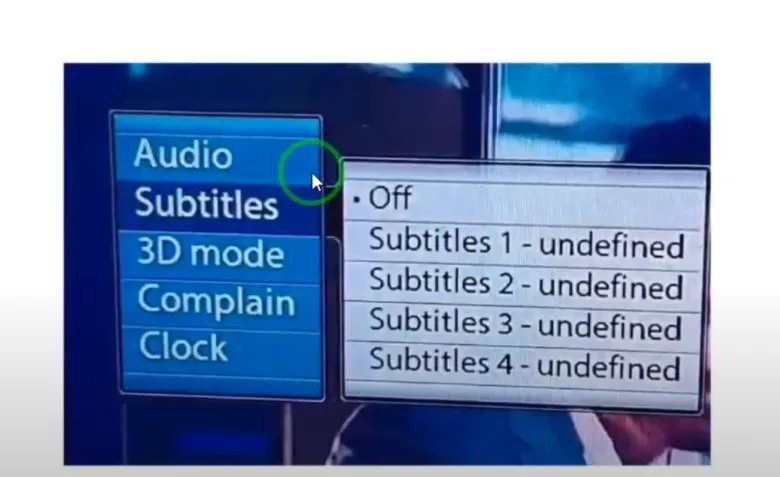
Si la liste est vide ou l’icône grisée, le flux ne contient pas de sous-titres : le problème ne vient pas de votre réglage.
Une fois les sous-titres affichés, vérifiez qu’ils apparaissent correctement en reprenant la lecture. Selon l’application, vous pouvez aussi modifier leur taille, leur couleur ou leur style. En cas de problème d’affichage, désactivez-les puis réactivez-les.
La marche à suivre dans les principales applications
Les libellés exacts varient selon la version de l’application et l’appareil, mais le principe reste le même.
IPTV Smarters Pro
- Pendant la lecture : touchez l’écran ou appuyez sur OK, puis utilisez l’icône audio pour la langue et l’icône CC (ou l’engrenage) pour les sous-titres. Sur Fire TV Stick, le bouton Menu de la télécommande ouvre aussi ces options.
- Sous-titres par défaut : dans les Paramètres de l’écran d’accueil, ouvrez les réglages des sous-titres et activez-les.
- Rien ne s’affiche ? Dans les paramètres du lecteur, essayez l’autre moteur de lecture (par exemple ExoPlayer) : certains flux n’affichent leurs pistes qu’avec l’un des deux.
Vous utilisez un Fire TV Stick ? Voici comment installer IPTV Smarters Pro sur Fire Stick.
TiviMate
- Pendant la lecture : appuyez sur OK ou Menu pour ouvrir les options de lecture, puis choisissez Audio ou Sous-titres et la piste souhaitée.
- Par défaut : dans les réglages de lecture (Settings > Playback), définissez votre langue audio et de sous-titres préférée.
- Sous-titres décalés : TiviMate propose un réglage de décalage dans les options de lecture.
VLC
- Pendant la lecture : touchez l’écran, puis l’icône des pistes (bulle ou haut-parleur) pour choisir la piste audio et les sous-titres.
- Atout : VLC lit un grand nombre de formats de sous-titres et permet de corriger un décalage. C’est une bonne solution de secours quand le lecteur intégré n’affiche rien.
Téléviseurs Samsung et LG
Sur les applications pour téléviseurs Samsung (Tizen) et LG (webOS), le choix de la langue et des sous-titres est souvent plus limité que sur Android. Des utilisateurs d’IPTV Smarters Pro signalent ne pas pouvoir ouvrir ces réglages pendant la lecture sur ces téléviseurs, et la version webOS n’a pas de sélecteur de sous-titres.
Si c’est votre cas, essayez un autre lecteur disponible sur votre téléviseur, ou utilisez un boîtier externe (Fire TV Stick, Google TV) : notre comparatif des applications IPTV gratuites par appareil vous aide à choisir.
Définir le français par défaut
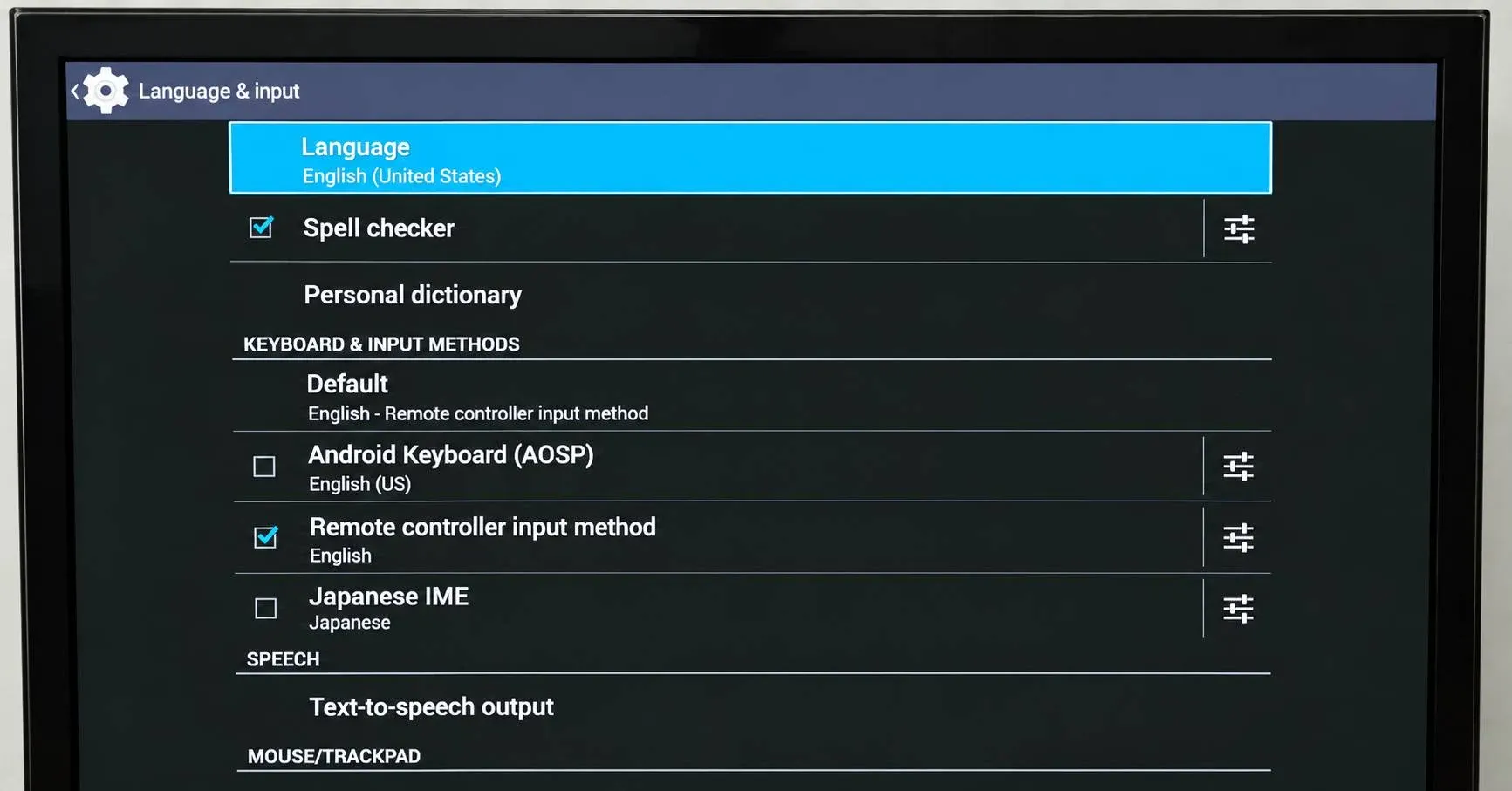
Pour éviter de changer la langue à chaque film, la plupart des lecteurs permettent de choisir une langue préférée dans leurs réglages (souvent sous Lecteur ou Lecture) : Langue audio par défaut et Langue des sous-titres par défaut. Sélectionnez « French » ou « Français ». L’application choisira alors automatiquement cette piste lorsqu’elle existe dans le flux.
Pas de piste française ou de sous-titres ? Les solutions
Le film n’existe qu’en version originale
Si la liste des pistes ne propose pas le français, le flux n’en contient pas. Certaines playlists classent les films et séries par langue : cherchez le même titre dans une catégorie en français, ou demandez à votre fournisseur si une autre version est disponible.
Les sous-titres n’apparaissent pas
- Vérifiez que les sous-titres sont activés dans les réglages généraux de l’application, et pas seulement pendant la lecture.
- Changez de moteur de lecture dans les paramètres du lecteur, ou ouvrez le contenu dans VLC.
- Testez un autre film : si aucun n’affiche de sous-titres, le problème vient de l’application ; sinon, c’est ce contenu qui n’en a pas.
Les sous-titres sont décalés
Utilisez le réglage de décalage ou de délai des sous-titres de votre lecteur, et avancez ou reculez par petits pas jusqu’à ce que le texte corresponde aux dialogues. Si votre lecteur n’en a pas, VLC propose ce réglage.
Questions fréquentes
Pourquoi l’option de langue est-elle grisée ?
Le flux ne contient qu’une seule piste audio. Aucun réglage ne peut ajouter une langue absente : cherchez une autre version du contenu.
Peut-on ajouter ses propres sous-titres (fichier .srt) ?
Certains lecteurs le permettent pour les films et séries, comme VLC et, selon la version, IPTV Smarters Pro. Ce n’est généralement pas possible sur les chaînes en direct.
Mon choix de langue n’est pas conservé d’un film à l’autre. Que faire ?
Définissez la langue audio et la langue des sous-titres par défaut dans les réglages de l’application, plutôt que pendant la lecture.
Comment désactiver les sous-titres qui s’affichent tout seuls ?
Pendant la lecture, ouvrez le menu des sous-titres et choisissez « Désactivé » ou « Aucun ». Vérifiez aussi que les sous-titres ne sont pas activés par défaut dans les réglages de l’application.
Peut-on afficher des sous-titres dans plusieurs langues en même temps ?
Non, les lecteurs IPTV courants n’affichent qu’une seule piste de sous-titres à la fois.
Les sous-titres consomment-ils plus de bande passante ?
Non. Les sous-titres sont de petits fichiers texte : la quantité de données ajoutée au flux vidéo est négligeable.
Les sous-titres fonctionnent-ils sur une Smart TV sans box externe ?
Oui, la plupart des applications IPTV pour Smart TV prennent en charge les sous-titres. Vérifiez d’abord les paramètres d’accessibilité de votre téléviseur, puis les options de sous-titres dans l’application. Sur les TV Samsung et LG, ces options sont parfois limitées : voyez la section consacrée à ces téléviseurs plus haut.
Un autre souci pendant la lecture, comme une image qui saccade ? Consultez notre guide pour régler le buffer ou nos 10 astuces de dépannage IPTV.