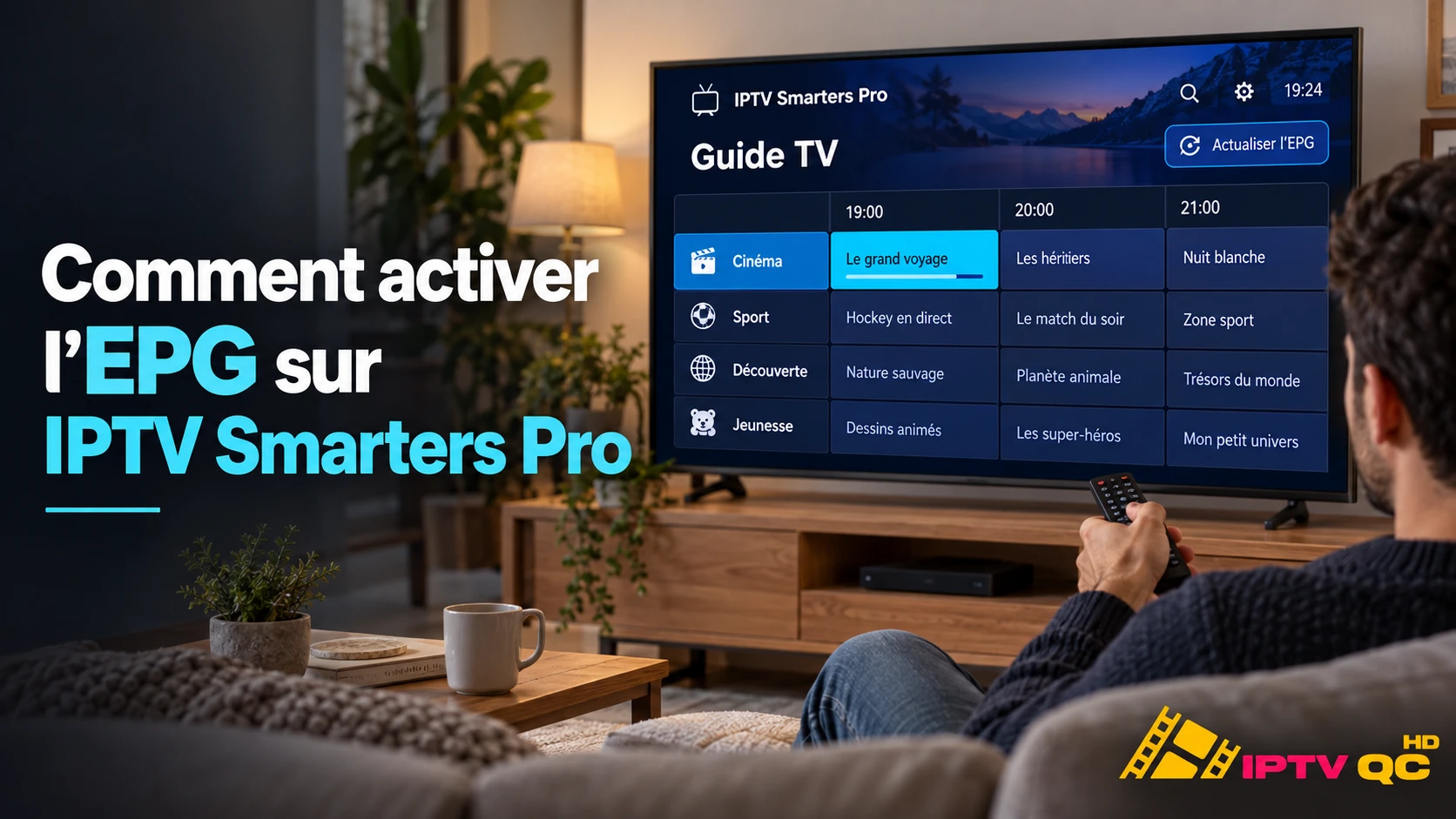
Pour activer l’EPG sur IPTV Smarters Pro, ajoutez l’URL EPG (format XMLTV) fournie par votre fournisseur dans Paramètres > EPG, téléchargez le guide, puis définissez cette source par défaut. Si vous vous connectez avec des identifiants Xtream Codes, le guide se charge souvent automatiquement et ces réglages ne sont utiles qu’en cas de problème.
L’EPG (Electronic Program Guide) est le guide des programmes : il affiche ce qui passe sur chaque chaîne de votre abonnement IPTV, maintenant et dans les heures qui suivent. Ce guide vous montre comment l’activer pas à pas, où trouver la bonne URL et comment corriger un guide vide ou décalé.
Avant de commencer : Xtream Codes ou playlist M3U ?
La méthode dépend de la façon dont votre abonnement est ajouté dans IPTV Smarters Pro :
- Connexion Xtream Codes (URL du serveur, nom d’utilisateur, mot de passe) : le guide est généralement transmis par le serveur avec les chaînes. Ouvrez la section Live TV ; si le guide reste vide, utilisez le bouton « Installer l’EPG » de l’écran d’accueil ou suivez les étapes 3 à 6.
- Playlist M3U : une playlist M3U contient la liste des chaînes, mais pas toujours le guide. Il faut alors ajouter l’URL EPG à la main : c’est la procédure complète ci-dessous.
Les noms des menus peuvent légèrement varier selon la version de l’application et l’appareil (Android, Fire TV Stick, iPhone, Smart TV), mais le principe reste le même.
Activer l’EPG sur IPTV Smarters Pro en 6 étapes
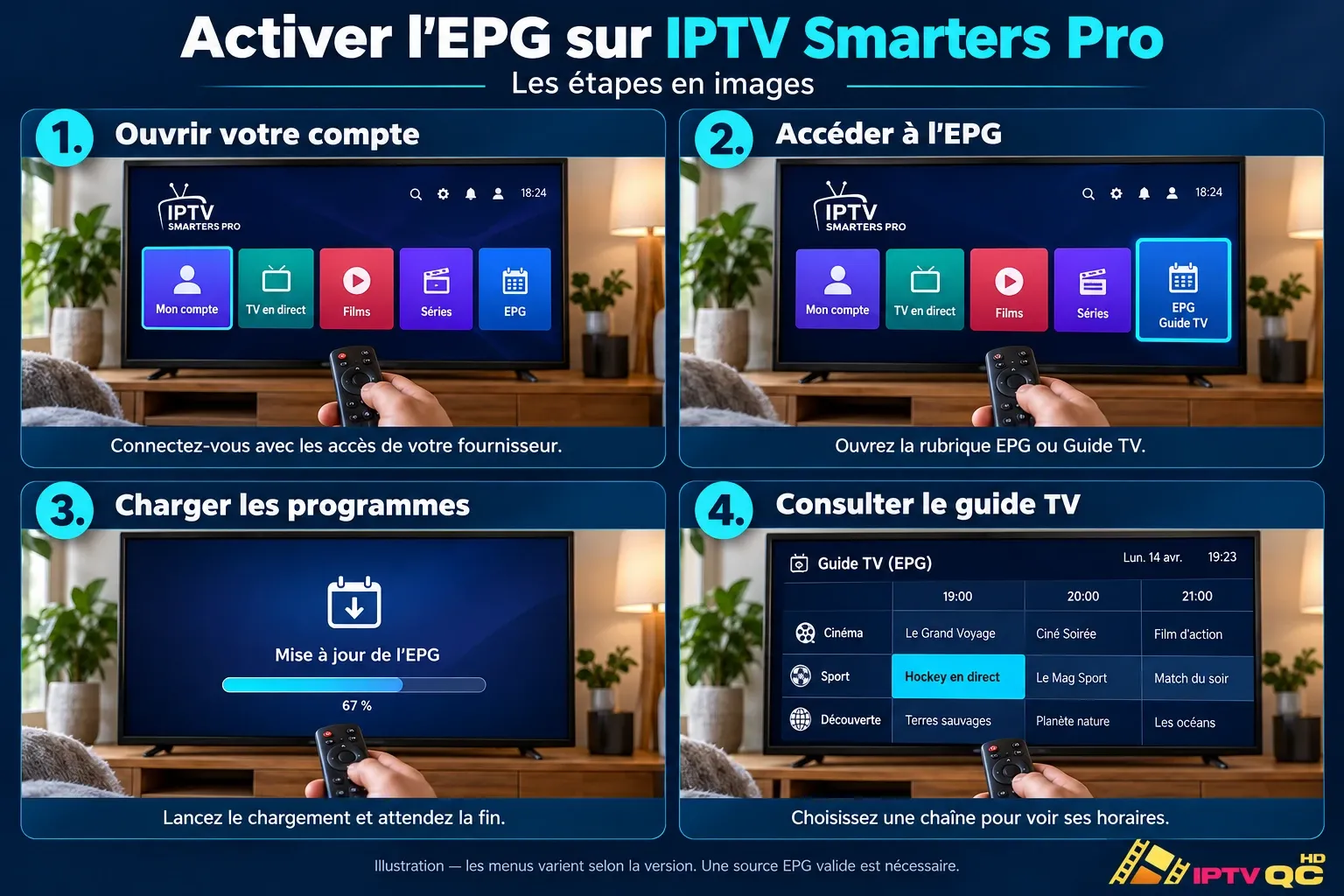
Étape 1 : Ajouter votre playlist M3U
- Ouvrez IPTV Smarters Pro et sélectionnez Ajouter un utilisateur.
- Choisissez la connexion par playlist ou URL M3U.
- Renseignez un nom pour reconnaître votre playlist, puis collez l’URL M3U reçue de votre fournisseur IPTV.
- Validez avec Ajouter un utilisateur et attendez le chargement des chaînes.
Étape 2 : Vérifier les chaînes dans « Live avec EPG »
Ouvrez la section Live avec EPG (ou Live TV). Vos groupes et vos chaînes apparaissent, mais sans les informations de programme : c’est normal à ce stade, puisque la source du guide n’a pas encore été ajoutée.
Étape 3 : Ajouter la source EPG
- Revenez à l’écran d’accueil et ouvrez les Paramètres (icône d’engrenage).
- Entrez dans la section EPG, puis sélectionnez Ajouter une source.
- Collez l’URL EPG (XMLTV) fournie par votre fournisseur dans le champ prévu.
- Cliquez sur Enregistrer.
Étape 4 : Télécharger l’EPG
Sélectionnez Télécharger l’EPG et patientez. Le fichier contient les programmes de toutes vos chaînes sur plusieurs jours : selon sa taille et votre connexion, l’opération peut prendre de quelques secondes à quelques minutes.
Étape 5 : Définir l’EPG par défaut
Une fois le téléchargement terminé, activez l’option Définir par défaut sur cette source, puis enregistrez. L’application utilisera désormais ce guide pour toutes les chaînes de la playlist.
Étape 6 : Afficher le guide des programmes
Retournez dans Live avec EPG. Les programmes en cours et à venir s’affichent maintenant pour chaque chaîne. Vérifiez quelques chaînes que vous regardez souvent, et comparez l’heure d’un programme avec celle annoncée par la chaîne : si elle ne correspond pas, consultez la section sur l’EPG décalé plus bas.
Où trouver l’URL EPG (XMLTV) ?
L’URL EPG est un lien vers un fichier au format XMLTV, le format standard des guides de programmes. Il se termine généralement par .xml ou .xml.gz (version compressée).
- Dans le courriel d’activation de votre abonnement : la plupart des fournisseurs l’envoient avec l’URL M3U ou les identifiants Xtream Codes, parfois sous le nom « EPG », « XMLTV » ou « TV Guide ».
- Auprès du support de votre fournisseur, si vous ne la trouvez pas : c’est la source la plus fiable, car elle correspond exactement aux chaînes de votre playlist.
Il existe aussi des sources EPG publiques et gratuites. Elles peuvent dépanner, mais avec une limite importante : le guide ne s’affiche que si les identifiants des chaînes du fichier EPG correspondent à ceux de votre playlist. Avec une source qui ne vient pas de votre fournisseur, une partie des chaînes risque de rester sans programme.
EPG vide ou décalé : les solutions
Le guide reste vide
- Vérifiez l’URL : ouvrez-la dans un navigateur. Si elle renvoie une erreur, le lien est incorrect ou expiré ; demandez-en un nouveau à votre fournisseur.
- Relancez le téléchargement de l’EPG dans Paramètres > EPG, puis redémarrez l’application.
- Contrôlez la source par défaut : si plusieurs sources EPG sont enregistrées, seule celle définie par défaut est utilisée.
- Une seule chaîne sans programme ? C’est généralement que cette chaîne n’est pas couverte par le fichier EPG, et non un problème de réglage.
Les horaires sont décalés : réglez le fuseau horaire
Un guide décalé d’une ou plusieurs heures vient presque toujours du fuseau horaire. Le fichier EPG indique des heures dans un fuseau donné, et l’application doit les convertir dans le vôtre.
- Vérifiez d’abord que la date, l’heure et le fuseau horaire de votre appareil sont corrects (au Québec : heure de l’Est).
- Dans les paramètres d’IPTV Smarters Pro, cherchez le réglage du fuseau horaire ou du décalage de l’EPG (selon la version : « Time Zone », « EPG Time Shift » ou « Time Offset »).
- Ajustez la valeur heure par heure jusqu’à ce que les programmes correspondent à la réalité, puis rechargez le guide.
Un décalage qui apparaît au printemps ou à l’automne est souvent lié au passage à l’heure avancée : vérifiez le réglage à ces dates.
Le problème persiste, ou d’autres symptômes apparaissent (image qui fige, chaînes qui ne chargent pas) ? Consultez notre page de dépannage : guide vide ou décalé : nos solutions.
Questions fréquentes
Faut-il ajouter une URL EPG avec une connexion Xtream Codes ?
En général non : le guide est transmis par le serveur avec les chaînes. Ajouter une URL EPG reste utile si le guide est vide ou incomplet, ou si votre fournisseur vous en communique une distincte.
Quel format d’EPG accepte IPTV Smarters Pro ?
Le format XMLTV, sous forme de fichier .xml ou compressé .xml.gz, fourni par une URL.
L’EPG se met-il à jour automatiquement ?
Le guide couvre généralement quelques jours de programmes. S’il paraît incomplet après un certain temps, relancez le téléchargement dans Paramètres > EPG.
L’EPG fonctionne-t-il sur Fire TV Stick ?
Oui, la procédure est la même. Si l’application n’est pas encore installée, suivez notre guide pour installer IPTV Smarters Pro sur Fire Stick.
Vous n’avez pas encore d’abonnement avec guide des programmes ? IPTV Quebec propose un test IPTV gratuit : profitez-en pour vérifier l’affichage de l’EPG sur vos chaînes habituelles avant de vous abonner.