Pour régler le buffer sur IPTV Smarters Pro, il faut vider le cache de l’application, changer le lecteur vidéo intégré pour ExoPlayer, passer en connexion Ethernet filaire, utiliser un VPN contre le bridage du FAI, réduire la qualité du flux, mettre à jour l’application et changer de serveur auprès de votre fournisseur.
Le buffering sur IPTV Smarters Pro est l’un des problèmes les plus courants : il se manifeste par des pauses répétées, un écran qui charge en boucle ou une image qui pixellise pendant la lecture. Les causes sont multiples et ne viennent pas toujours de votre abonnement IPTV : connexion Internet instable, cache saturé, mauvais lecteur vidéo sélectionné, bridage par le FAI ou serveur IPTV surchargé.
Un fournisseur fiable doit offrir des serveurs stables, mais l’optimisation côté utilisateur reste essentielle. Voici 7 astuces concrètes pour réduire nettement le buffering.
Astuce 1 : Vider le cache d’IPTV Smarters Pro pour libérer la mémoire
Le cache accumulé est une cause fréquente de buffering sur IPTV Smarters Pro. À chaque utilisation, l’application stocke des données temporaires qui finissent par saturer la mémoire de votre appareil et ralentir la lecture des flux.
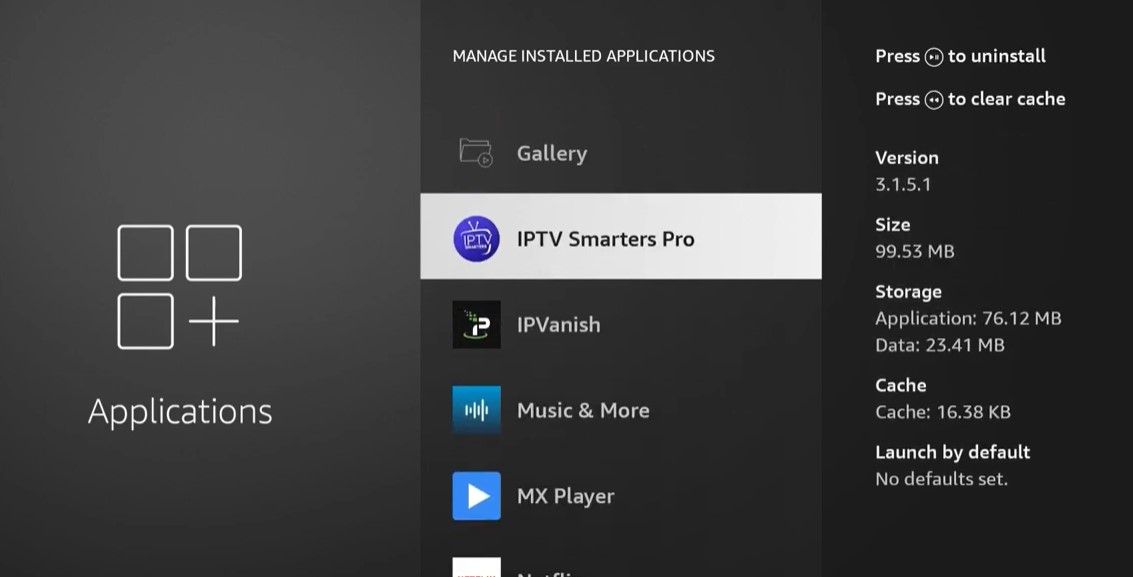
Pour vider le cache, rendez-vous dans Paramètres > Applications, sélectionnez IPTV Smarters Pro, puis Stockage > Vider le cache.
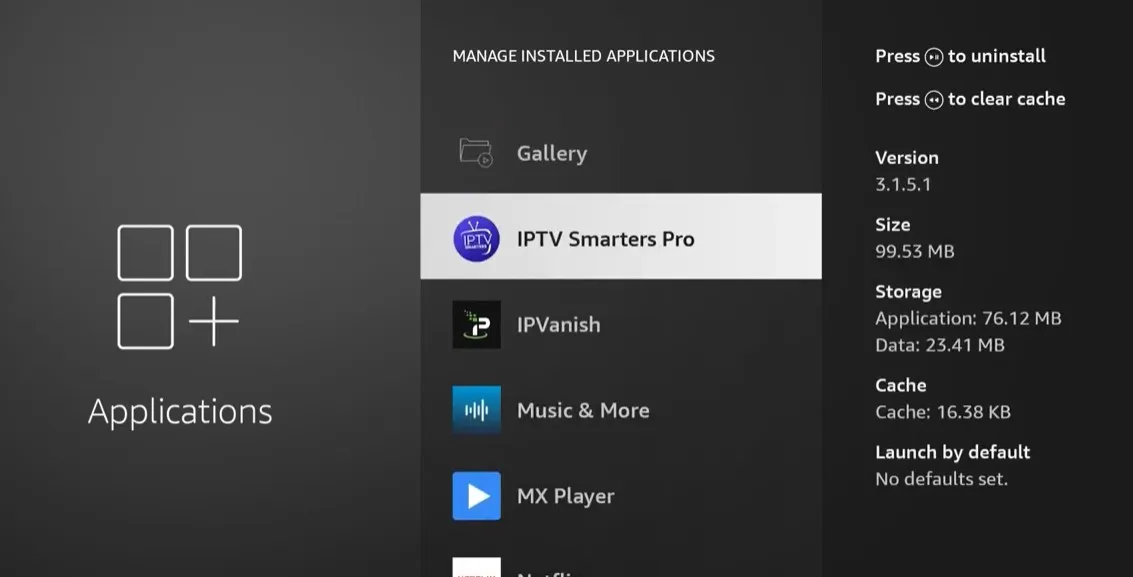
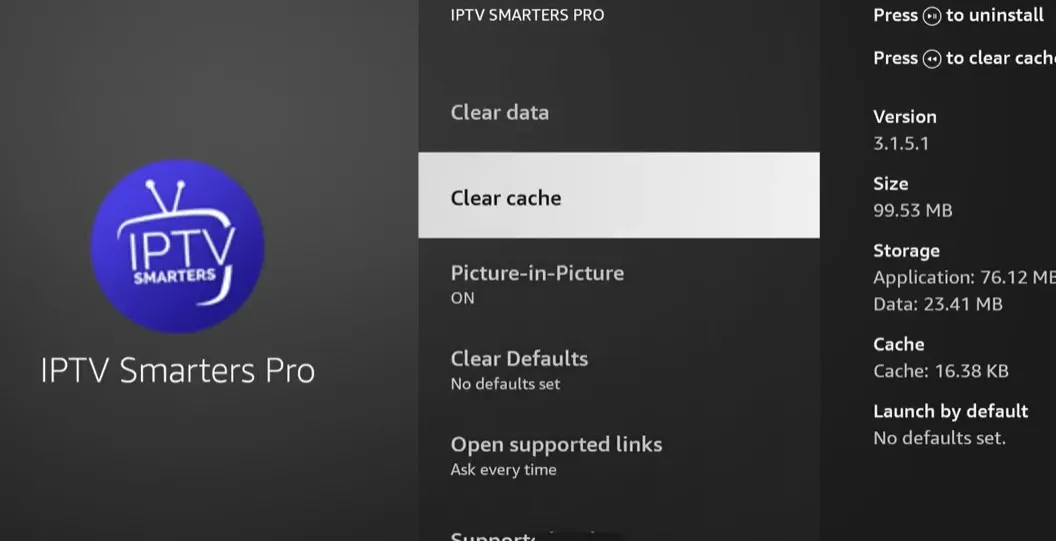
Sur Fire Stick, le chemin est identique via les paramètres système. Effectuez cette manipulation au moins une fois par semaine pour maintenir des performances fluides. Après avoir vidé le cache, redémarrez l’application avant de relancer vos chaînes. Pour les autres appareils, suivez notre guide pour vider le cache pas à pas.
Astuce 2 : Changer le lecteur vidéo intégré pour un décodage plus stable
IPTV Smarters Pro propose plusieurs lecteurs vidéo intégrés et le choix du bon lecteur fait une vraie différence sur le buffering. Par défaut, l’application utilise son propre lecteur natif, mais celui-ci n’est pas toujours le plus performant selon le type de flux.
Allez dans les paramètres de l’application et basculez sur ExoPlayer, qui offre une meilleure gestion du buffer et du décodage matériel. Si certaines chaînes posent encore problème avec ExoPlayer, essayez VLC comme alternative.
Testez chaque lecteur sur les chaînes qui buffèrent le plus pour identifier lequel fonctionne le mieux avec votre configuration.
Astuce 3 : Passer en connexion filaire Ethernet au lieu du Wi-Fi
Le Wi-Fi est souvent le maillon faible responsable du buffering sur IPTV Smarters Pro. Les interférences des murs, des appareils voisins et la distance du routeur réduisent considérablement le débit réel disponible pour le streaming. La solution la plus efficace est de brancher un câble Ethernet directement sur votre appareil.
Pour votre Fire Stick, utilisez un adaptateur Ethernet compatible Amazon. Pour une Android Box, branchez simplement le câble dans le port Ethernet intégré.
Cette seule modification peut éliminer complètement le buffering en offrant une connexion stable et constante.
Astuce 4 : Utiliser un VPN pour contourner le bridage de votre FAI
Certains fournisseurs d’accès Internet appliquent des pratiques de gestion du trafic, notamment aux heures de pointe, qui peuvent ralentir les flux vidéo. On parle alors de bridage. Il se manifeste par du buffering qui survient surtout à certaines heures, alors que votre test de débit est bon.
Un VPN fait passer votre trafic par une connexion chiffrée vers un serveur intermédiaire. Si le ralentissement vient d’une règle de gestion du trafic appliquée par votre FAI, ce détour peut l’éviter. En revanche, il ajoute un intermédiaire et réduit légèrement le débit : il n’améliore rien si le buffering vient de votre Wi-Fi, de votre appareil ou du serveur IPTV.
Pour vérifier, installez un VPN directement sur votre appareil ou sur votre routeur, connectez-vous à un serveur rapide et proche, puis relancez IPTV Smarters Pro aux heures où le problème apparaît. Si la lecture devient nettement plus fluide, le bridage est probablement en cause.
Astuce 5 : Réduire la qualité du flux pour alléger la bande passante
Dans IPTV Smarters Pro, accédez aux paramètres du lecteur et sélectionnez une qualité inférieure si votre connexion est limitée.
- Passez de la 4K ou Full HD à la HD (720p) pour réduire nettement la bande passante nécessaire au streaming.
- Si le buffer persiste en HD, basculez temporairement en SD (480p) le temps de diagnostiquer le problème.
- Désactivez le mode Auto-qualité qui tente de charger le flux le plus élevé et forcez manuellement une résolution stable.
- Fermez toutes les autres applications et appareils qui consomment de la bande passante sur votre réseau pendant le visionnage.
- Vérifiez votre débit réel avec un test de vitesse directement depuis votre appareil IPTV, pas depuis votre téléphone.
Astuce 6 : Mettre à jour l’application et le firmware de votre appareil
Une version obsolète d’IPTV Smarters Pro ou un firmware ancien sur votre appareil peuvent provoquer des problèmes de compatibilité et de performance qui se traduisent par du buffering.
Vérifiez régulièrement les mises à jour dans la boutique d’où vous avez installé l’application (Google Play Store, Amazon Appstore) ou sur le site officiel de l’éditeur si vous avez installé l’APK manuellement.
De même, mettez à jour le système de votre appareil : sur Fire Stick, dans Paramètres > Mon Fire TV > À propos > Rechercher des mises à jour ; sur Android Box, dans les paramètres système de l’appareil. Les nouvelles versions corrigent souvent des bugs de décodage vidéo et améliorent la gestion de la mémoire. Un appareil à jour consomme mieux ses ressources et réduit les risques de buffering.
Astuce 7 : Changer de serveur ou de source auprès de votre fournisseur IPTV
Si malgré toutes les optimisations côté appareil et réseau le buffering persiste, le problème vient probablement du serveur de votre fournisseur IPTV. Les bons fournisseurs disposent de plusieurs serveurs et vous permettent de basculer d’un serveur à l’autre en cas de surcharge.
Contactez votre support client pour demander un serveur alternatif ou un nouveau lien M3U connecté à une infrastructure différente.
Certains fournisseurs proposent aussi des identifiants Xtream Codes, souvent plus stables que les playlists M3U classiques. Tester un autre serveur aux heures de forte audience, comme le soir et la fin de semaine, vous permettra d’identifier rapidement la source la plus fluide.
Le buffering n’est pas votre seul souci ? Consultez notre guide complet de dépannage IPTV : il couvre aussi les chaînes qui ne chargent pas, l’écran « No signal » et le guide des programmes vide.
FAQ — Questions fréquentes
Pourquoi IPTV Smarters Pro buffer autant ?
Le buffering est généralement causé par une connexion Internet lente, un serveur IPTV surchargé, un cache plein ou un lecteur vidéo mal configuré dans les paramètres de l’application.
Quel débit Internet faut-il pour éviter le buffer sur IPTV Smarters ?
Le débit nécessaire dépend de la qualité d’image (HD ou 4K) et du nombre d’écrans utilisés en même temps : notre article sur le débit nécessaire pour l’IPTV détaille ces besoins. Dans tous les cas, une connexion filaire Ethernet donne les résultats les plus stables.
Quel lecteur vidéo choisir dans IPTV Smarters Pro ?
ExoPlayer est le plus stable pour la majorité des flux. Si une chaîne pose problème, basculez sur VLC ou le lecteur natif de l’application pour comparer.
Est-ce qu’un VPN peut réduire le buffering ?
Oui, mais seulement si votre FAI ralentit le streaming vidéo. Si le buffering vient de votre Wi-Fi, de votre appareil ou du serveur, un VPN n’apportera pas d’amélioration.
Faut-il vider le cache régulièrement ?
Oui, il est recommandé de vider le cache d’IPTV Smarters Pro au moins une fois par semaine pour éviter l’accumulation de données corrompues qui provoquent le buffer.
Le buffer est-il lié à mon fournisseur IPTV ou à ma connexion ?
Les deux sont possibles. Testez avec un speed test pour vérifier votre débit. Si le débit est bon mais le buffer persiste, le problème vient probablement du serveur de votre fournisseur.
IPTV Smarters Pro fonctionne-t-il mieux sur Fire Stick ou Android Box ?
Les Android Box avec plus de RAM (3 Go ou plus) offrent généralement de meilleures performances qu’un Fire Stick basique. Le Fire Stick 4K Max reste cependant un très bon choix.