Quel lecteur IPTV choisir sur ordinateur ?
Avant de télécharger une application IPTV pour PC ou Mac, regardez ce que votre fournisseur vous a transmis. Une playlist M3U contient des adresses de flux ; une connexion Xtream Codes utilise généralement une adresse de serveur, un nom d’utilisateur et un mot de passe. Le guide EPG fournit les horaires des émissions lorsqu’une source compatible est disponible.
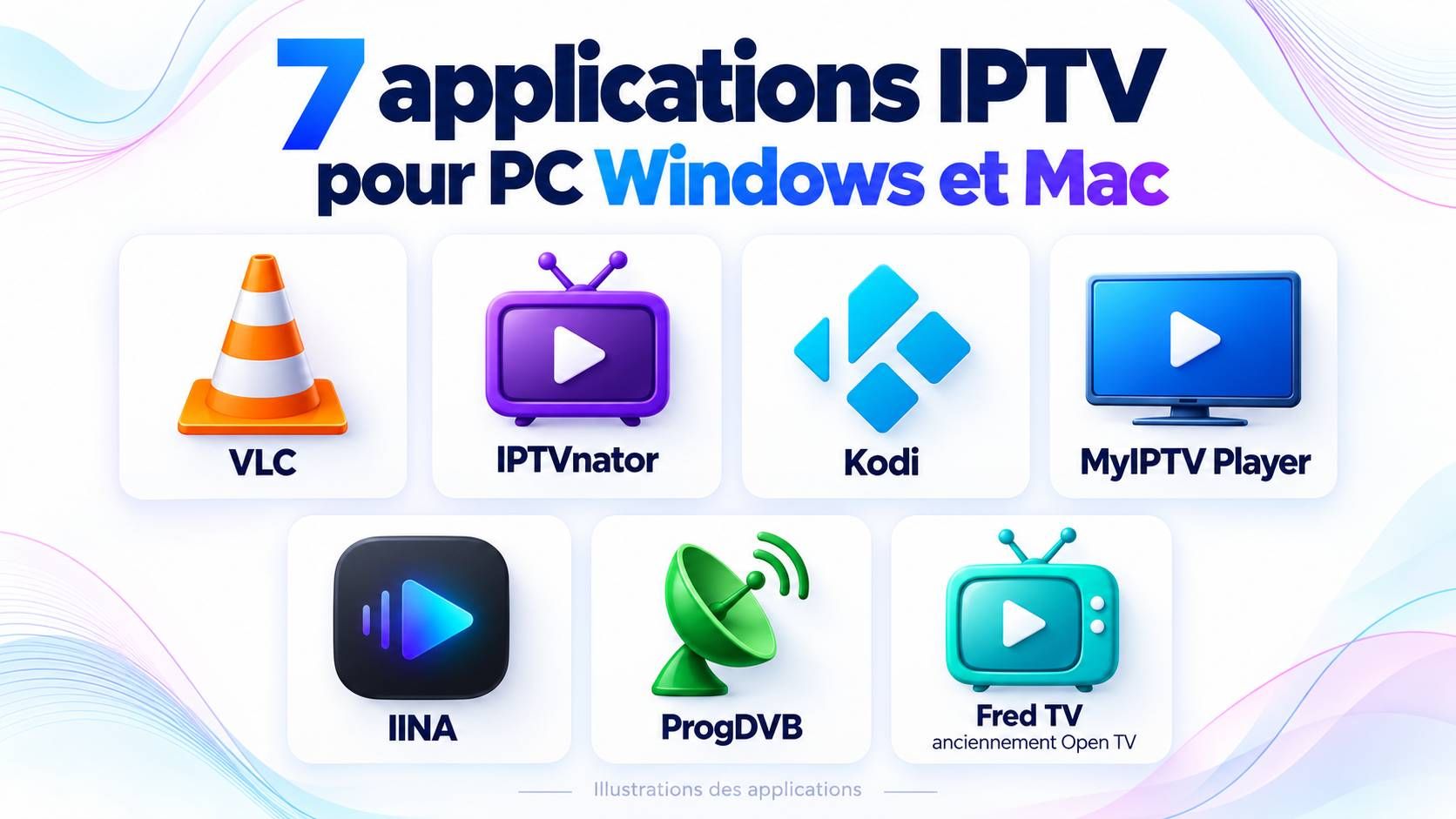
| Application | Ordinateur | Usage conseillé |
|---|---|---|
| VLC [1] | Windows et Mac | Lecture polyvalente |
| IPTVnator [2] | Windows et Mac | Playlists et guide TV |
| Kodi [3] | Windows et Mac | Centre multimédia |
| MyIPTV Player [4] | Windows | Lecteur avec EPG |
| IINA [5] | Mac | Interface macOS |
| ProgDVB [6] | Windows | Réglages avancés |
| Fred TV [7] | Windows et Mac | Plusieurs sources |
Ce tableau est un repère de choix, pas un classement de vitesse. Pour regarder l’IPTV au Québec, la présence de chaînes francophones, la langue des programmes et les horaires du guide dépendent aussi de votre source. Installer un lecteur ne vous donne pas automatiquement accès à un bouquet.
1. VLC pour commencer avec un lecteur polyvalent
VLC est gratuit, libre et disponible sur Windows comme sur macOS. Il prend en charge de nombreux formats et protocoles de diffusion réseau. C’est un point de départ pratique si vous possédez déjà un lien de lecture et souhaitez éviter une configuration compliquée.[1]
Son intérêt dépasse l’IPTV : vous pouvez conserver le même logiciel pour vos vidéos locales. En revanche, son organisation reste celle d’un lecteur multimédia. Si votre priorité est de parcourir une grille de programmes ou une bibliothèque de séries, une application dédiée sera généralement plus adaptée.
À choisir pour un usage occasionnel ou pour vérifier une source avant de configurer un autre lecteur.
2. IPTVnator pour réunir playlists et guide TV
IPTVnator propose des versions Windows et Mac, notamment pour les Mac Intel et Apple Silicon. Le projet documente la gestion des listes M3U, des comptes Xtream Codes et du guide des programmes. Il propose aussi une organisation des films et séries lorsque la source fournit ces contenus.[2]
C’est notre suggestion pour commencer avec une application IPTV dédiée sur les deux systèmes. Vous pouvez privilégier la navigation dans les chaînes plutôt que la manipulation de fichiers. La présence d’un guide dans le logiciel ne garantit toutefois pas des horaires complets : la qualité des données reçues reste déterminante.
Téléchargez le programme depuis le site du projet ou son dépôt officiel, car plusieurs sites utilisent un nom similaire.
3. Kodi pour un centre multimédia personnalisable
Kodi convient si votre ordinateur sert aussi à lire des vidéos, de la musique et des médias stockés à la maison. Sur Windows et macOS, l’extension officielle IPTV Simple Client ajoute la prise en charge des playlists M3U et du guide EPG.[3]
L’intérêt est de réunir vos usages dans une interface pensée pour le grand écran. La contrepartie : vous devez installer et configurer le client IPTV, puis vérifier vos sources. Pour une personne qui veut simplement ouvrir une chaîne, ce travail supplémentaire peut sembler inutile.
Choisissez Kodi si la personnalisation vous intéresse. Installez l’extension depuis le dépôt prévu dans l’application et gardez une configuration simple au départ.
4. MyIPTV Player pour les utilisateurs Windows
MyIPTV Player est proposé sur le Microsoft Store. Sa fiche présente un lecteur avec guide EPG capable de charger une playlist M3U locale ou distante ; elle mentionne aussi les identifiants Xtream. Cette option concerne Windows dans notre comparatif, pas macOS.[4]
Son avantage pratique est de passer par la boutique du système. Vous pouvez y vérifier la compatibilité de votre PC et les conditions de téléchargement. Pour commencer, préparez votre playlist et, si nécessaire, l’adresse du guide des programmes.
Nous le retenons pour ceux qui veulent une application IPTV Windows avec EPG sans construire un centre multimédia. Vérifiez les fonctions et éventuels achats indiqués sur la fiche accessible dans votre région.
5. IINA pour une lecture bien intégrée au Mac
IINA est un lecteur gratuit et libre conçu pour macOS. Basé sur mpv, il propose notamment les gestes du trackpad, les playlists et le mode image dans l’image. Son interface personnalisable s’intègre aux habitudes des utilisateurs Mac.[5]
Il mérite une place dans cette sélection pour la lecture de flux compatibles, mais il faut le considérer comme un lecteur vidéo généraliste. Si vous cherchez avant tout un portail IPTV avec guide et catégories de chaînes, comparez-le plutôt à IPTVnator avant de vous décider.
Vérifiez la version minimale de macOS demandée sur la page de téléchargement. Un ancien Mac ne pourra pas forcément installer la version la plus récente.
6. ProgDVB pour les réglages avancés sur PC
ProgDVB et son interface complémentaire ProgTV couvrent la télévision numérique et les flux IPTV. L’éditeur annonce notamment les listes M3U, le guide des programmes, l’enregistrement et le décalage temporel. Les possibilités varient selon la version et la source utilisée.[6]
C’est une piste pour un utilisateur Windows qui aime régler son environnement de lecture. L’offre comporte plusieurs éditions : examinez leur comparaison avant de choisir une version gratuite ou payante. Ne partez pas du principe que toutes les fonctions annoncées sont incluses dans chaque téléchargement.
Pour un besoin limité à quelques chaînes, un lecteur plus simple sera probablement plus agréable. ProgDVB devient intéressant lorsque vous avez une fonction précise à configurer.
7. Fred TV pour gérer plusieurs sources IPTV
Fred TV, anciennement Open TV, est un projet libre dont le dépôt documente l’import de fichiers M3U, de liens M3U et de comptes Xtream. Il propose les favoris, plusieurs sources et l’enregistrement pendant la lecture.[7]
La différence à connaître concerne l’installation : la documentation prévoit des dépendances supplémentaires sur macOS, dont mpv, ffmpeg et yt-dlp. Sur Windows, le paquet MSI inclut mpv. Ce lecteur conviendra donc davantage aux personnes à l’aise avec une installation un peu technique, particulièrement sur Mac.
Nous le retenons comme alternative à explorer, sans reprendre les promesses de rapidité de son auteur comme des résultats de tests indépendants.
Comment comparer deux applications sans perdre du temps
Choisissez deux lecteurs compatibles avec votre ordinateur et utilisez la même source autorisée. Regardez une chaîne en direct, changez plusieurs fois de programme, puis vérifiez les sous-titres et le guide si ces fonctions comptent pour vous. Notez les difficultés concrètes : connexion, navigation ou lecture.
Pour un usage au Canada, contrôlez particulièrement le fuseau horaire du guide et la disponibilité des pistes françaises. Une application peut afficher une belle interface tout en recevant des données EPG incomplètes.
Enfin, ne confondez pas le logiciel avec votre abonnement IPTV. Les limites de connexions simultanées, le catalogue et la disponibilité des flux relèvent de votre service. Un nouveau lecteur ne corrige pas automatiquement une source indisponible.
Questions fréquentes
Quelle application IPTV gratuite choisir sur PC ?
VLC est un bon début pour la lecture simple. Kodi convient à un centre multimédia, tandis qu’IPTVnator mérite un essai si vous recherchez une interface dédiée aux chaînes et au guide TV. Le bon choix dépend davantage de votre usage que du nombre de fonctions annoncées.
Peut-on regarder l’IPTV sur un MacBook ?
Oui, avec un lecteur compatible avec votre version de macOS et votre source. IINA privilégie l’intégration au Mac ; VLC, Kodi et IPTVnator permettent aussi de retrouver une solution disponible sur Windows.
Une application IPTV améliore-t-elle automatiquement la qualité vidéo ?
Non. La résolution du flux, son encodage, votre réseau et les capacités de l’ordinateur comptent aussi. Avant de changer de logiciel, vérifiez si le problème touche une seule chaîne ou tous les contenus.
Notre conseil pour choisir
Commencez avec VLC pour un besoin ponctuel, IPTVnator pour une navigation dédiée à la télévision, ou IINA si vous privilégiez l’interface Mac. Gardez Kodi, MyIPTV Player, ProgDVB et Fred TV pour les usages décrits plus haut. Pour préparer votre configuration, notre article « M3U vs Xtream Codes » vous aide à reconnaître les informations transmises par votre fournisseur.
Sources
- VideoLAN — VLC
- IPTVnator — Site du projet
- Kodi — IPTV Simple Client
- Microsoft Store — MyIPTV Player
- IINA — Site et documentation du projet
- ProgDVB — Fonctions et éditions
- Fred TV — Dépôt officiel (anciennement Open TV)
Sources consultées le 12 octobre 2026. Les versions, fonctions et conditions de distribution peuvent évoluer.