Vérifier la disponibilité de Duplex IPTV avant de commencer
Les tutoriels consacrés à Duplex IPTV et à DuplexPlay restent nombreux. Leur date de publication ne garantit toutefois pas que les liens de téléchargement ou les méthodes d’activation fonctionnent encore. La documentation historique de Duplex IPTV présente notamment des annonces datant de 2020.[1]
Lors de la recherche effectuée pour ce guide, nous n’avons pas pu confirmer une procédure actuelle et fonctionnelle de nouvelle activation pour tous les appareils. Si vous utilisez déjà l’application, vérifiez d’abord qu’elle démarre et que son portail répond. Pour une nouvelle installation, contrôlez sa présence dans la boutique de votre appareil et l’identité de l’éditeur avant tout achat.
Si elle est introuvable, évitez de télécharger au hasard un fichier APK portant le même nom. Demandez plutôt à votre fournisseur quel lecteur actuellement disponible accepte votre accès. Vous gagnerez du temps en réglant cette question avant de payer une licence.
Préparer son appareil et son accès IPTV
Duplex IPTV est un lecteur multimédia : il ne fournit pas de chaînes. La licence de l’application et l’accès aux programmes sont deux éléments distincts. Une activation du lecteur ne remplace donc pas votre abonnement IPTV.[2]
Pour suivre ce tutoriel, préparez votre téléviseur ou boîtier connecté à Internet, sa télécommande, un téléphone ou un ordinateur et les renseignements transmis par votre fournisseur autorisé. Si vous avez reçu un lien M3U, gardez le courriel original ouvert pour pouvoir le copier sans le modifier.
Demandez aussi confirmation du format accepté par votre version de l’application. Un lien de playlist, une adresse de serveur et les codes affichés sur la télévision ne sont pas interchangeables. Évitez de commencer avec une capture d’écran floue ou un message dont il manque une partie.
Installer et configurer Duplex IPTV
1. Ouvrir la bonne application
Cherchez l’application dans la boutique intégrée de votre appareil. Si une fiche vérifiable est disponible pour votre modèle et votre région, suivez les instructions d’installation proposées. Si Duplex IPTV est déjà installé, ouvrez-le directement.
Sur une Smart TV Samsung ou LG, notez la référence du téléviseur si vous devez demander de l’aide. Sur Android TV ou un autre boîtier, relevez également la version du système. Ces détails permettront au support de répondre précisément, au lieu de vous renvoyer un guide destiné à un autre appareil.
2. Relever les identifiants du téléviseur
Dans la procédure historique, l’option « Add Playlist » affiche le Device ID, le Device Key et l’adresse de gestion. Recopiez ces renseignements exactement.[1]
Gardez ces codes privés. Si vous prenez une photo pour faciliter la saisie, ne la publiez pas dans un groupe d’entraide. Pour décrire un problème, une capture où les identifiants sont masqués suffit généralement.
3. Associer la playlist depuis le portail
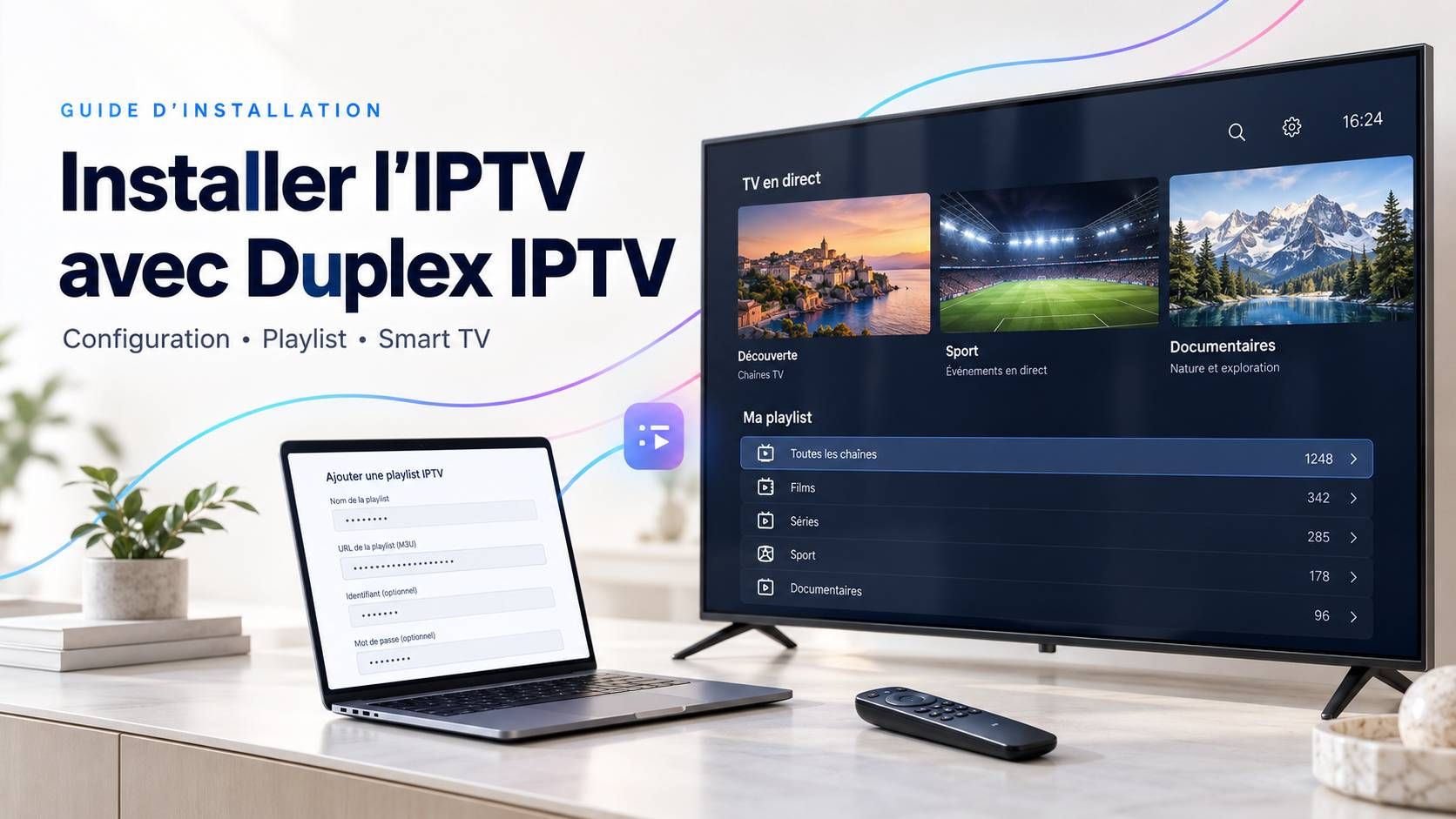
Depuis votre téléphone ou votre ordinateur, utilisez l’adresse indiquée par votre installation vérifiée. La documentation historique renvoie à edit.duplexiptv.com. Elle demande de saisir les deux codes, d’ouvrir « Manage Playlists », puis « Add Playlist », de renseigner la liste et d’enregistrer.[1]
Lorsque le formulaire demande une URL M3U, collez le lien complet reçu de votre fournisseur. Donnez à la playlist un nom reconnaissable, par exemple « Télé du salon ». Relisez le début et la fin du lien : un espace ajouté ou un caractère supprimé peut empêcher le chargement.
Si vous avez uniquement des identifiants Xtream Codes, vérifiez qu’un mode correspondant existe dans votre version. À défaut, demandez une URL M3U compatible à votre fournisseur. Ne placez pas votre nom d’utilisateur ou votre mot de passe dans les champs Device ID et Device Key : ceux-ci servent à identifier l’appareil.
4. Actualiser et vérifier la lecture
Revenez sur la télévision et actualisez les playlists. L’ancien guide indique la touche bleue de la télécommande ; utilisez la commande de rafraîchissement affichée dans votre version.[1]
Ouvrez ensuite la liste et essayez plusieurs programmes. Vérifiez le son, la fluidité et, si votre accès en comprend, quelques chaînes francophones québécoises. Un seul contenu qui fonctionne ne suffit pas à évaluer toute votre installation IPTV.
Comprendre l’activation de Duplex IPTV
L’ancienne FAQ décrit une activation par appareil et un écran permettant d’en consulter l’état. Elle précise aussi que l’éditeur ne vend pas d’abonnements aux chaînes.[2]
Avant de renouveler quoi que ce soit, identifiez donc ce qui a expiré : le lecteur ou votre service de télévision. Ne vous fiez pas aux anciens tarifs d’un tutoriel. Vérifiez les conditions affichées par un canal authentifié et la possibilité réelle d’activer votre appareil. Sans cette confirmation, mieux vaut suspendre l’achat.
Que faire si Duplex IPTV ne fonctionne pas
La playlist reste invisible
Contrôlez d’abord que la liste a été enregistrée pour le bon appareil. Comparez les codes du portail avec ceux de la télévision, puis actualisez. Si le portail ne répond pas, modifier votre lien M3U ne réglera pas cette étape : il faut d’abord rétablir l’accès à la gestion.
Les chaînes apparaissent mais ne démarrent pas
Vérifiez auprès de votre fournisseur que votre accès est actif et que le nombre de connexions autorisées n’est pas dépassé. Essayez plusieurs chaînes. Si une seule échoue, signalez son nom et l’heure du problème ; si toutes échouent, indiquez le message exact affiché par le lecteur.
L’image coupe ou se fige
Pour isoler un problème de réseau, essayez une connexion Ethernet si votre appareil le permet, ou rapprochez-le du routeur. Suspendez temporairement les téléchargements importants et comparez avec un contenu moins exigeant. Une coupure peut venir du réseau local, du flux ou de l’appareil : changer plusieurs réglages à la fois rend le diagnostic plus difficile.
La réinstallation semble être la seule solution
Évitez de désinstaller une application encore fonctionnelle avant de vérifier que vous pourrez la récupérer. Notez sa version et conservez vos renseignements de configuration dans un endroit privé. Lorsqu’un lecteur devient indisponible, changer d’application peut être plus réaliste que recommencer indéfiniment la même installation.
Questions fréquentes sur Duplex IPTV
Duplex IPTV donne-t-il accès à des chaînes gratuites ?
Non. Le lecteur ne contient pas de programmes. Vous devez lui fournir votre propre source de contenus autorisés. Une offre d’essai du lecteur ne constitue pas un essai d’abonnement aux chaînes.[2]
Peut-on installer Duplex IPTV sur tous les téléviseurs ?
Ne le supposez pas. Vérifiez votre modèle, votre système et la boutique accessible dans votre région. Un tutoriel montrant un téléviseur similaire au vôtre ne confirme pas que l’application est encore distribuée pour votre appareil.
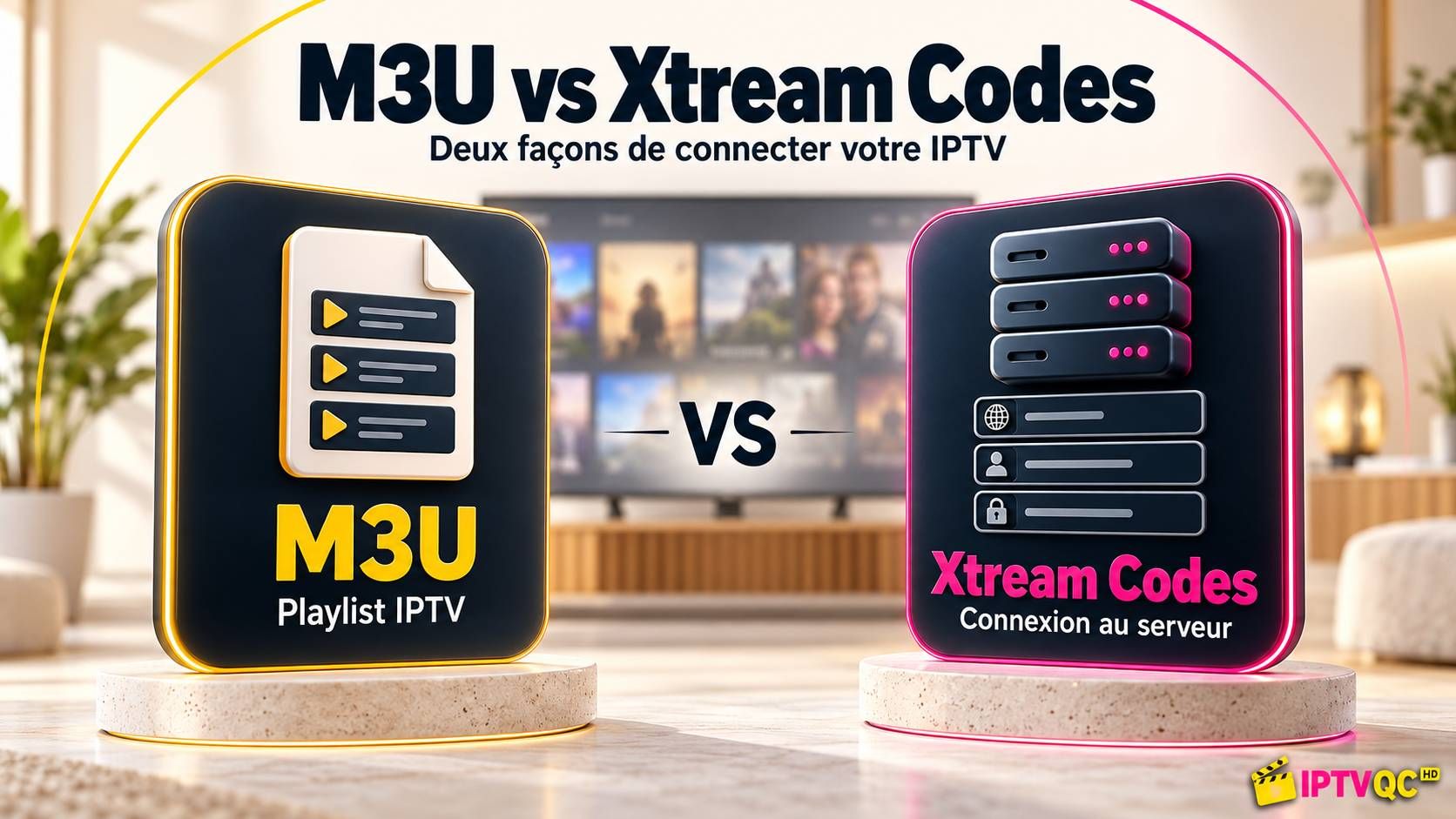
Faut-il choisir une playlist M3U ou Xtream Codes ?
Utilisez le format accepté par votre version et fourni par votre service. Si vous ne voyez qu’un champ de playlist, demandez le lien compatible. Le choix du mode de connexion ne garantit pas, à lui seul, une meilleure qualité d’image.
Besoin d’aide pour votre installation IPTV ?
Pour obtenir une réponse utile, transmettez le modèle de votre appareil, la version du lecteur et le message d’erreur à votre support. Précisez si le blocage concerne l’installation, l’ajout de la playlist ou la lecture. Consultez aussi notre guide « M3U vs Xtream Codes » pour mieux reconnaître les renseignements reçus de votre fournisseur.
Sources
- Documentation historique de Duplex IPTV
Annonces datant de 2020 et procédure « Add Playlist » : Device ID, Device Key, portail de gestion et actualisation des playlists. Adresse non fournie dans le document source.
- Ancienne FAQ de Duplex IPTV
Activation par appareil, consultation de son état et absence de vente d’abonnements aux chaînes par l’éditeur. Adresse non fournie dans le document source.