
Guide d’installation
Guide IPTV Windows / Mac
Installer et configurer votre lecteur sur ordinateur
Pour regarder l’IPTV sur Windows ou Mac, installez un lecteur compatible, ajoutez votre lien M3U ou vos accès Xtream Codes, puis testez la lecture. Ce guide IPTV Windows Mac vous accompagne depuis le choix de l’application jusqu’au dépannage.
Le parcours dépend de votre système et des fonctions du lecteur. Vous trouverez les étapes d’installation sur PC et sur macOS, les champs à renseigner et les vérifications à effectuer si les chaînes ne se chargent pas.
Demander un essai Obtenir de l’aide pour mon ordinateur

Préparer votre PC ou votre Mac
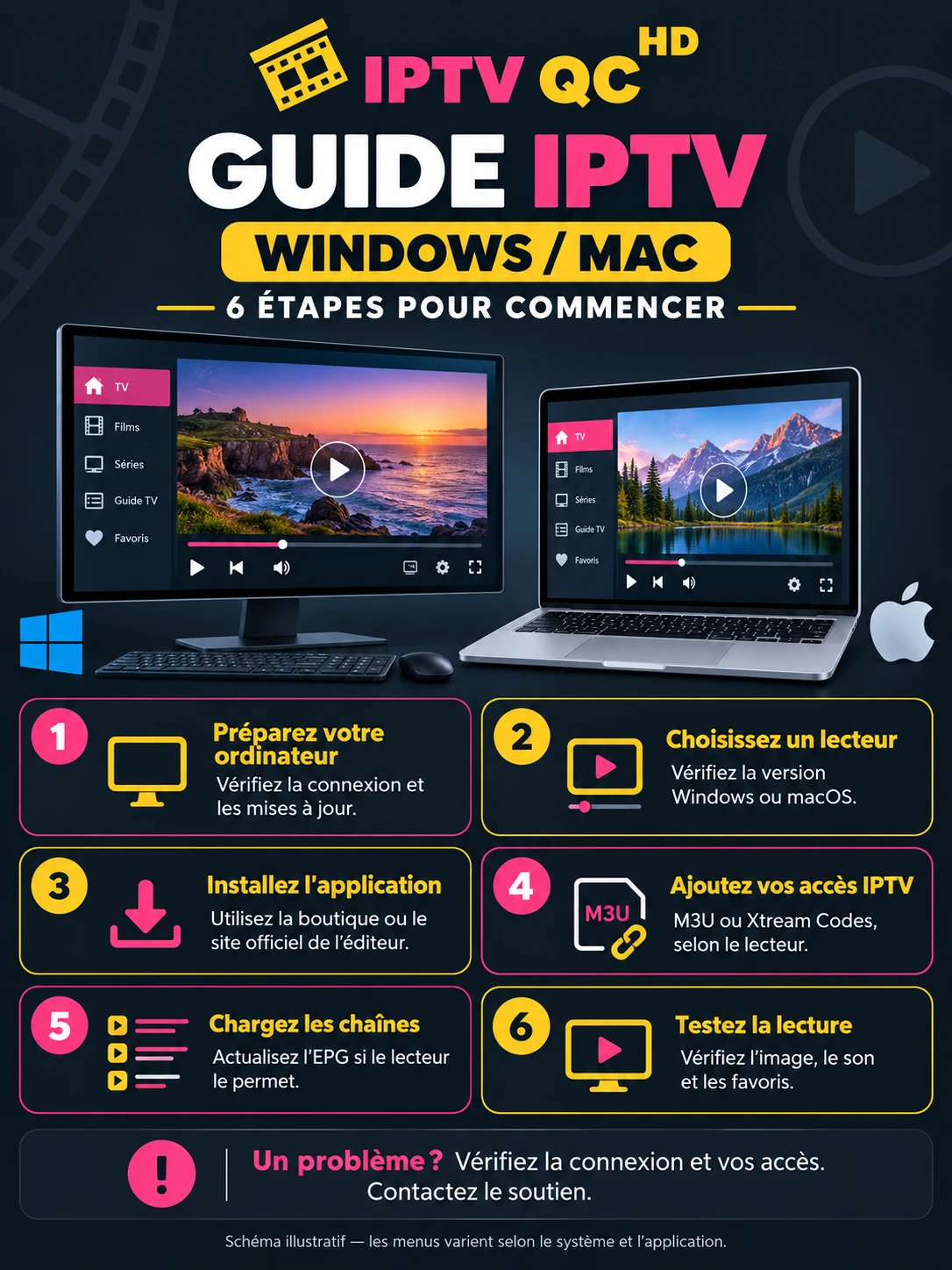
Étape 1 : Vérifier la connexion et les mises à jour
Connectez l’ordinateur à Internet et ouvrez une page Web pour vérifier la connexion. Gardez suffisamment d’espace libre pour installer le lecteur et recherchez les mises à jour proposées pour votre système.
Notez votre version de Windows ou de macOS et le modèle de l’ordinateur. Si l’éditeur propose plusieurs téléchargements, choisissez celui qui correspond à votre système et à votre processeur. Une version Windows ne remplace pas une version Mac.
| Votre ordinateur | Ce qu’il faut vérifier |
|---|---|
| PC Windows | Version de Windows requise et type de processeur accepté par le lecteur. |
| Mac avec puce Apple | Compatibilité annoncée avec votre version de macOS et la puce Apple. |
| Mac avec processeur Intel | Présence d’une version compatible avec Intel et votre macOS. |
| Ordinateur géré par une organisation | Applications autorisées et possibilité d’installer un logiciel avec votre compte. |
Étape 2 : Choisir un lecteur adapté à vos accès
Consultez la fiche de l’application et le site officiel de son éditeur. Vérifiez la lecture M3U ou la connexion Xtream Codes, selon les informations reçues. Si vous souhaitez un guide TV, des favoris ou un catalogue de films, confirmez que ces fonctions sont disponibles.
Un lecteur IPTV et votre abonnement sont deux éléments distincts. L’installation du logiciel ne fournit pas automatiquement des chaînes. Certains lecteurs proposent une licence ou des achats intégrés : vérifiez leurs conditions avant de les utiliser.
Préparer les informations de connexion
Gardez votre lien M3U complet ou l’adresse du serveur avec le nom d’utilisateur et le mot de passe. Conservez également l’adresse EPG si elle vous a été transmise séparément.
Votre compte Microsoft ou Apple sert notamment à accéder à la boutique. Il ne remplace pas vos identifiants IPTV QC HD. Sur un ordinateur partagé, utilisez votre session personnelle et évitez de laisser vos accès dans un fichier accessible à tous.
Votre installation en un coup d’œil

Installer le lecteur IPTV
Étape 3 : Utiliser la boutique ou le site officiel de l’éditeur
Sur Windows depuis le Microsoft Store
- Ouvrez Démarrer, puis Microsoft Store.
- Recherchez le lecteur et ouvrez sa fiche. Vérifiez l’éditeur et la compatibilité indiquée.
- Sélectionnez le bouton de téléchargement ou d’achat et suivez les instructions.
- Une fois l’installation terminée, ouvrez le lecteur depuis le menu Démarrer.
Sur Windows depuis le site de l’éditeur
Si le logiciel n’est pas distribué dans le Store, ouvrez le site officiel de son éditeur. Téléchargez la version Windows adaptée, puis ouvrez le fichier depuis Téléchargements. Vérifiez l’éditeur indiqué dans la demande d’autorisation et suivez l’assistant d’installation.
Si votre ordinateur limite les installations, vérifiez les règles applicables à votre compte. En cas d’alerte sur le fichier, confirmez sa provenance et sa compatibilité auprès de l’éditeur avant de poursuivre.
Sur Mac depuis l’App Store
- Ouvrez l’App Store et recherchez le lecteur.
- Vérifiez sa compatibilité avec votre Mac et les éventuels achats intégrés.
- Cliquez sur Obtenir ou sur le prix affiché, puis confirmez si demandé.
- Ouvrez l’application après le téléchargement.
Sur Mac depuis le site de l’éditeur
Téléchargez la version macOS depuis le site officiel. Dans Téléchargements, ouvrez l’image disque ou le paquet d’installation, puis suivez les indications. Si l’éditeur demande de déplacer l’application dans Applications, faites-le avant de la lancer.
Choisissez la version Apple Silicon, Intel ou universelle selon les indications de l’éditeur et votre appareil. Si macOS refuse le fichier, vérifiez sa provenance et demandez une version compatible. Ce guide ne nécessite pas de désactiver les protections du système.
Configurer la playlist et le guide TV
Étape 4 : Ajouter vos accès M3U ou Xtream Codes
Dans votre lecteur, cherchez Ajouter une playlist, Ajouter un compte ou une option équivalente. Choisissez la méthode acceptée par l’application et correspondant aux informations de votre accès IPTV QC HD.
| Méthode | Informations à renseigner |
|---|---|
| Xtream Codes | Adresse du serveur, nom d’utilisateur et mot de passe. Ajoutez un nom de playlist si demandé. |
| URL M3U | Lien M3U complet et nom de playlist au choix, par exemple IPTV QC HD. |
| Fichier M3U | Fichier fourni avec vos accès, si le lecteur permet son importation. |
| EPG séparé | Adresse EPG ou XMLTV, uniquement si elle est fournie et nécessaire au lecteur. |
Copiez les valeurs exactement, sans espace ajouté. Conservez le protocole, le port éventuel et tous les paramètres de l’URL M3U. Le mot de passe IPTV est différent de celui de votre session Windows ou de votre compte Apple.
Exemple de lecture d’une URL dans VLC
VLC est un exemple de lecteur capable d’ouvrir une URL. Pour son installation, utilisez le site officiel VideoLAN et la version adaptée à votre ordinateur.
Dans l’interface de bureau documentée par VideoLAN, ouvrez Média, puis Ouvrir un flux réseau. Collez l’URL fournie et lancez la lecture. Les menus peuvent varier selon la plateforme et la langue : sur une autre interface, recherchez la commande d’ouverture d’un réseau ou d’une URL.
Ce parcours utilise une URL. Il ne faut pas le confondre avec un formulaire de connexion Xtream Codes. Si vous ne possédez que des identifiants séparés, utilisez un lecteur qui les accepte ou demandez le lien M3U correspondant au soutien.
Étape 5 : Charger les chaînes et actualiser l’EPG
Enregistrez la connexion et attendez l’importation du catalogue. Les films et les séries apparaissent si votre accès les inclut et si le lecteur les prend en charge.
Si le lecteur gère un guide EPG et que votre source le fournit, lancez son actualisation. Ajoutez une adresse séparée seulement si nécessaire. En cas de décalage des horaires, vérifiez la date, l’heure et le fuseau horaire, puis les réglages du guide.
Un lecteur capable d’ouvrir une URL ne propose pas forcément une interface complète avec guide EPG, catégories et favoris. Vérifiez ces fonctions avant de choisir votre configuration.
Tester la lecture et résoudre les problèmes
Étape 6 : Vérifier l’image, le son et les favoris
Essayez plusieurs chaînes. Vérifiez l’image, le son, le plein écran et les sous-titres lorsqu’ils sont disponibles. Si votre accès comprend des films ou des séries, testez aussi un de ces contenus. Ajoutez des favoris si le lecteur le permet.
Fermez les téléchargements concurrents pendant le test et essayez Ethernet si votre ordinateur le permet. Respectez le nombre de lectures simultanées autorisées par votre formule, notamment si un autre appareil utilise déjà le même accès.
Dépannage rapide
| Problème | Premières vérifications |
|---|---|
| Le lecteur ne s’installe pas | Version du système, processeur, espace libre et autorisations du compte. |
| L’application ne démarre pas | Compatibilité, mises à jour et redémarrage de l’ordinateur. |
| Les accès sont refusés | Serveur, identifiant, mot de passe et validité de votre accès. |
| La playlist est vide | URL complète, méthode de connexion et importation terminée. |
| La vidéo coupe | Qualité du réseau, téléchargements concurrents et connexions simultanées. |
| L’image apparaît sans son | Volume du lecteur, sortie audio de l’ordinateur et essai d’une autre chaîne. |
| Une seule chaîne bloque | Notez le nom de la chaîne, l’heure et le message éventuel. |
| Le guide TV est absent ou décalé | Fonction EPG du lecteur, disponibilité de la source, actualisation et fuseau horaire. |
Avant de réinstaller le logiciel
Conservez les accès et les réglages utiles. Une suppression du lecteur peut effacer sa configuration. Modifiez un réglage à la fois pour pouvoir revenir à la situation précédente.
Demander une aide ciblée
Transmettez le système, le modèle, le nom du lecteur et le message d’erreur. Précisez si le problème concerne toutes les chaînes. Masquez les mots de passe et les liens M3U complets sur vos captures, car ils peuvent contenir vos identifiants.
Questions fréquentes sur IPTV Windows et Mac
Peut-on regarder l’IPTV sur un ordinateur ?
Oui, avec un lecteur compatible, une connexion Internet et des accès valides. Installez la version adaptée à Windows ou à macOS, puis configurez la méthode acceptée par le logiciel.
Quel lecteur IPTV choisir sur PC ou Mac ?
Choisissez un lecteur dont l’éditeur confirme la compatibilité avec votre ordinateur et vos accès. Vérifiez ensuite les fonctions utiles : guide EPG, favoris, sous-titres et présentation du catalogue.
Peut-on utiliser VLC pour ouvrir une URL IPTV ?
VLC dispose d’une commande de lecture de flux réseau. La lecture dépend du flux fourni et des formats pris en charge. Ce parcours ne garantit pas toutes les fonctions d’un lecteur IPTV spécialisé.
Faut-il utiliser M3U ou Xtream Codes ?
Utilisez la méthode proposée par le lecteur et correspondant aux informations reçues. M3U repose sur une URL ou un fichier. Xtream Codes utilise généralement le serveur, le nom d’utilisateur et le mot de passe.
Un logiciel Windows fonctionne-t-il aussi sur Mac ?
Il faut une version compatible avec macOS. Vérifiez la page de l’éditeur et les exigences liées au processeur. Le nom d’une application ne garantit pas que toutes ses fonctions existent sur les deux systèmes.
Peut-on regarder directement dans un navigateur ?
Seulement si votre service propose un lecteur Web officiel compatible avec votre accès. Demandez son adresse au soutien. Ne saisissez pas vos identifiants dans un lecteur Web tiers trouvé au hasard.
Peut-on utiliser le même accès sur plusieurs ordinateurs ?
Cela dépend de votre formule et de sa limite de connexions simultanées. Installer un lecteur sur plusieurs appareils ne signifie pas que toutes les lectures peuvent fonctionner en même temps.
Besoin d’aide pour Windows ou Mac ?
Communiquez avec IPTV QC HD pour vérifier vos accès et obtenir une aide adaptée à votre ordinateur.
Obtenir de l’aide Demander un essai Consulter les autres guides d’installation