Préparer son appareil et ses renseignements
Avant de commencer, gardez votre courriel d’accès ouvert sur un téléphone ou un ordinateur. Repérez le lien M3U complet ou les trois éléments de connexion Xtream Codes : adresse du serveur, nom d’utilisateur et mot de passe. Si un lien XMLTV est également présent, conservez-le pour le guide des programmes.
Notez le modèle exact de votre téléviseur ou de votre boîtier. La mention « Smart TV » ne suffit pas à identifier son système. Vérifiez aussi que votre appareil accède à Internet avant d’essayer votre playlist IPTV : cela évite de confondre une panne de connexion avec une erreur de saisie.
Pour un premier essai, utilisez une seule source et conservez les réglages par défaut. N’ajoutez pas plusieurs profils identiques en pensant accélérer le chargement. Vous aurez ainsi un résultat facile à comprendre et une configuration plus simple à corriger.
Installer la bonne version d’OTT Navigator
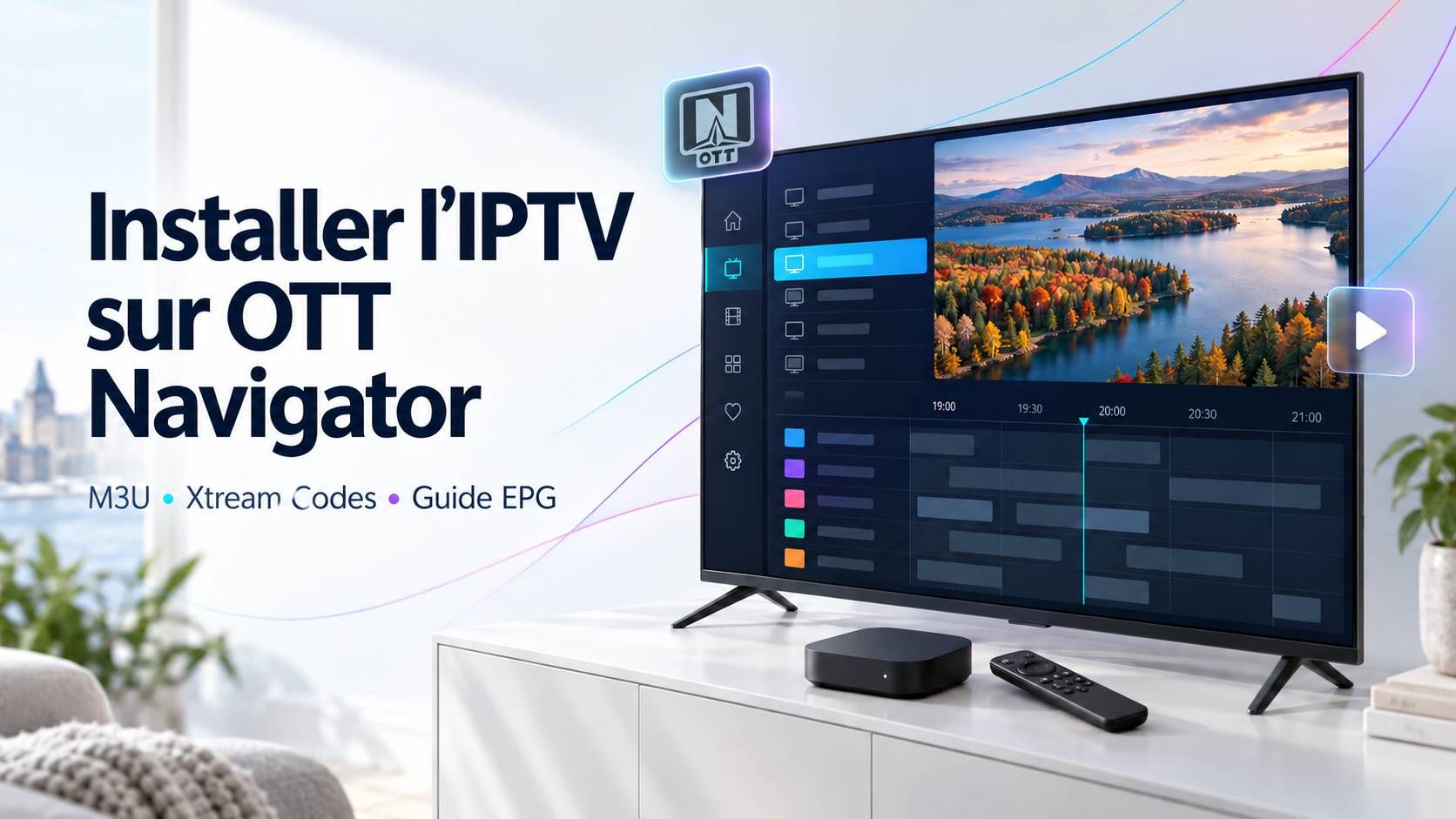
Partez des liens de la documentation officielle. Lors de la vérification, ses liens Google Play renvoyaient vers « OTT TV » pour les téléviseurs et « OTT Player » pour les téléphones et tablettes, publiés par AppNovatica SIA. Le nom affiché peut donc différer du titre de ce tutoriel. Vérifiez la fiche liée plutôt que de choisir uniquement selon l’icône.
Sur un appareil Android compatible, ouvrez la fiche correspondante, lancez l’installation et attendez sa fin avant d’ouvrir le lecteur. Lisez les éventuelles demandes d’autorisation : acceptez celles nécessaires à la fonction que vous souhaitez utiliser. Notez la version installée si vous devez ensuite demander de l’aide.
Pour une installation manuelle sur un appareil compatible, la documentation propose aussi une version autonome. Utilisez son lien de téléchargement et privilégiez la version stable. Sur Fire TV, vérifiez le système du modèle concerné et la compatibilité Android avant de suivre un tutoriel APK. Les menus d’autorisation dépendent de l’appareil ; une procédure destinée à un autre modèle peut être inadaptée.
Ajouter son accès IPTV dans OTT Navigator
Ouvrez les réglages, repérez la section des fournisseurs ou « Providers », puis la commande d’ajout. Choisissez la méthode correspondant aux renseignements reçus. Si votre écran propose un assistant différent, recherchez les mêmes types de données plutôt que l’emplacement exact d’un bouton.
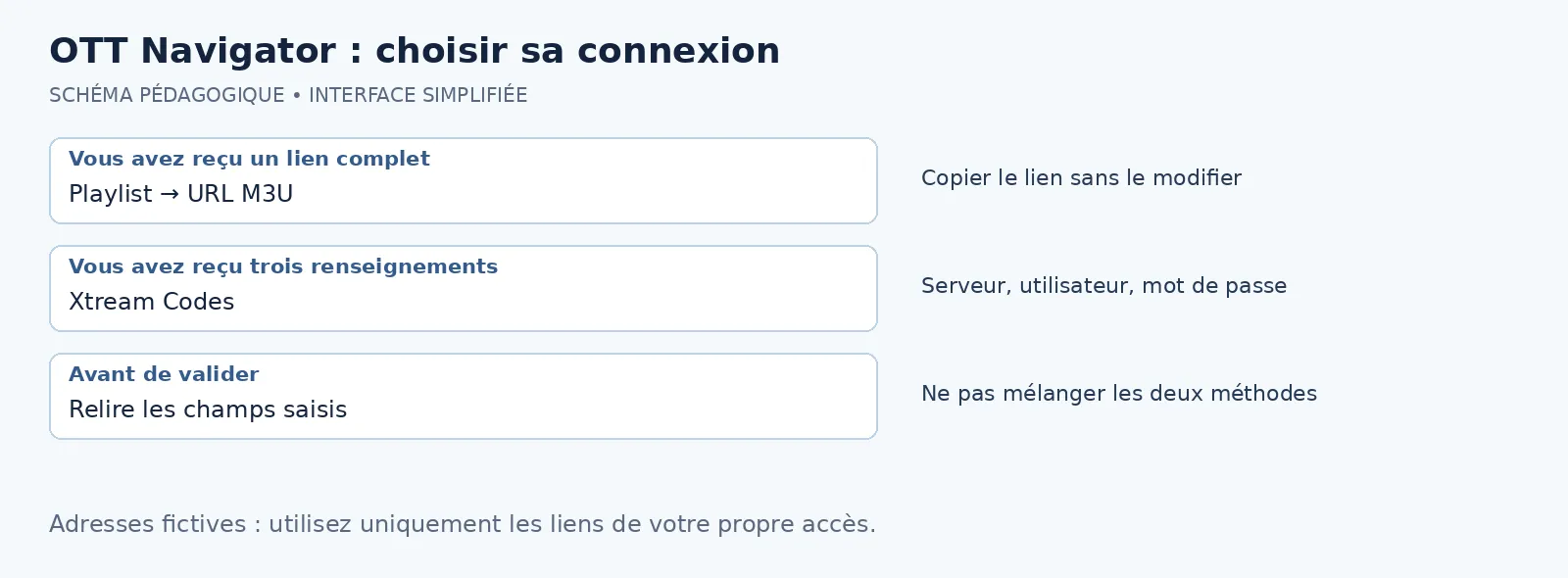
Configurer une connexion Xtream Codes
Sélectionnez Xtream Codes lorsque ce modèle correspond à votre accès. Renseignez le serveur, l’utilisateur et le mot de passe dans leurs champs respectifs. Un nom de profil, s’il est demandé, sert seulement à reconnaître votre source : « Télé du salon » suffit.
Reprenez l’adresse du serveur exactement comme elle vous a été transmise, avec son protocole et son port éventuel. Ne saisissez pas à sa place l’adresse de la page d’accueil commerciale du fournisseur. Relisez ensuite le mot de passe, particulièrement si vous l’avez entré à la télécommande.
Validez et laissez le chargement se terminer. En cas d’échec, conservez le message affiché avant de revenir aux champs. Changer tous les renseignements en même temps rendrait la recherche de l’erreur plus difficile.
Importer une playlist M3U
Avec un lien M3U, choisissez le modèle Playlist et collez l’URL complète. Si vous possédez un fichier, utilisez l’option de fichier lorsqu’elle est disponible. Un lien fourni directement par votre service évite les difficultés d’accès aux fichiers locaux sur certaines versions d’Android.
Vérifiez particulièrement la fin de l’URL. Elle peut contenir des paramètres indispensables à votre connexion. Évitez les espaces ajoutés au début ou à la fin et ne publiez jamais ce lien dans un commentaire : il peut inclure vos identifiants. Notre guide « M3U vs Xtream Codes » vous aide à comparer ces deux méthodes.
Configurer le guide EPG et vérifier les horaires
Commencez par ouvrir une chaîne. Une fois la lecture confirmée, examinez le guide des programmes. Si votre service transmet une adresse EPG distincte, le chemin documenté est Settings → Provider → votre fournisseur → Parameters → EPG. Ajoutez-y le lien correspondant.
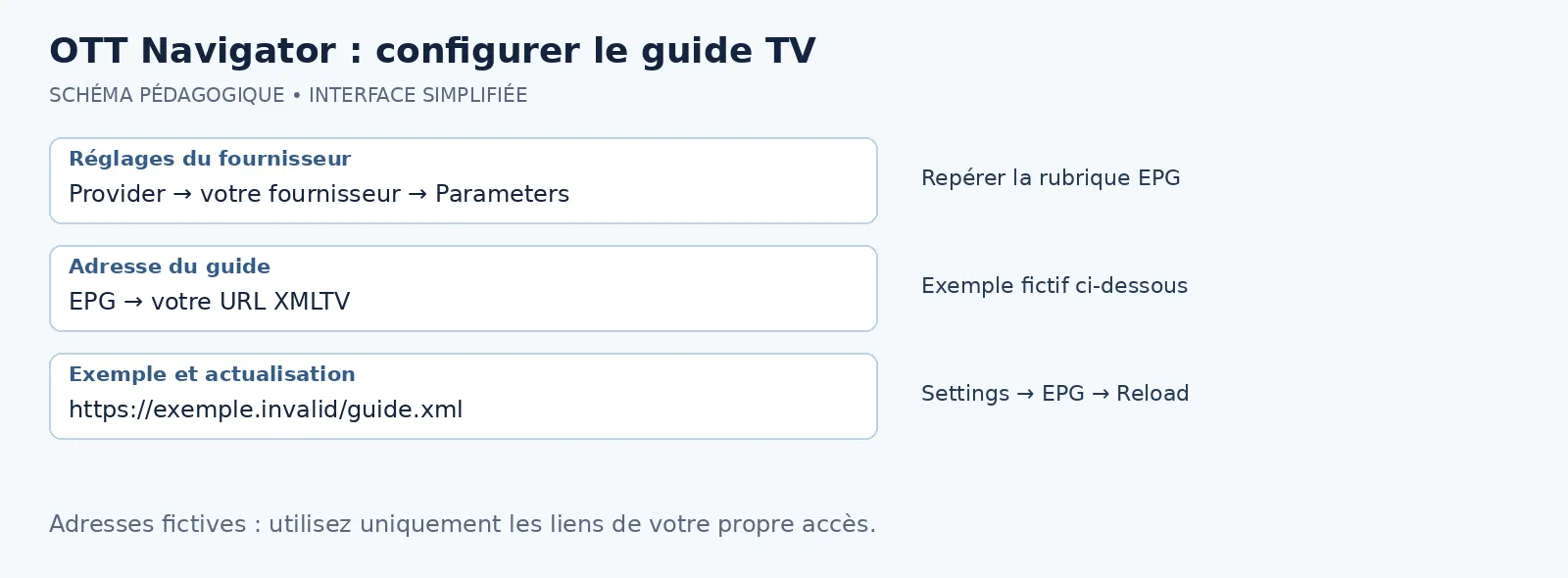
Pour contrôler le chargement, utilisez Settings → EPG → Reload. Observez le résultat avant de relancer l’opération. La présence des chaînes et celle de leurs horaires sont deux vérifications différentes : un guide vide ne signifie pas nécessairement que votre accès vidéo est incorrect.
Comparez deux ou trois émissions avec l’horaire annoncé par le diffuseur. Pour regarder l’IPTV au Québec, vérifiez que le fuseau de votre appareil correspond à votre lieu. Ne modifiez pas immédiatement tous les horaires si le décalage concerne une seule chaîne.
Organiser les chaînes pour une utilisation quotidienne
Après le premier test, créez une sélection de favoris courte. Ajoutez d’abord les chaînes que vous regardez réellement, puis vérifiez que vous pouvez les retrouver facilement avec la télécommande. Les fonctions de recherche et de filtrage permettent également de limiter les longues listes.
Essayez un programme en français pour contrôler la piste audio. Si plusieurs pistes ou sous-titres sont proposés pour ce contenu, testez-les avant de conserver votre choix. Tous les programmes ne présentent pas les mêmes options ; comparez plusieurs chaînes avant de conclure à un problème du lecteur.
Les archives et la reprise de programmes dépendent de ce que votre source rend accessible. Installer une application ou acheter une fonction du lecteur ne crée pas un catalogue d’émissions. Vérifiez les possibilités de votre accès avant de chercher un réglage manquant.
Résoudre les problèmes les plus fréquents
La connexion est refusée
Comparez les champs au message original et demandez au fournisseur de confirmer que votre accès est actif. Précisez la méthode choisie, le modèle de l’appareil et le message exact. Un code d’erreur seul ne suffit pas à identifier une cause unique ; évitez de deviner un nouveau serveur.
La liste apparaît mais une chaîne ne démarre pas
Testez une deuxième chaîne, puis une troisième. Si une seule échoue, notez son nom et l’heure du test. Si toutes échouent, vérifiez également la connexion Internet de l’appareil. Cette comparaison donne au support des renseignements plus utiles qu’une réinstallation immédiate.
La vidéo se coupe régulièrement
Fermez les lectures inutiles sur vos autres appareils, puis recommencez le même test. Si possible, comparez votre connexion habituelle à une liaison Ethernet. Modifiez une seule chose à la fois et notez le résultat. Un débit théorique élevé ne garantit pas, à lui seul, une lecture stable.
Le guide TV reste vide
Demandez si votre source propose un guide pour les chaînes concernées et vérifiez l’adresse reçue. Transmettez quelques exemples précis : chaîne, émission attendue et horaire. Vous éviterez ainsi de remplacer une playlist fonctionnelle pour corriger un problème limité aux informations de programmes.
Questions fréquentes sur OTT Navigator IPTV
L’application inclut-elle un abonnement IPTV ?
Non. Le lecteur utilise une source que vous ajoutez. Les achats intégrés concernent les fonctions de l’application et ne constituent pas un abonnement aux chaînes. Vérifiez séparément les conditions de votre accès aux contenus.
Peut-on suivre ce tutoriel sur tous les téléviseurs ?
Non. Ce parcours vise l’environnement Android compatible. Un téléviseur Samsung sous Tizen ou LG sous webOS ne suit pas cette installation Android native. Identifiez d’abord son système et, si vous utilisez un boîtier externe, consultez les instructions correspondant à ce boîtier.
Que faire après une configuration réussie ?
Conservez vos renseignements dans un emplacement privé et notez la méthode utilisée. Testez vos favoris, le son et les horaires avant de personnaliser davantage le lecteur. Si une difficulté persiste, contactez notre équipe avec le modèle de l’appareil et une capture où les identifiants sont masqués.