Vérifier la version et préparer son accès
De nombreux guides parlent encore d’IPTV Smarters Pro. L’éditeur présente désormais aussi Smarters Pro et conseille de vérifier la version installée lorsqu’un ancien lecteur pose problème. Il faut donc suivre les options réellement visibles sur votre appareil.[1]
Avant de commencer, préparez votre courriel d’accès, le modèle de votre appareil et une connexion Internet fonctionnelle. Les codes fournis par votre service IPTV ne sont pas nécessairement ceux du compte utilisé pour acheter une option dans l’application.
Smarters est un lecteur multimédia. L’éditeur ne fournit ni chaînes ni abonnement aux contenus. L’achat d’une fonction Premium ne remplace pas votre source de programmes. Ajoutez uniquement les contenus auxquels vous êtes autorisé à accéder.[2]
Installer la bonne application sur son appareil
Partez des liens de téléchargement du site de l’éditeur et vérifiez le développeur dans la boutique. La fiche Android consultée indique Tech Smarters, avec Tech Smarters Private Limited dans les informations du développeur.[3]
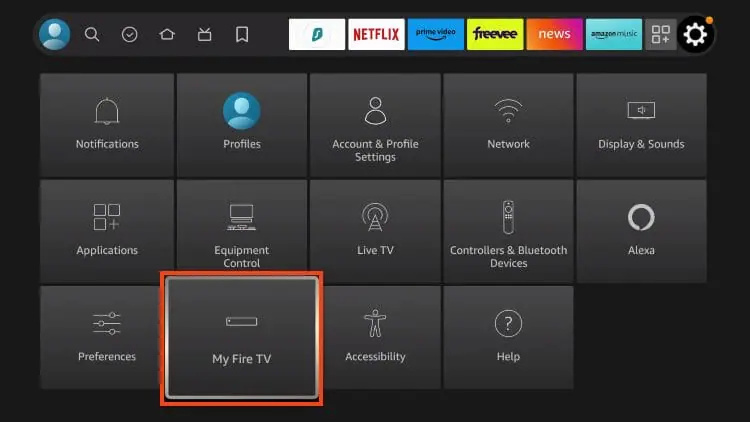
Sur téléphone, Android TV, Smart TV, PC ou Mac, contrôlez la compatibilité avant l’installation. N’appliquez pas automatiquement un tutoriel Android à un téléviseur utilisant un autre système. Si une application au nom similaire apparaît, comparez son éditeur plutôt que son icône. Pour Fire TV, vérifiez les instructions actuelles de l’éditeur avant toute installation manuelle.
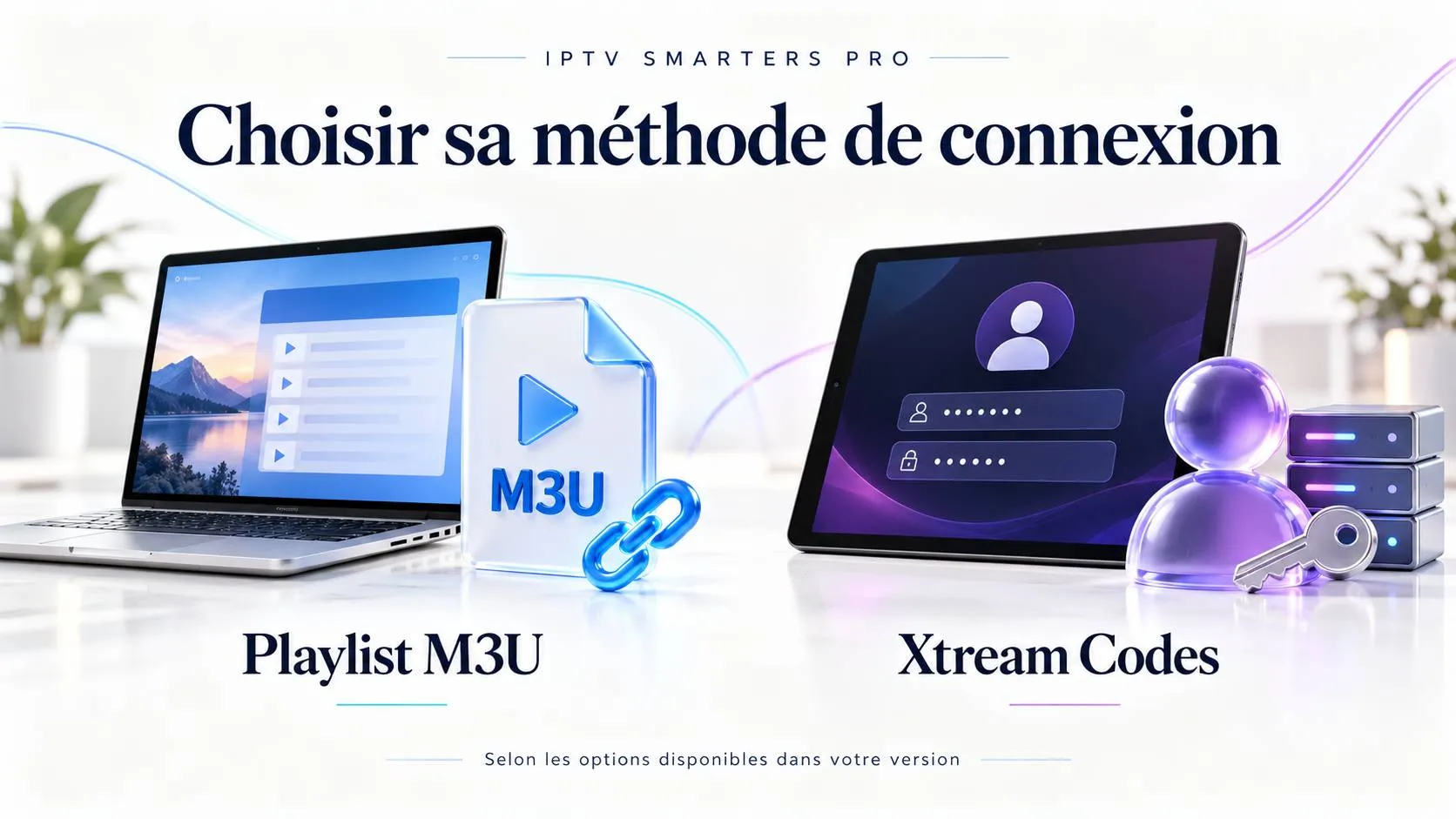
Choisir entre Xtream Codes et M3U
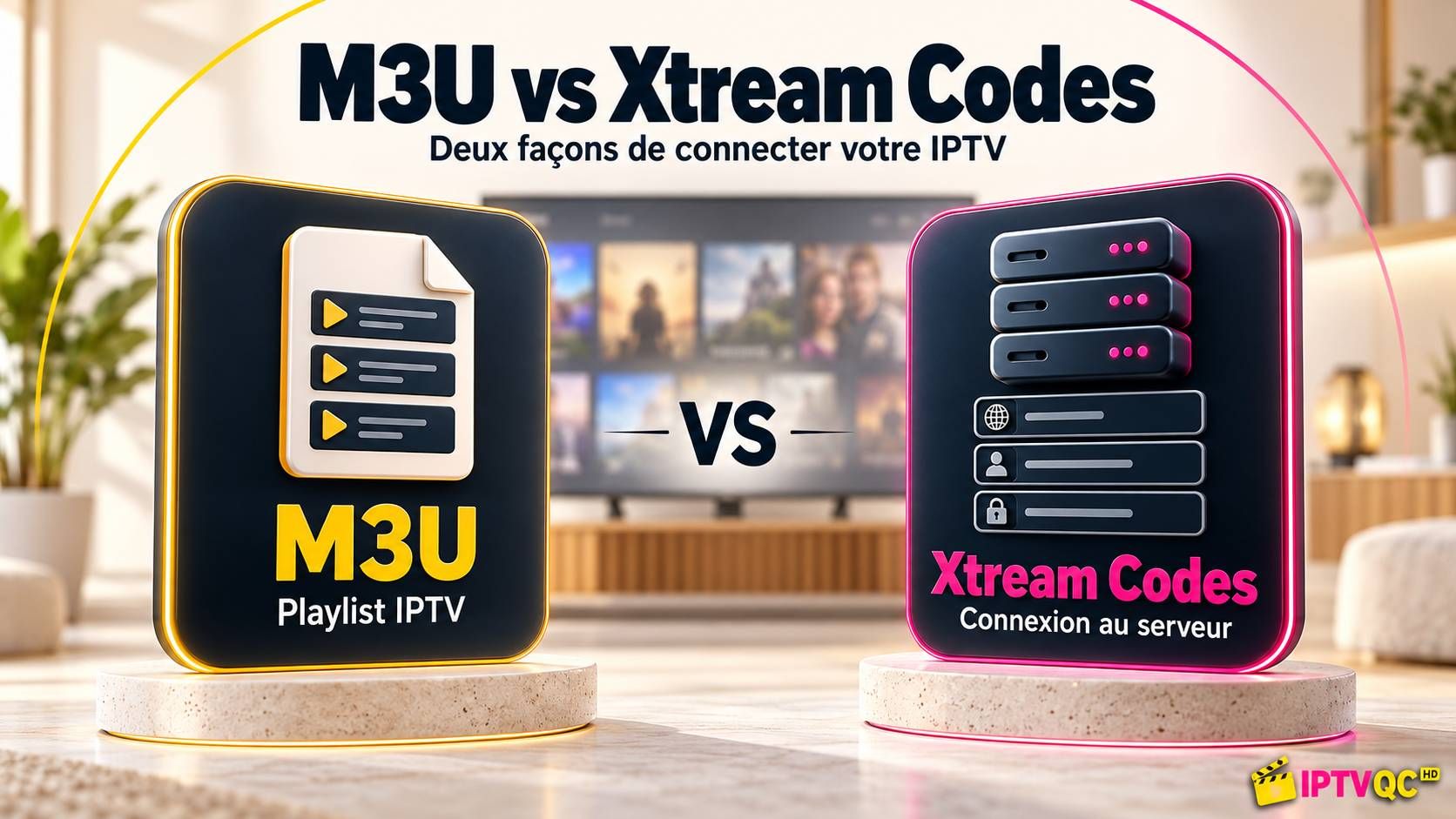
Regardez votre message de bienvenue : trois renseignements séparés orientent vers une connexion Xtream lorsqu’elle est proposée ; un lien de playlist complet correspond à une importation M3U. Si votre version ne présente pas la méthode attendue, demandez un format compatible à votre fournisseur au lieu d’essayer des champs au hasard.
Configurer IPTV Smarters Pro avec Xtream Codes
Cette méthode s’applique aux versions qui affichent une option Xtream Codes ou une connexion équivalente. Un guide canadien illustré de 2024 montre ce parcours avec les champs utilisateur, mot de passe et serveur. Il constitue un repère pour cette interface, pas une preuve que toutes les versions actuelles affichent les mêmes boutons.[4]
1. Créer un profil et renseigner les champs
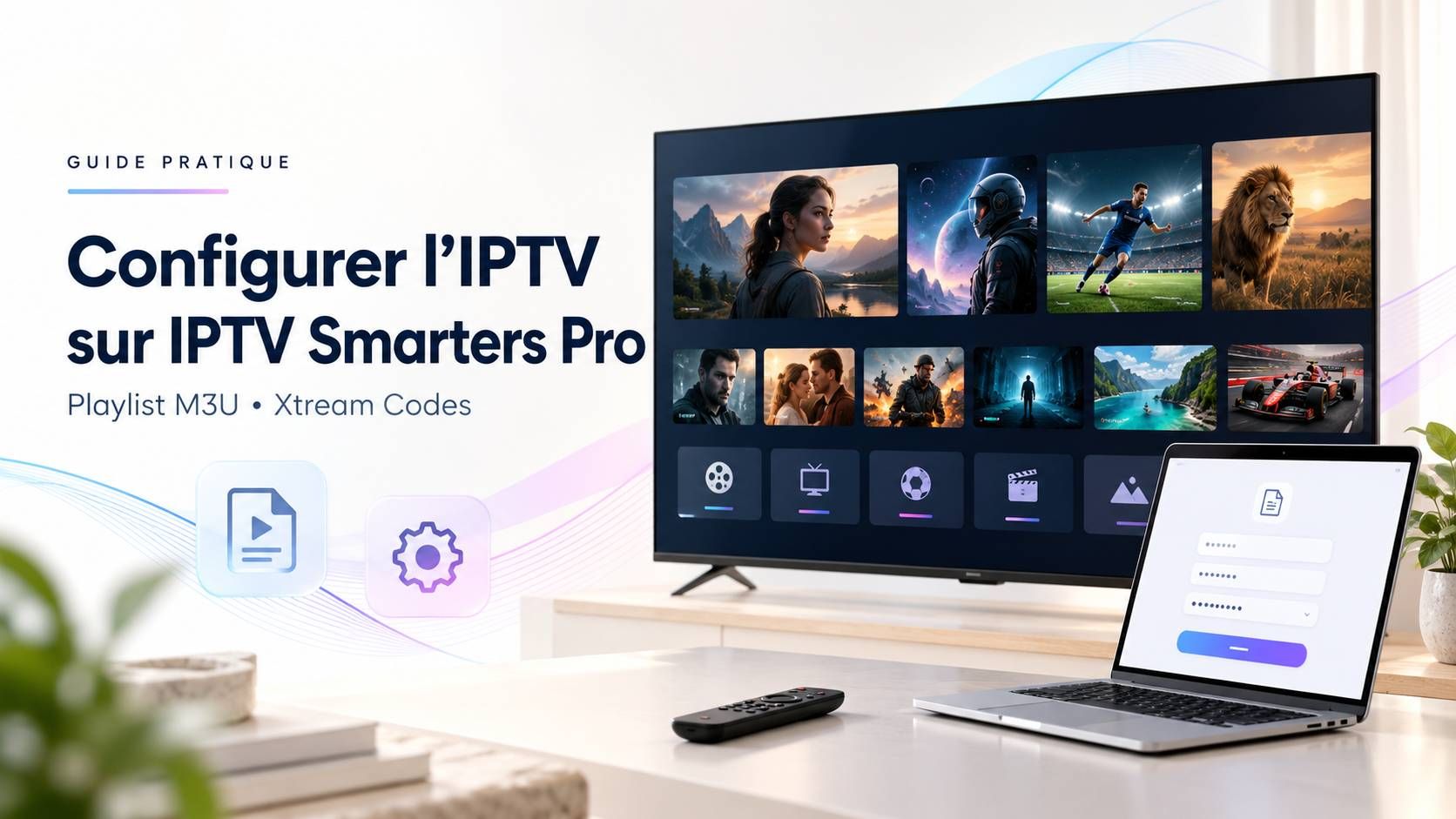
Ouvrez l’ajout d’utilisateur ou de playlist, puis sélectionnez le mode Xtream disponible. Donnez au profil un nom facile à reconnaître, par exemple « Télé du salon ». Ce nom sert à vous repérer ; il ne remplace pas votre identifiant de connexion.
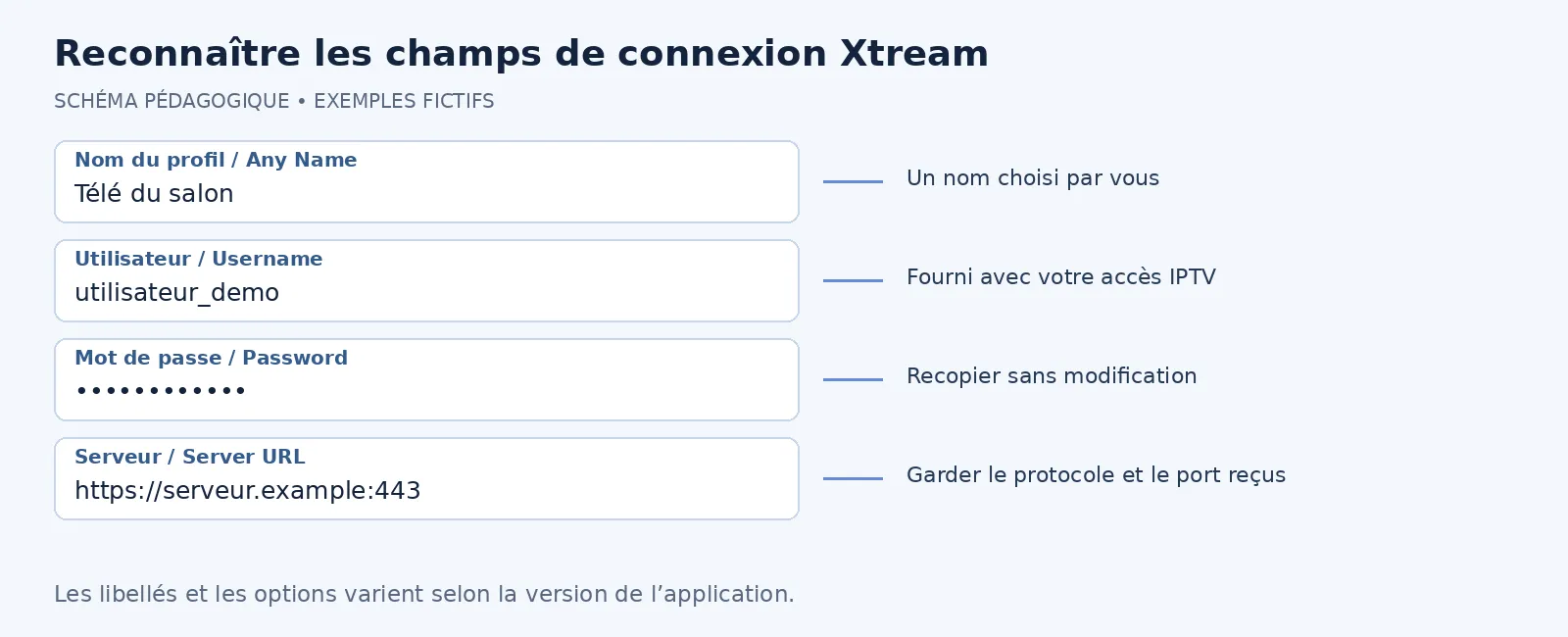
Copiez le nom d’utilisateur et le mot de passe exactement comme ils ont été transmis. Pour le serveur, conservez l’adresse complète, y compris le protocole et le port éventuel. Ne remplacez pas cette adresse par celle du site commercial du fournisseur.
2. Enregistrer et attendre le chargement
Validez avec le bouton d’ajout ou de connexion proposé par votre version. Laissez le chargement se terminer avant de recommencer. Si un message apparaît, notez-le : une erreur d’identifiants demande une vérification différente d’un serveur qui ne répond pas.
En cas de doute, comparez votre saisie au courriel original. Les espaces copiés au début ou à la fin d’un champ sont faciles à manquer. Ne modifiez pas le protocole ou le numéro de port pour essayer de deviner une adresse qui fonctionnerait.
Ajouter une playlist M3U dans Smarters
Les fiches actuelles de l’éditeur confirment la prise en charge des playlists M3U, y compris depuis des sources locales ou distantes. Le nom de l’écran d’importation dépend toutefois de la version.[3]
3. Importer le lien ou le fichier reçu
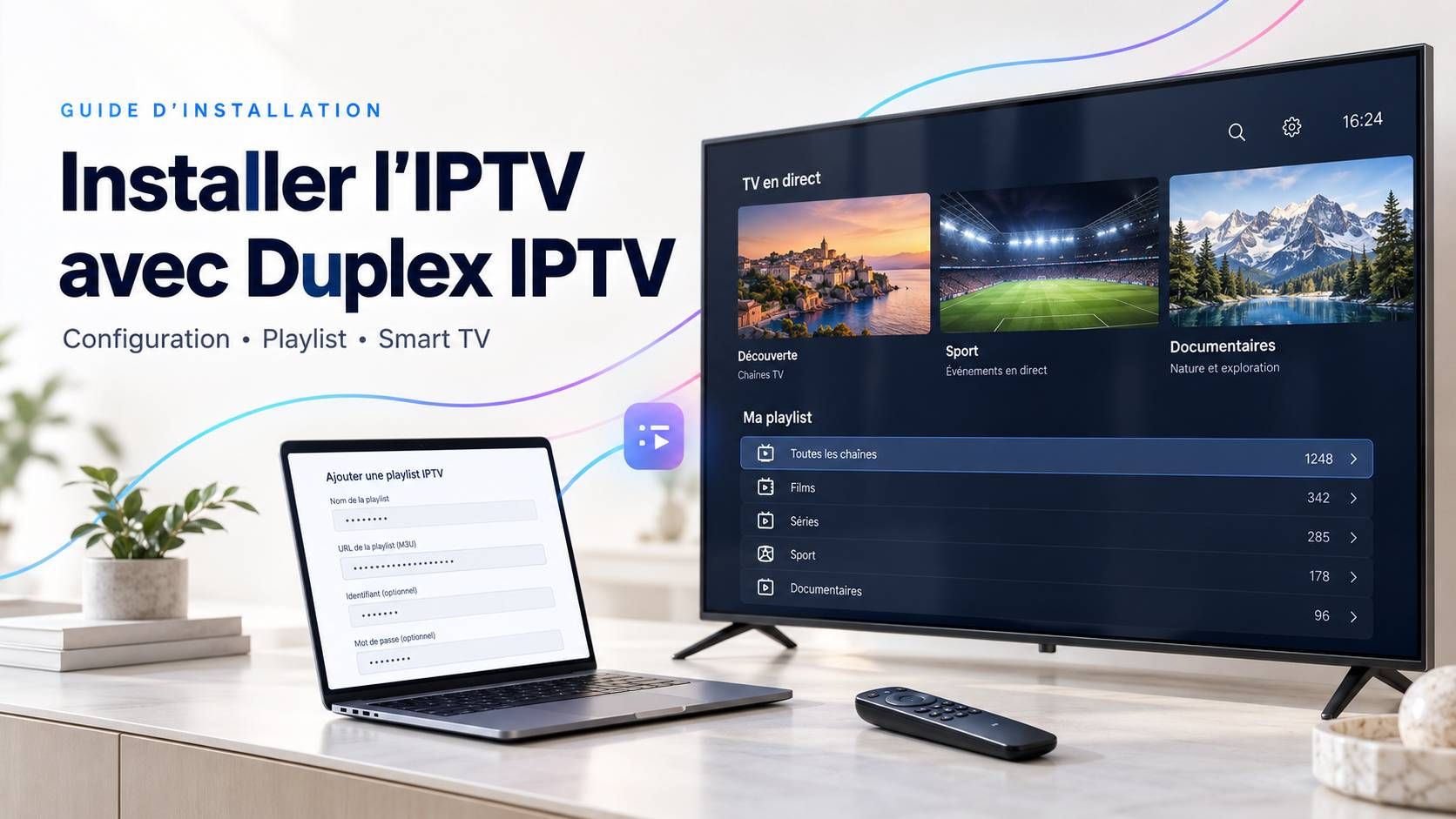
Repérez l’option d’ajout de playlist ou d’importation M3U. Donnez un nom à la liste, puis choisissez une URL distante si vous avez reçu un lien. Si vous disposez d’un fichier et que cette option existe, sélectionnez le fichier local correspondant.
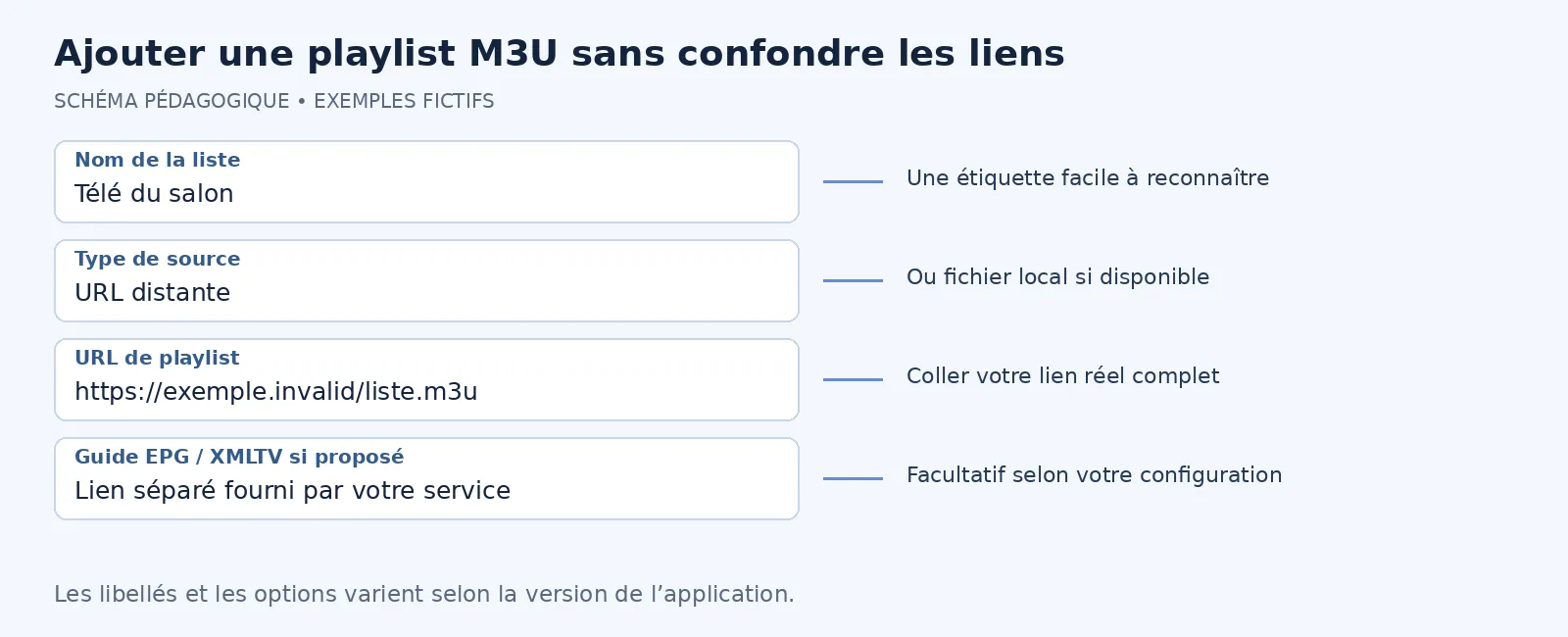
Collez l’URL complète sans supprimer sa fin : elle peut contenir les renseignements nécessaires à la connexion. Le lien de playlist peut aussi contenir des identifiants privés. Ne le publiez pas dans une capture d’écran et ne l’envoyez pas à un site de vérification inconnu.
Si l’application propose un champ EPG ou XMLTV et que votre fournisseur transmet une adresse dédiée, renseignez-la séparément. Une playlist vidéo et un guide des programmes ont des rôles différents. Ne collez pas systématiquement le même lien dans les deux champs.
4. Vérifier les programmes et les réglages utiles
Ouvrez plusieurs contenus après l’importation. Testez le son et les sous-titres lorsqu’ils sont disponibles. L’éditeur décrit ces options, ainsi que les favoris, comme dépendantes de la plateforme et de la source.[5]
Pour regarder l’IPTV au Québec, vérifiez la piste française et les horaires affichés. Contrôlez d’abord l’heure et le fuseau de l’appareil avant de toucher à un éventuel décalage EPG. Si des enfants utilisent le lecteur, examinez aussi les réglages de contrôle parental proposés.
Résoudre les problèmes de configuration
Les identifiants sont refusés
Vérifiez le serveur, le nom d’utilisateur et le mot de passe, puis demandez au fournisseur de confirmer l’état de votre accès. Précisez le message d’erreur et la méthode utilisée. Réinstaller immédiatement l’application ne permet pas de corriger un compte expiré ou une adresse incorrecte.
La playlist reste vide ou ne se charge pas
Assurez-vous d’avoir utilisé la bonne méthode d’importation. Avec M3U, comparez le lien enregistré à l’original. Si le lecteur s’ouvre mais qu’une seule source échoue, le problème peut concerner cette source plutôt que l’application. L’éditeur distingue également les difficultés de réseau, de version et de compatibilité.[1]
Le guide TV est vide ou décalé
Un écran de chaînes fonctionnel ne garantit pas la présence d’informations de programmes. Vérifiez auprès du fournisseur qu’un guide est disponible pour ces chaînes. Actualisez-le si votre version le permet. Pour les horaires, comparez plusieurs chaînes avant de modifier un réglage global.
La vidéo se fige pendant la lecture
Essayez un autre contenu, puis vérifiez si une autre application connectée rencontre le même problème. Redémarrez le lecteur et recherchez une mise à jour compatible. Ces vérifications figurent parmi les pistes proposées par l’éditeur.[1] Évitez de modifier plusieurs réglages simultanément : vous ne saurez plus lequel a changé le résultat.
Questions fréquentes sur IPTV Smarters Pro
Faut-il payer Smarters pour obtenir des chaînes ?
Non : payer une option du lecteur ne fournit pas un bouquet. L’application et votre accès aux contenus sont distincts. Consultez les conditions de la version installée pour savoir quelles fonctions sont gratuites ou payantes.[2]
Pourquoi mon écran diffère-t-il du tutoriel ?
Vous pouvez utiliser une autre version, une autre plateforme ou une application au nom proche. Vérifiez le développeur et le numéro de version. Les illustrations de ce guide servent à reconnaître les données, pas à reproduire exactement chaque écran.
Peut-on utiliser son accès sur plusieurs appareils ?
Vérifiez le nombre de connexions simultanées autorisées par votre fournisseur. La possibilité d’installer le lecteur sur plusieurs appareils ne signifie pas que votre accès aux contenus permet de les utiliser tous en même temps.
Terminer la configuration sans perdre ses repères
Une fois la lecture validée, conservez vos renseignements dans un endroit privé et notez la version de l’application. Si vous avez encore besoin d’aide, transmettez le modèle de l’appareil et le message exact au support, sans publier vos codes. Notre guide « M3U vs Xtream Codes » peut aussi vous aider à identifier le bon mode de connexion.
Sources
- Smarters Pro — Versions et dépannage
- Smarters Pro — Présentation et téléchargements
- Google Play — Fiche de Tech Smarters
- The IPTVStore — Guide illustré Android de 2024
- Smarters Pro — Playlists et fonctions de lecture
Recherche documentaire du 12 octobre 2026, sans test matériel. Les options disponibles dépendent de la version et de la plateforme.