Avant de commencer la configuration
Rassemblez votre lien de playlist M3U, l’adresse du guide TV si elle vous a été fournie et le modèle de votre appareil. Gardez le message original à portée de main : une seule différence dans une adresse suffit parfois à empêcher son utilisation.
Ce guide part du principe que Perfect Player est déjà installé. La disponibilité actuelle d’un téléchargement officiel n’a pas pu être confirmée lors de la recherche. Si vous cherchez encore l’application, vérifiez l’identité de l’éditeur et la compatibilité avec votre appareil avant de télécharger un fichier APK. Une application portant un nom proche ne présente pas forcément les mêmes menus.
Pour un premier essai, préférez une configuration simple : une seule playlist, une connexion Internet fonctionnelle et les réglages de lecture existants. Vous pourrez personnaliser l’affichage après avoir vérifié qu’une chaîne fonctionne. Cela rend le dépannage beaucoup plus clair.
Playlist M3U et guide EPG : quelles différences ?
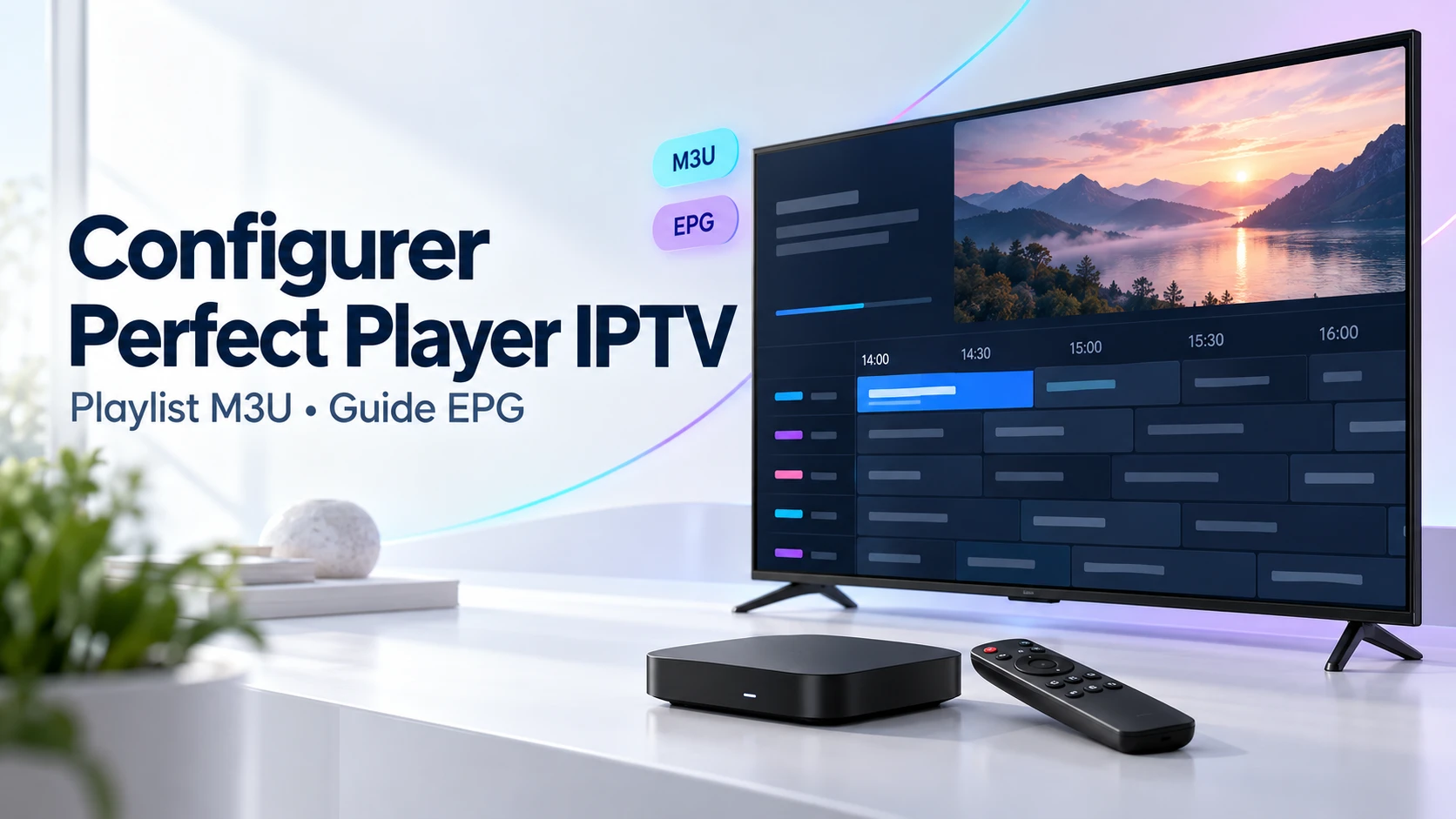
Dans ce parcours, le champ Playlist accueille la source de votre liste de chaînes. Le champ EPG sert au guide des programmes. Les deux entrées apparaissent séparément dans les captures de l’interface classique.[1]
XMLTV est un format destiné aux informations de programmes télévisés : il décrit notamment les émissions et leurs horaires. Il ne correspond pas à la vidéo elle-même.[2] Demandez donc à votre service quel lien utiliser pour chaque fonction, plutôt que de coller la même adresse partout.
Vous avez reçu uniquement un serveur, un nom d’utilisateur et un mot de passe ? Demandez un lien M3U compatible avec ce parcours. Évitez de fabriquer une URL à partir d’un exemple trouvé en ligne. Notre article « M3U vs Xtream Codes » peut vous aider à reconnaître les renseignements que vous possédez.
Ajouter une playlist M3U dans Perfect Player
1. Ouvrir les paramètres de la playlist
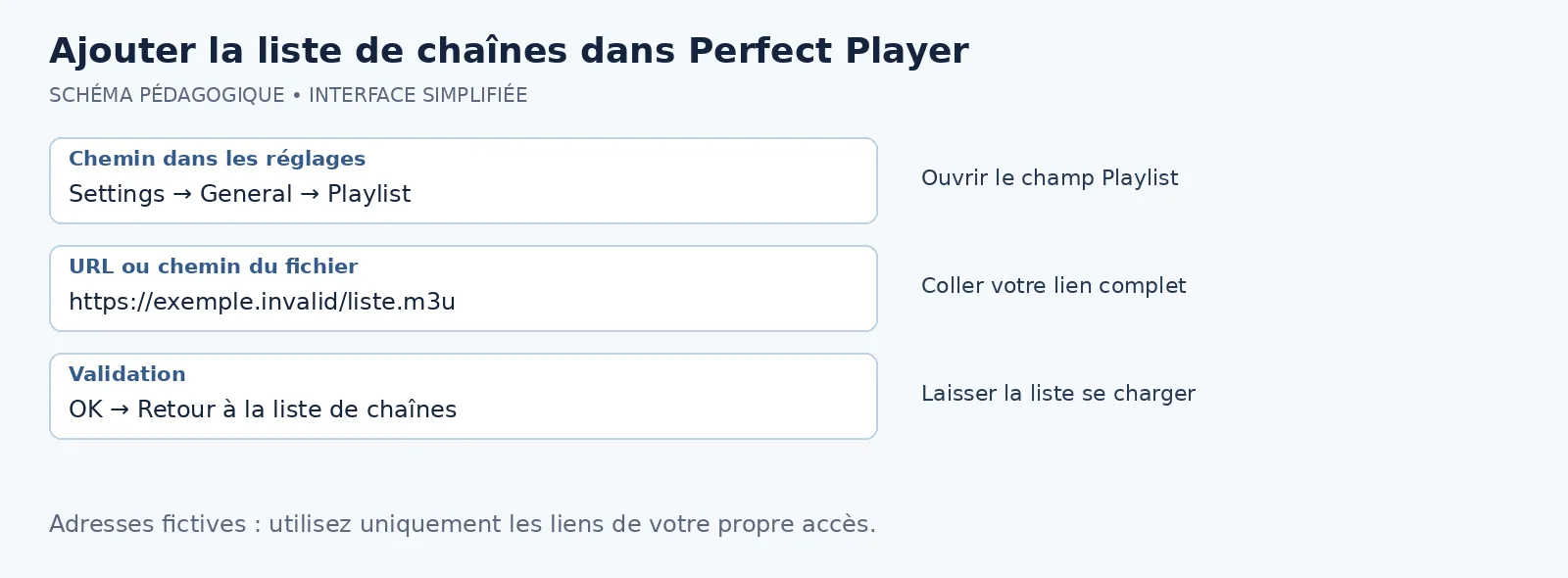
Depuis l’application, sélectionnez l’engrenage des réglages. Ouvrez General, puis Playlist. Dans le champ prévu pour une URL ou un chemin de fichier, collez l’adresse M3U reçue. Validez avec OK. Ce chemin est documenté dans le guide illustré historique.[1]
2. Vérifier le lien avant de continuer
Comparez la saisie au message original, surtout si vous utilisez une télécommande. Vérifiez le début de l’adresse, les chiffres et les caractères situés à la fin. Ne supprimez pas une partie du lien parce qu’elle vous semble inutile. Évitez également les espaces ajoutés par un copier-coller.
L’adresse de votre playlist peut contenir des renseignements d’accès. Conservez-la dans un endroit privé et masquez-la sur les captures envoyées au support. Un exemple de lien sert seulement à comprendre le format : il ne remplace pas celui que votre service vous a transmis.
3. Revenir aux chaînes et contrôler le résultat
Quittez les réglages et laissez la liste se charger.[1] Vérifiez ensuite trois éléments : des chaînes apparaissent-elles, une chaîne démarre-t-elle et le son fonctionne-t-il ? Notez précisément ce qui échoue. Une liste absente et une vidéo sans son ne demandent pas les mêmes vérifications.
Testez plusieurs chaînes au lieu de vous arrêter à la première. Pour votre configuration IPTV au Québec, choisissez notamment un programme en français que vous connaissez. Cela facilite le contrôle du son, du contenu et, plus tard, de l’horaire affiché dans le guide TV.
Configurer le guide EPG dans Perfect Player
4. Ajouter la source des programmes
Si votre interface correspond aux captures de référence, retournez dans General et repérez EPG.[1] Utilisez l’adresse du guide fournie avec votre accès. Si un choix de format apparaît, faites-le correspondre au format annoncé par votre fournisseur, par exemple XMLTV.
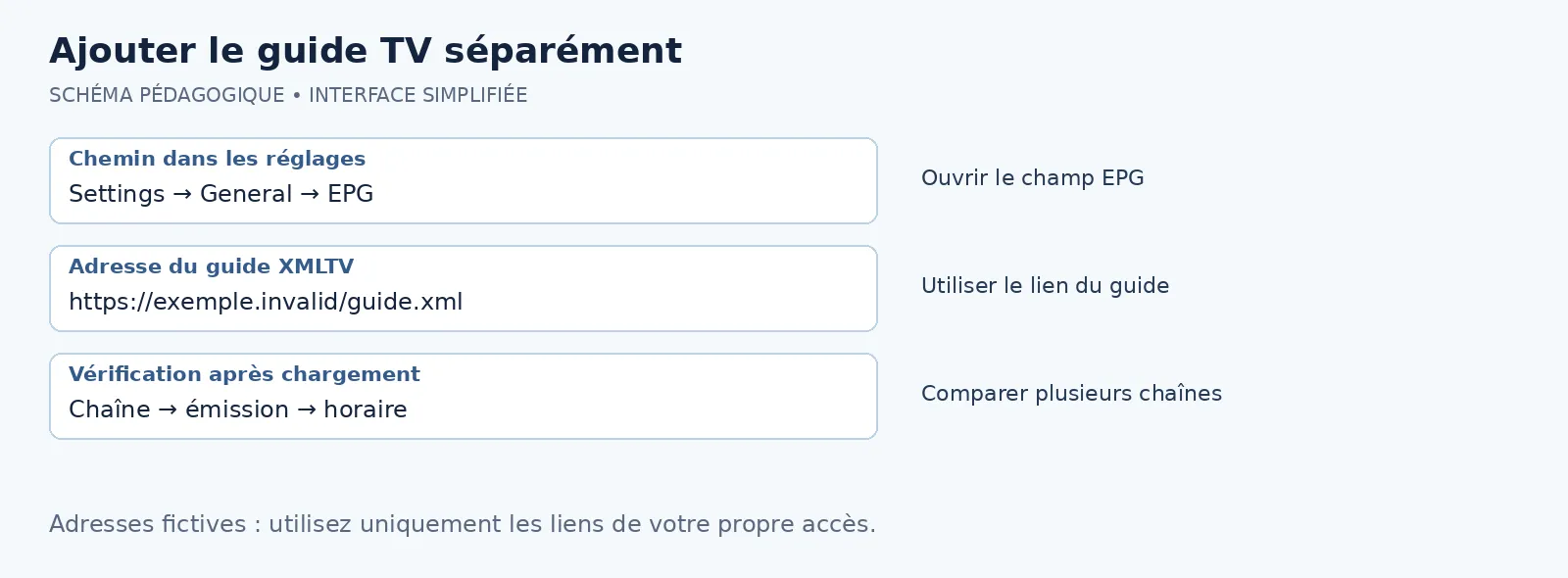
Enregistrez, revenez à l’écran principal et laissez les données se charger. Si votre version propose une commande d’actualisation, utilisez-la avant de conclure que le guide est vide. Évitez de lancer plusieurs chargements successifs sans observer leur résultat.
5. Vérifier les horaires et les chaînes couvertes
Comparez le programme affiché avec celui annoncé par le diffuseur. En cas de décalage, contrôlez d’abord la date, l’heure et le fuseau de votre appareil. Utilisez votre lieu réel : tous les utilisateurs au Canada ne partagent pas le même fuseau horaire.
Si seules certaines chaînes n’affichent aucune émission, demandez si elles sont couvertes par la source EPG. Transmettez deux ou trois exemples précis au support. Le nom de la chaîne, la date et l’heure attendue seront plus utiles qu’un simple message indiquant que le guide ne fonctionne pas.
Ajuster la lecture sans multiplier les changements
Le guide historique montre une rubrique Playback puis Decoder et précise que le résultat varie selon le boîtier.[1] Gardez donc le réglage actuel si la lecture est correcte. En cas de problème, notez sa valeur avant d’essayer une autre option proposée par votre version.
Comparez toujours le même contenu après un changement. Si vous modifiez en même temps le réseau, la playlist et le décodage, vous ne pourrez pas identifier ce qui améliore la lecture. Aucun réglage ne permet, à lui seul, de garantir une image fluide pour toutes les sources et tous les appareils.
Que vérifier si Perfect Player ne fonctionne pas ?
La playlist reste vide
Reprenez le lien original et comparez-le au lien enregistré. Demandez ensuite à votre service de confirmer que cette adresse est toujours valable et adaptée à votre lecteur. Indiquez si un message apparaît ou si le chargement se termine simplement sans chaînes. Ne communiquez pas votre lien complet dans un commentaire public.
Une chaîne charge sans démarrer
Essayez une deuxième chaîne, puis vérifiez si une autre application connectée fonctionne sur le même appareil. Ces essais permettent de réduire les pistes. Si le problème concerne seulement une chaîne, signalez son nom et l’heure de l’essai. S’il concerne tout l’appareil, examinez d’abord la connexion.
Le son fonctionne mais pas l’image
Notez les chaînes touchées et votre réglage de décodage. Vous pouvez comparer une autre option disponible, puis revenir à la valeur initiale si elle ne change rien. Évitez une réinitialisation complète avant d’avoir conservé vos paramètres et identifié un problème reproductible.
Questions fréquentes sur Perfect Player IPTV
Faut-il un lien EPG pour commencer ?
Commencez par vérifier la playlist et la lecture. Ajoutez ensuite le guide TV si vous disposez d’une source adaptée. Cette progression permet de distinguer un souci d’accès aux chaînes d’un souci d’informations de programmes.
Pourquoi mes menus sont-ils différents ?
Vérifiez le nom exact de l’application, son éditeur, sa version et le système de votre appareil. Ce tutoriel s’appuie sur une interface Android classique documentée. Il ne garantit pas que les mêmes écrans existent sur Windows, sur une autre plateforme ou dans une application homonyme.
Que transmettre au support pour obtenir de l’aide ?
Préparez le modèle de l’appareil, la version du lecteur, le message exact et les vérifications déjà effectuées. Une capture avec les identifiants masqués peut aider. Après la configuration, gardez ces renseignements : vous pourrez expliquer rapidement ce qui a changé si un problème réapparaît.
Sources
- Starters Guide — Captures Perfect Player, pages 13 à 16
- Projet XMLTV — Présentation du format de guide TV
Recherche documentaire du 12 octobre 2026, sans test matériel. Les captures historiques attestent le parcours classique, pas sa disponibilité actuelle.