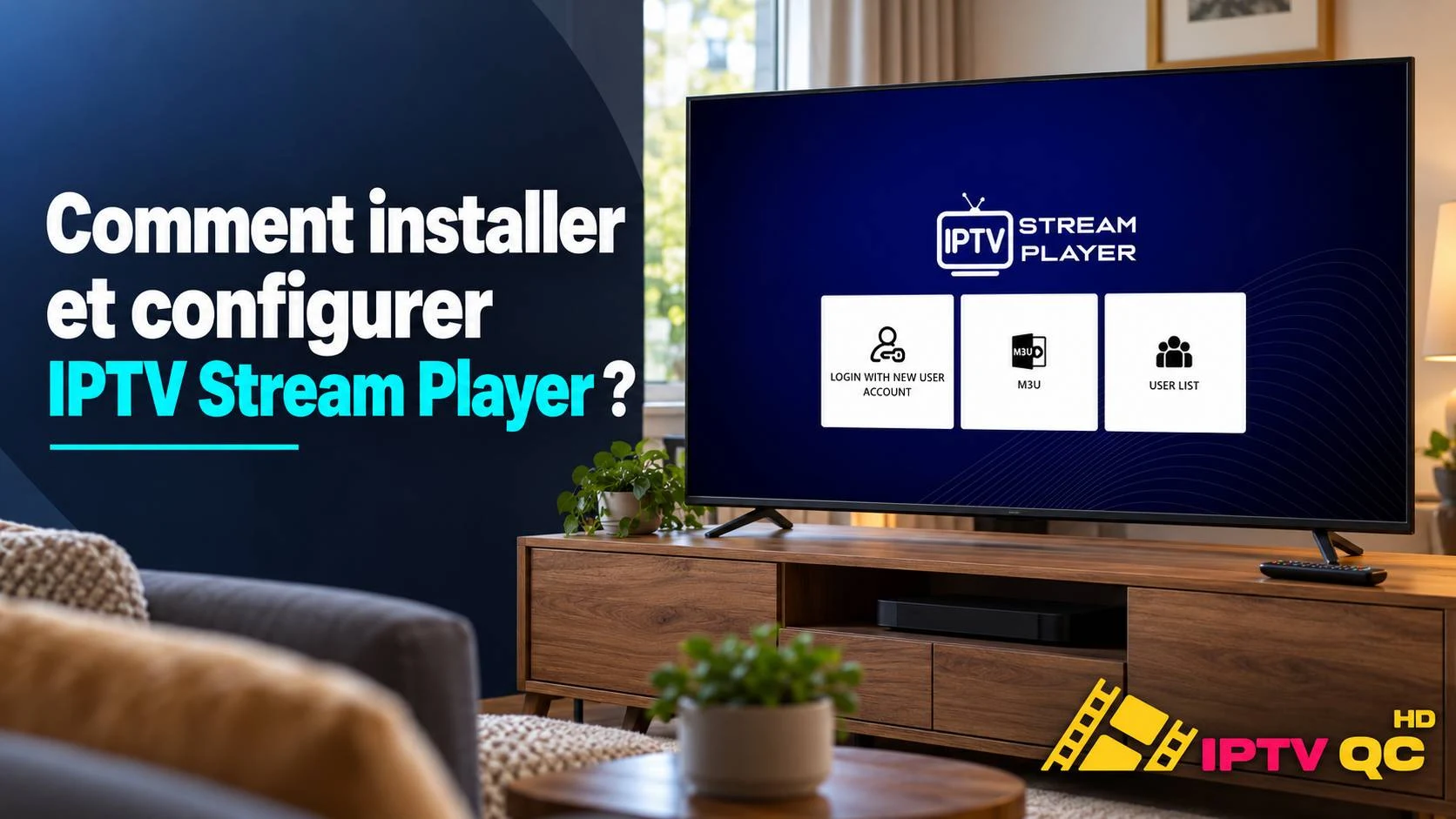
Pour configurer IPTV Stream Player, installez l’application, choisissez la connexion Xtream Codes ou M3U, puis entrez l’URL du serveur (ou l’URL de la playlist) et vos identifiants. Ces informations vous sont fournies avec votre abonnement IPTV.
IPTV Stream Player est un lecteur : il ne contient aucune chaîne et affiche uniquement les contenus de votre abonnement. Attention, plusieurs applications de différents éditeurs portent ce nom ou un nom très proche. Vérifiez l’éditeur sur la fiche de la boutique avant d’installer : les écrans décrits ci-dessous peuvent légèrement varier d’une application à l’autre.
IPTV Stream Player est un lecteur multiplateforme apprécié pour sa souplesse : il fonctionne sur Android, Android TV, iOS et Windows, gère aussi bien les fichiers M3U que les identifiants Xtream Codes, et propose un affichage personnalisable, des favoris et une recherche globale.
Ce guide couvre l’installation sur chaque appareil, la configuration de la source, les réglages qui améliorent le confort et la résolution des problèmes courants.
Ce qu’il vous faut avant de commencer
Réunissez ces éléments avant de vous lancer ; la plupart des blocages viennent d’un identifiant mal recopié.
- Un appareil compatible : téléphone ou tablette Android, boîtier ou téléviseur Android TV, iPhone/iPad, ou PC Windows.
- Un abonnement IPTV pour avoir votre lien M3U (fichier ou URL) ou vos identifiants Xtream Codes (URL du serveur avec port, nom d’utilisateur, mot de passe).
- Le lien de guide EPG si votre source en fournit un distinct.
- Une connexion internet stable et une source de contenu légitime et autorisée.
Installer IPTV Stream Player sur votre appareil
L’installation passe par le magasin officiel de chaque plateforme et ne demande aucune manipulation technique.
Sur Android ou Android TV
Ouvrez le Google Play Store.
Recherchez « IPTV Stream Player » et vérifiez l’éditeur.
Pressez « Installer », puis « Ouvrir ».
Sur iPhone ou iPad
Ouvrez l’App Store et recherchez « IPTV Stream Player ».
Touchez « Obtenir », puis confirmez avec Face ID, Touch ID ou votre mot de passe.
Ouvrez l’application une fois installée.
Sur Windows
Ouvrez le Microsoft Store.
Recherchez « IPTV Stream Player » et sélectionnez l’application.
Cliquez sur « Installer », puis lancez-la.
Sur les téléviseurs Samsung (Tizen) et LG (webOS), l’application n’est pas prise en charge nativement. La solution recommandée est de passer par un boîtier Android TV ou une clé HDMI compatible branchée sur le téléviseur.
Vous préférez regarder sur ordinateur ? Notre comparatif des applications IPTV pour PC présente les lecteurs disponibles sur Windows et Mac.
Se connecter : où entrer l’URL du serveur ?
À la première ouverture, IPTV Stream Player vous demande d’ajouter une source. Choisissez la méthode qui correspond aux informations reçues de votre fournisseur.
Connexion Xtream Codes (recommandée)
- Sélectionnez Xtream Codes sur l’écran d’ajout.
- Donnez un nom à votre profil, par exemple « Mon IPTV ».
- Dans le champ URL du serveur, saisissez l’adresse fournie, avec son préfixe et son port s’il y en a un (par exemple « http://adresse-du-serveur:8080 »).
- Entrez votre nom d’utilisateur et votre mot de passe, puis validez.
Cette méthode charge généralement les chaînes en direct, les films, les séries et le guide des programmes en une seule fois.
Connexion par playlist M3U
- Sélectionnez M3U ou Playlist.
- Collez l’URL M3U reçue, ou importez le fichier de playlist s’il est enregistré sur votre appareil.
- Validez et patientez pendant le chargement des chaînes.
Avec une playlist M3U, le guide des programmes peut nécessiter une URL EPG séparée : notre guide sur l’activation de l’EPG explique le principe.
La connexion échoue ?
- Vérifiez l’URL caractère par caractère : un espace, un « s » en trop dans « https » ou un port oublié suffisent à bloquer la connexion.
- Ne mélangez pas les méthodes : une URL M3U ne fonctionne pas dans le champ « URL du serveur » d’une connexion Xtream Codes, et inversement.
- Votre fournisseur a changé d’adresse ? Voyez comment changer l’URL IPTV dans votre profil.
Pour les autres pannes, consultez nos 10 astuces de dépannage IPTV.
Les réglages qui améliorent le confort
Quelques options rendent l’application nettement plus agréable au quotidien. Vous pouvez basculer entre un affichage en grille ou en liste et ajuster le nombre de colonnes selon votre écran.
Créez des favoris permanents pour vos chaînes principales, et servez-vous de la recherche globale pour retrouver un flux même dans une liste de plusieurs centaines de chaînes.
Si le lecteur interne ne lit pas correctement un flux, IPTV Stream Player permet d’intégrer un lecteur externe en quelques clics.
Pendant la lecture, vous pouvez activer les sous-titres s’ils sont disponibles et changer de piste audio. Enfin, sans compte, vos listes restent stockées localement sur l’appareil ; créer un compte permet de les synchroniser d’un appareil à l’autre.
Optimiser la lecture et dépanner
La plupart des problèmes se règlent en quelques secondes. Si l’image saccade, privilégiez une connexion Ethernet ou un bon signal Wi-Fi 5 GHz, et laissez le lecteur adapter la qualité à votre débit.
Si une chaîne refuse de démarrer alors que les autres fonctionnent, basculez vers le lecteur externe dans les réglages.
Si rien ne charge après l’ajout de la playlist, revérifiez le lien M3U ou les identifiants Xtream, le port en premier. Si le guide est vide, ajoutez l’URL EPG et corrigez le fuseau horaire quand les horaires sont décalés. Enfin, en cas de lenteur, videz le cache de l’application et redémarrez-la.
FAQ
Sur quels appareils fonctionne IPTV Stream Player ?
Sur Android, Android TV, iPhone, iPad et Windows. Sur les smart TV Samsung et LG, il faut passer par un boîtier Android TV ou une clé HDMI compatible.
L’application est-elle gratuite ?
Oui, dans sa version lite ; une version premium supprime la publicité et ajoute des options. Dans tous les cas, l’application ne fournit aucune chaîne.
Ai-je besoin d’une source pour l’utiliser ?
Oui. IPTV Stream Player n’est qu’un lecteur : vous devez y connecter une source de contenu légitime et autorisée, sous forme de lien M3U ou d’identifiants Xtream Codes.
M3U ou Xtream Codes, que choisir ?
Les deux fonctionnent. Le M3U est le plus simple à coller, tandis que Xtream Codes organise souvent mieux chaînes, films et séries. Utilisez le format fourni par votre source.
Puis-je utiliser un autre lecteur vidéo ?
Oui. Si le lecteur interne ne convient pas pour un flux, vous pouvez intégrer un lecteur externe en quelques clics dans les réglages.
Mes listes sont-elles sauvegardées ?
Sans compte, elles restent stockées localement sur l’appareil. En créant un compte, vous pouvez les synchroniser entre plusieurs appareils.
Pourquoi le guide des programmes ne s’affiche-t-il pas ?
Ajoutez l’URL EPG de votre source dans les réglages, rafraîchissez, et corrigez le fuseau horaire si les horaires sont décalés.
Conclusion
Installer et configurer IPTV Stream Player est simple et rapide : on installe l’application depuis le magasin de son appareil, on ajoute sa source en M3U ou Xtream Codes, et on ajuste quelques réglages d’affichage. Sa force est sa polyvalence, Android, Android TV, iOS et Windows, associée à un affichage personnalisable, des favoris et le choix d’un lecteur externe.
Sur les téléviseurs Samsung et LG, un simple boîtier Android TV comble l’absence de version native. Comme toujours, l’application n’est qu’un outil : la qualité et la légitimité de votre expérience dépendent avant tout de la source que vous y connectez et de la stabilité de votre connexion.