Pour changer l’URL IPTV, ouvrez la liste des profils ou des playlists de votre application, modifiez le profil existant (ou créez-en un nouveau), remplacez l’ancienne URL du serveur par la nouvelle, puis enregistrez et relancez l’application.
Votre fournisseur vous a communiqué une nouvelle adresse ? Les identifiants de votre abonnement IPTV (nom d’utilisateur et mot de passe) restent en général les mêmes : seule l’URL change. Voici où la modifier dans les applications les plus utilisées.
En cas de mise en mémoire tampon/erreurs, effectuez un ping/traceroute du domaine, vérifiez le statut HTTP (200 vs 404/expiration), confirmez l’API du fournisseur et redémarrez le routeur pour actualiser le DNS/TCP.
Préférez des applications comme TiviMate, IPTV Smarters, GSE pour des changements d’URL rapides. Conservez des sauvegardes, utilisez un VPN en cas de bridage, et visez 25 Mb/s pour la 4K.
Changer l’URL selon votre application
Les noms des menus varient selon la version de l’application et l’appareil. Copiez la nouvelle URL exactement comme fournie, sans espace, avec le port s’il y en a un (par exemple « :8080 »).
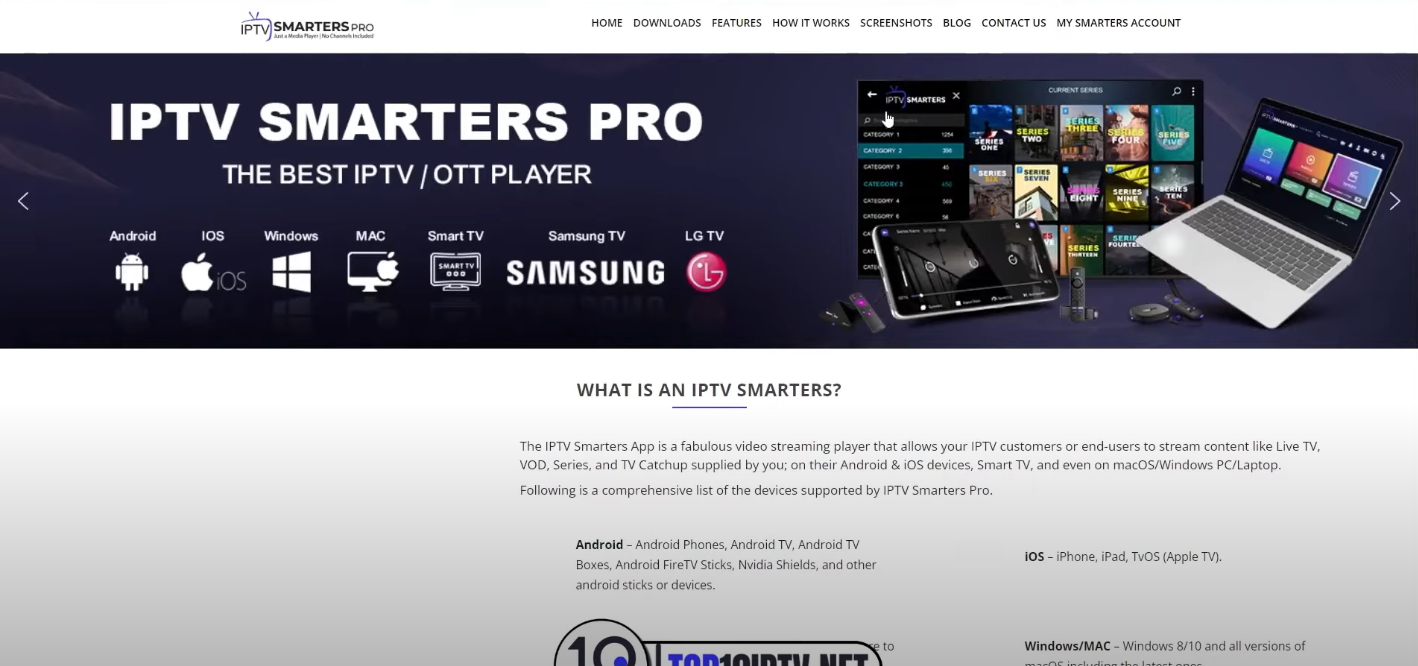
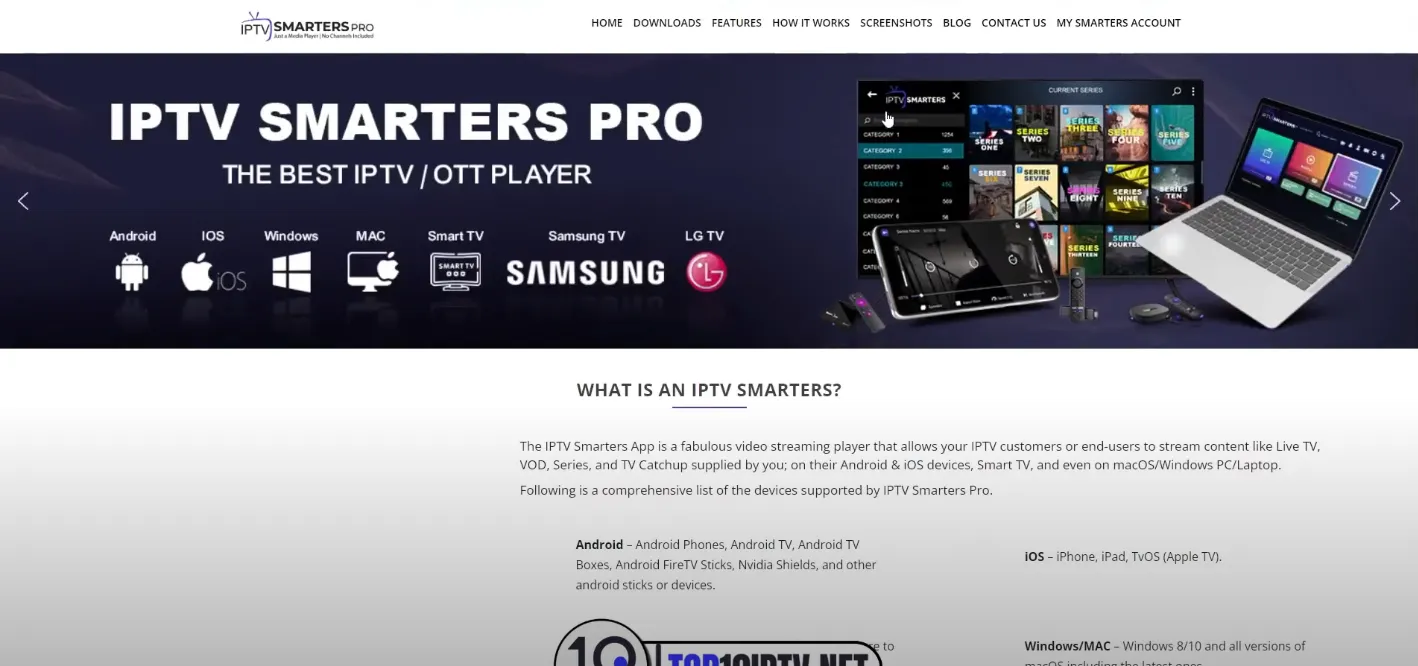
IPTV Smarters Pro
- Ouvrez l’application jusqu’à la liste des utilisateurs (profils).
- Sélectionnez votre profil et cherchez l’option Modifier (icône de crayon, ou appui long sur le profil selon l’appareil).
- Remplacez l’URL du serveur (connexion Xtream Codes) ou l’URL M3U (connexion par playlist), puis enregistrez.
Sur certaines versions, notamment sur Fire TV Stick, l’option Modifier n’existe pas : l’appui long ne propose que « Se connecter » et « Supprimer ». Dans ce cas, ajoutez un nouvel utilisateur avec la nouvelle URL et vos identifiants habituels, vérifiez que les chaînes se chargent, puis supprimez l’ancien profil. Vos favoris peuvent alors être à refaire. Pour la création d’un profil pas à pas, voyez comment ajouter une playlist IPTV.
IBO Player
Avec IBO Player, la playlist ne se modifie pas dans l’application de la TV, mais sur le site web du lecteur :
- Ouvrez IBO Player et notez l’adresse MAC et la clé de l’appareil (Device Key) affichées à l’écran.
- Sur un ordinateur ou un téléphone, rendez-vous sur le site d’IBO Player et connectez-vous à la gestion des playlists avec ces deux informations.
- Modifiez la playlist existante (ou ajoutez-en une) avec la nouvelle URL, puis enregistrez.
- Redémarrez IBO Player sur votre TV pour charger la nouvelle liste.
MYTVOnline sur box Formuler
Sur les box Formuler, l’URL du portail se change dans l’application MYTVOnline. Le chemin dépend de la version :
- MYTVOnline 1 : Menu > Portails.
- MYTVOnline 2 : Menu > Connexions.
- MYTVOnline 3 : Menu > Gestionnaire de contenu > Sources de contenu.
Sélectionnez le portail utilisé, choisissez Modifier, remplacez uniquement l’URL du portail, puis enregistrez ou connectez-vous. L’application recharge ensuite les chaînes, les films, les séries et le guide des programmes. Si rien ne se charge, redémarrez la box. Pour la configuration complète, consultez notre guide pour configurer MYTVOnline+.
TiviMate
Ouvrez Paramètres > Playlists, sélectionnez votre playlist, puis modifiez l’adresse du serveur dans ses paramètres Xtream Codes. Avec une playlist M3U, modifiez l’URL de la playlist. Vos favoris et réglages sont conservés.
1. Accédez aux paramètres de votre application IPTV
Commencez par ouvrir votre lecteur IPTV préféré — des applications comme TiviMate, IPTV Smarters ou GSE Smart IPTV sont particulièrement adaptées pour gérer et modifier les playlists.
Une fois dans l’application, ouvrez le menu Paramètres, puis recherchez la section intitulée “Playlist”, “Lien IPTV”, “Connexion Xtream Codes” ou “URL M3U”, selon le logiciel utilisé. C’est ici que sont stockées les informations de votre serveur IPTV actuel.
2. Remplacez l’ancienne URL par la nouvelle
Copiez soigneusement la nouvelle URL fournie par votre fournisseur IPTV (souvent envoyée par e-mail ou via le tableau de bord de votre compte).
Collez-la dans le champ prévu à cet effet, en veillant à respecter le format exact :
- Commencez toujours par http:// ou https://
- Évitez tout espace avant ou après l’URL
- Vérifiez que les paramètres de jeton (token), d’identifiant et de mot de passe sont bien inclus dans l’adresse
Une simple erreur de caractère peut bloquer la lecture des chaînes ou provoquer un message d’erreur de type “Playlist non valide”.
3. Enregistrez les modifications et redémarrez l’application
Après avoir collé la nouvelle URL IPTV, enregistrez les changements via le bouton “Save”, “Appliquer” ou “Confirmer”, selon votre application.
Fermez ensuite complètement le lecteur IPTV et redémarrez-le afin qu’il recharge la nouvelle playlist depuis le serveur. Cette étape permet à l’application de purger le cache de l’ancienne URL et d’établir une nouvelle connexion au serveur distant.
Une fois redémarrée, votre liste de chaînes devrait s’actualiser automatiquement. Si ce n’est pas le cas, forcez un rafraîchissement manuel de la playlist.
La nouvelle URL ne fonctionne pas ?
- Vérifiez la saisie : une seule faute de frappe, un espace en trop ou un port oublié suffit à bloquer la connexion. Copiez-collez l’URL lorsque c’est possible.
- Contrôlez « http » ou « https » : utilisez exactement le préfixe indiqué par votre fournisseur.
- Fermez complètement l’application, puis relancez-la. Si l’ancienne liste persiste, videz le cache de l’application.
- Testez l’URL M3U dans le navigateur d’un ordinateur : si elle renvoie une erreur, le problème vient du lien lui-même ; contactez votre fournisseur.
- Vérifiez que votre abonnement est actif : une URL correcte ne fonctionne pas avec un compte expiré.
Pour aller plus loin dans le diagnostic :
- Lancez un ping ou un traceroute de l’adresse du serveur IPTV pour vérifier sa réactivité.
- Contrôlez le statut HTTP : un code 200 indique une connexion active, tandis qu’un 404, 403 ou timeout signale une URL expirée ou incorrecte.
Ces tests simples permettent d’identifier si le problème vient du serveur, de votre réseau ou d’une erreur de saisie. Pour les autres pannes, consultez nos 10 astuces de dépannage IPTV.
4. Optimisez la stabilité de votre connexion IPTV
Si tout est correctement configuré mais que la lecture reste instable (coupures, ralentissements, mise en mémoire tampon), procédez aux optimisations suivantes :
-
Redémarrez votre routeur/modem pour réinitialiser la session DNS et TCP.
-
Videz le cache de votre application IPTV afin d’éviter les conflits de données.
-
Activer un VPN fiable si votre fournisseur d’accès Internet (FAI) limite ou bloque les connexions IPTV.
-
Privilégiez une connexion Ethernet filaire plutôt que le Wi-Fi pour une meilleure stabilité.
-
Assurez-vous de disposer d’une vitesse minimale de 25 Mb/s pour les flux 4K, et d’au moins 10 Mb/s pour les flux HD.
Foire aux questions
Quelle est l’URL du portail IPTV ?
Vous ne pouvez pas obtenir une URL de portail IPTV universelle ; elle est spécifique au fournisseur. Consultez la documentation/le support de vos fournisseurs IPTV pour connaître l’URL d’accès actuelle au portail. Exemple : https://portal.example.com. Saisissez-la exactement dans les paramètres de l’application : Paramètres > Portail/Serveur > URL. Vérifiez l’utilisation de HTTPS, évitez les fautes de frappe et mettez-la à jour régulièrement.
Comment obtenir des codes IPTV gratuits en 2024 ?
Sources de recherche : groupes Reddit/Telegram/Facebook => récupérer des codes IPTV ; vérifier les fournisseurs réputés pour des essais/promos IPTV gratuits ; surveiller les sites agrégateurs ; valider la légalité, la disponibilité et les endpoints M3U/XTREAM ; faire tourner les jetons expirés ; ne jamais partager les identifiants ; privilégier le HTTPS ; tester les playlists en sandbox avant le déploiement.