Pour installer l’IPTV sur OTT Navigator, installez l’application depuis le Google Play Store (ou via la logithèque Aptoide TV sur Fire TV), ouvrez-la, pressez « Ajouter une playlist », puis reliez votre source avec un lien M3U ou des identifiants Xtream Codes ; l’application charge alors vos chaînes, votre guide et le catch-up en cinq minutes environ. C’est le résumé, le détail complet, bouton par bouton, suit immédiatement.
OTT Navigator est l’un des lecteurs IPTV les plus aboutis sur Android, Android TV et Fire TV. Il ne fournit aucune chaîne par lui-même : c’est un lecteur, au même titre qu’un navigateur web pour les sites.
Associé à un abonnement IPTV compatible comme IPTV Quebec, il transforme la source reçue en une véritable interface de télévision, avec grille des programmes, favoris, lecture des émissions passées et réglages avancés.
Ce guide vous accompagne pas à pas sur chaque appareil : l’installation, la configuration de votre source, les réglages qui changent l’expérience et les correctifs des problèmes les plus fréquents. Il répond aussi aux deux questions que les gens se posent vraiment avant d’installer : est-ce sûr, et pourquoi ne le trouve-t-on pas toujours dans le magasin d’applications.
Ce qu’il vous faut avant de commencer
Avant d’installer quoi que ce soit, réunissez ces quelques éléments. La grande majorité des installations qui échouent butent sur un détail manquant à ce stade, pas sur l’application elle-même.
- Un appareil compatible : téléphone ou tablette Android, boîtier ou téléviseur Android TV, ou un appareil Fire TV.
- Vos identifiants Xtream Codes (URL du serveur avec son port, nom d’utilisateur, mot de passe) ou votre lien M3U complet.
- Le lien du guide des programmes (EPG / XMLTV) si votre source en fournit un distinct.
- Une connexion internet stable, 25 Mbps suffisent en HD, comptez plutôt 50 Mbps pour la 4K.
- Une source de contenu légitime et autorisée, à l’origine de ces identifiants.
Installation sur Android ou Android TV
Depuis l’écran d’accueil, ouvrez le Google Play Store.
Sélectionnez la barre de recherche et tapez « OTT Navigator IPTV ».
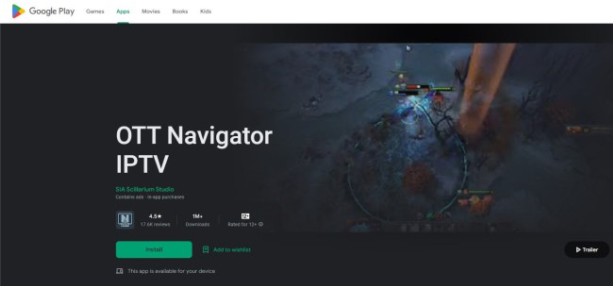
Vérifiez que l’éditeur est le bon, puis pressez « Installer ».
Attendez la fin du téléchargement, puis pressez « Ouvrir ».
Choisissez la langue de l’interface si l’application le demande.
Cochez la case du contrat de licence (EULA), puis pressez « Continuer » ou « Accepter ».
Accordez les autorisations (stockage, réseau) en pressant « Autoriser ».
Sur l’écran d’accueil, pressez « Live Stream ».
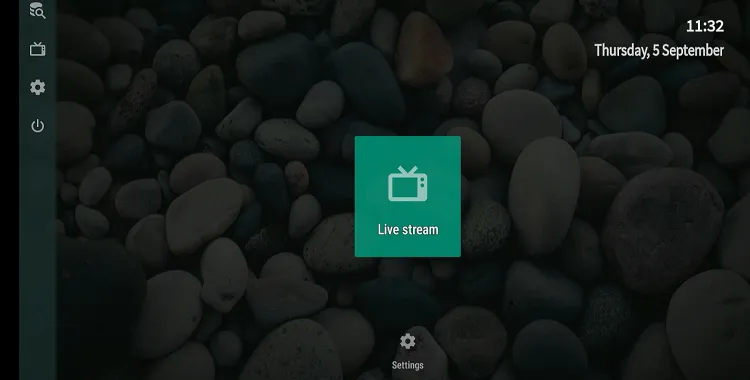
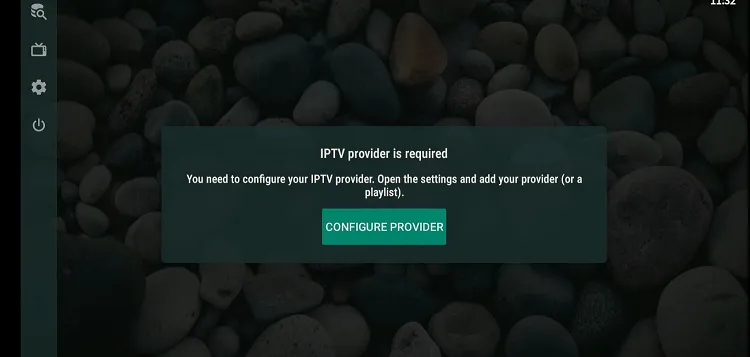
Cliquez sur « Configure Provider »
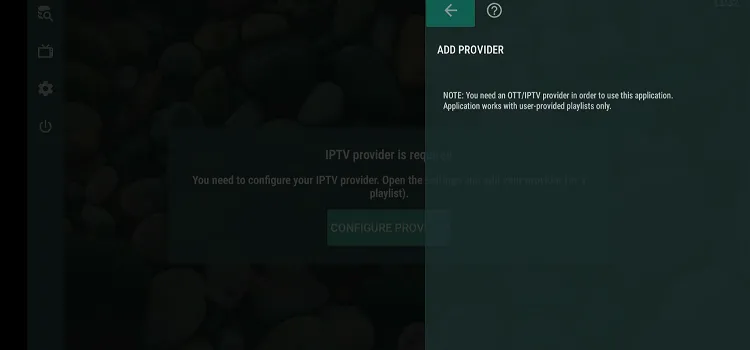
Selectionnez “Add Provider”
Choisissez le mode : « Xtream Codes » ou « Playlist M3U ».
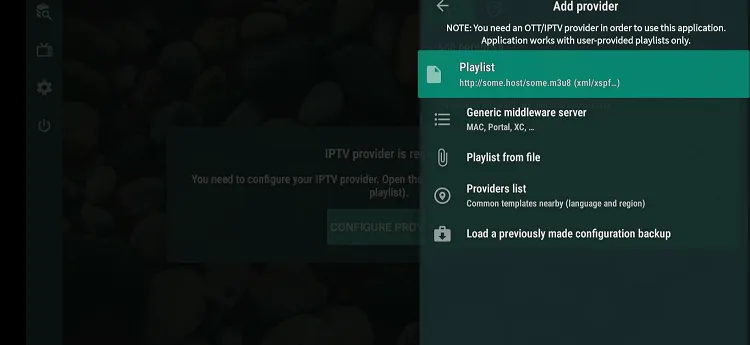
En Xtream Codes : saisissez un nom, l’URL du serveur avec son port (ex. http://serveur:8080), votre nom d’utilisateur et votre mot de passe.
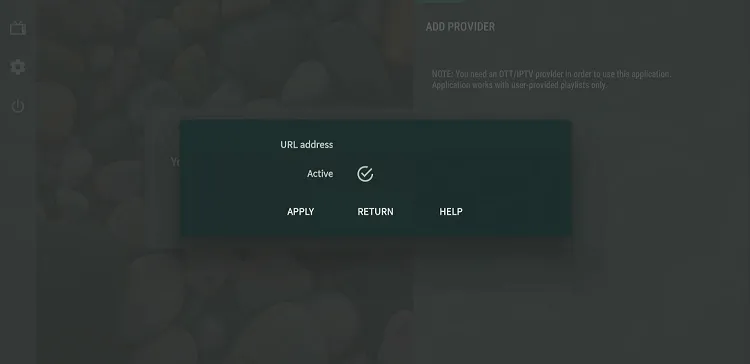
En M3U : saisissez un nom et collez votre lien M3U (il commence par http:// ou https://).
(Optionnel) ajoutez l’URL EPG dans le champ prévu si votre source en fournit une distincte.
Pressez « Enregistrer » ou « Suivant », l’application importe alors vos chaînes.
Installation sur Fire TV (via Aptoide TV)
OTT Navigator ne figure pas dans l’Amazon Appstore : sur Fire TV, il s’installe depuis une logithèque tierce, Aptoide TV, qu’il faut d’abord mettre en place. La marche paraît longue, mais chaque étape est simple.
D’abord, autoriser l’installation d’applications tierces :
Depuis l’accueil, ouvrez Paramètres → My Fire TV →
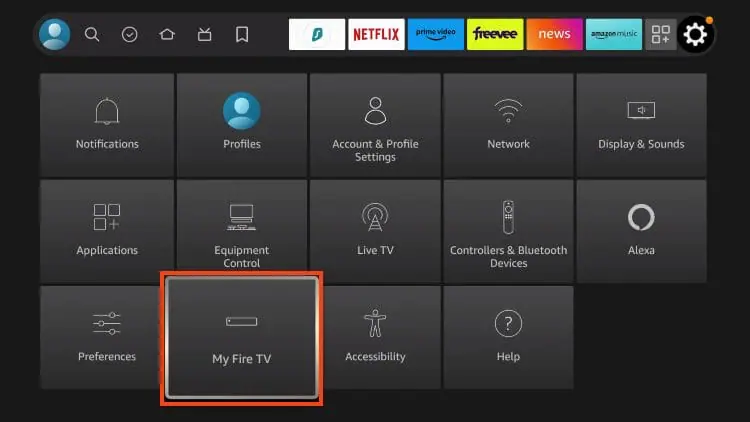
Options développeur.
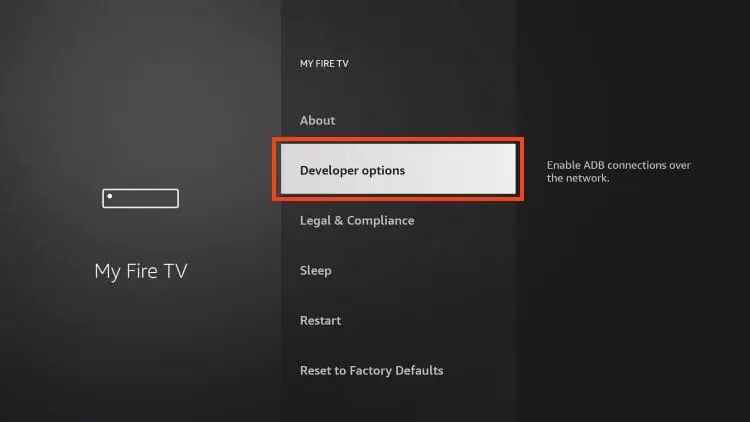
Sélectionnez « Installer des applications inconnues ». (Si « Options développeur » est absent : Paramètres → My Fire TV → À propos, placez-vous sur le nom de votre appareil et pressez le bouton central 7 fois pour débloquer le menu.)
Ensuite, installer l’outil Downloader :
Revenez à l’accueil, sélectionnez la loupe (Rechercher), tapez « Downloader » et choisissez l’application à l’icône orange.
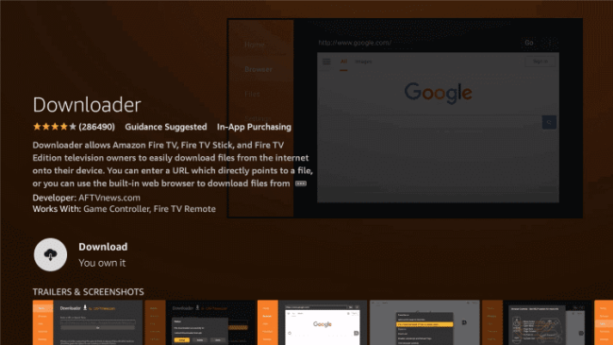
Pressez « Obtenir », attendez l’installation, puis autorisez l’accès aux fichiers à l’ouverture.
Retournez dans « Installer des applications inconnues » et activez l’autorisation pour Downloader.
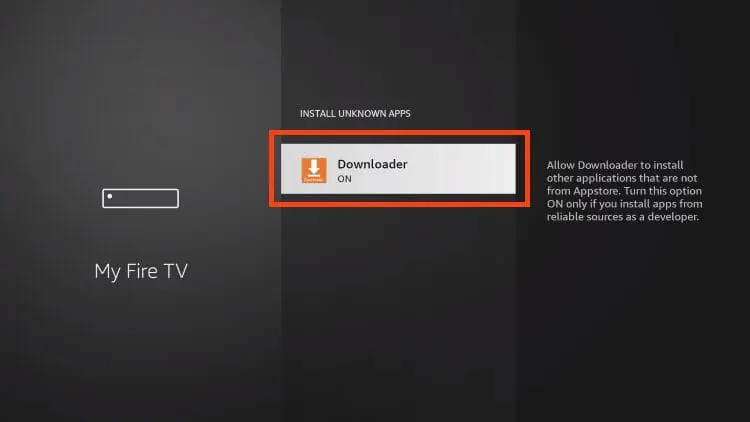
Puis installer Aptoide TV :
Ouvrez Downloader, placez-vous dans le champ d’adresse
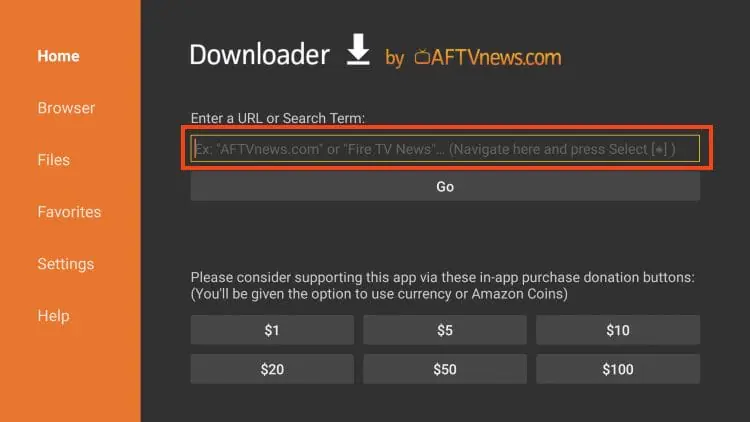
Et saisissez l’adresse officielle du fichier d’Aptoide TV, puis pressez « Go ».
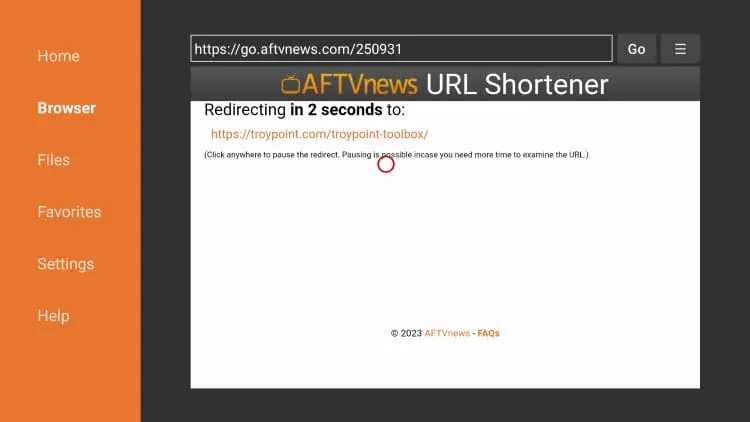
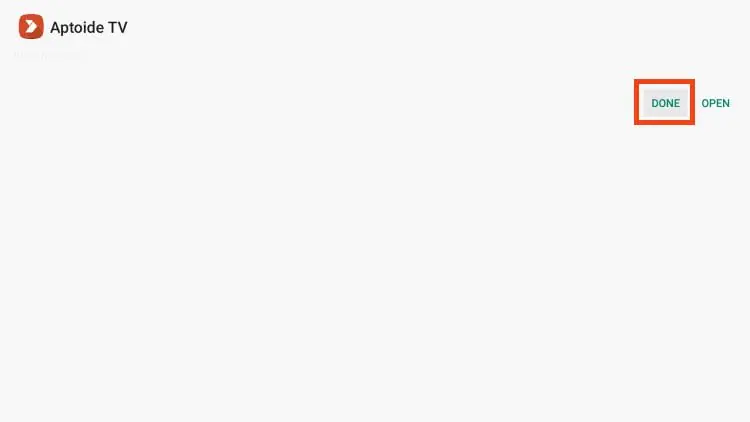
Après le téléchargement, pressez « Install »,
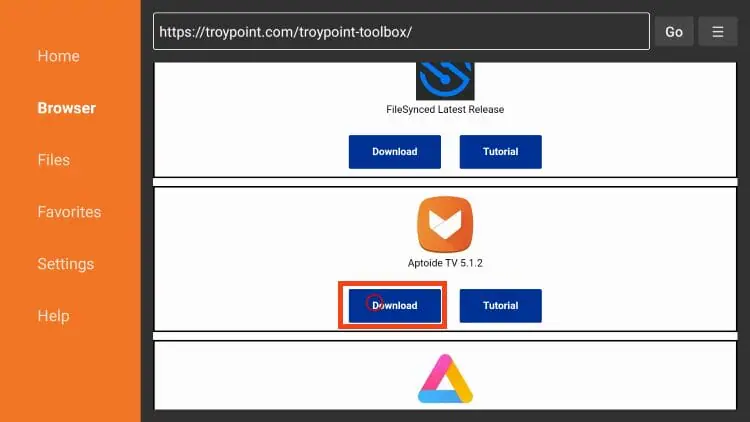
« Done », puis « Delete » deux fois pour supprimer le fichier.
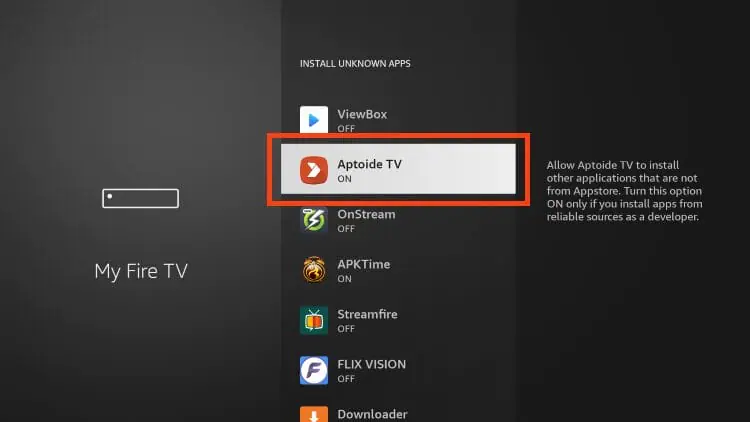
Retournez dans « Installer des applications inconnues » et activez aussi l’autorisation pour Aptoide TV.
Enfin, installer OTT Navigator :
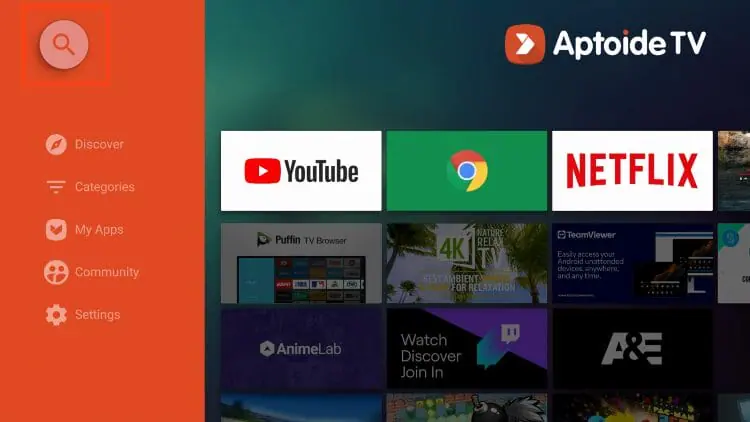
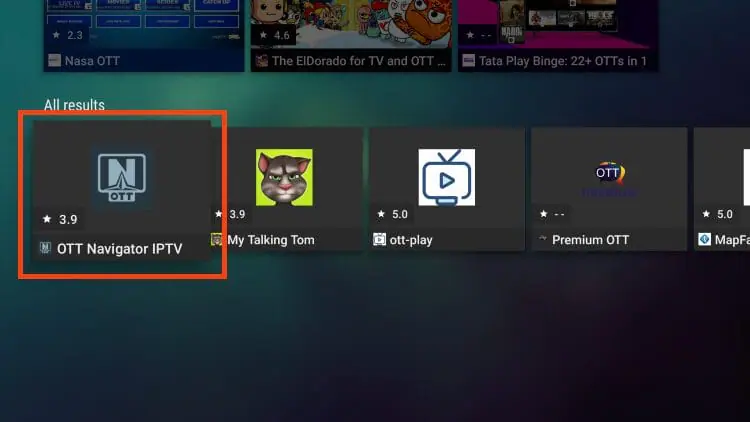
Ouvrez Aptoide TV et pressez l’icône de recherche en haut à gauche.
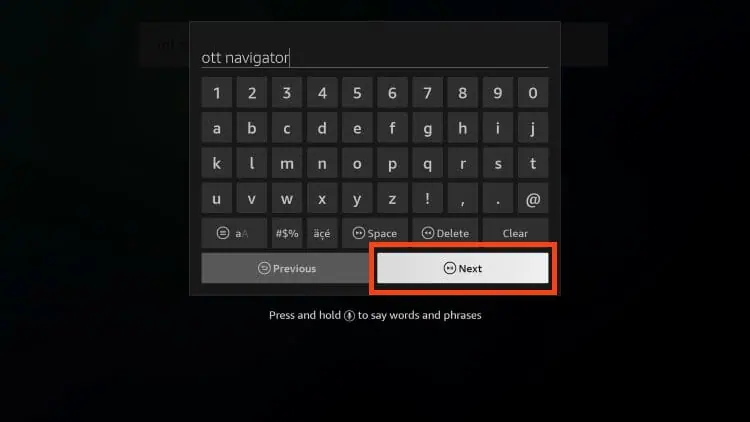
Tapez « OTT Navigator »
Et sélectionnez l’application dans les résultats.
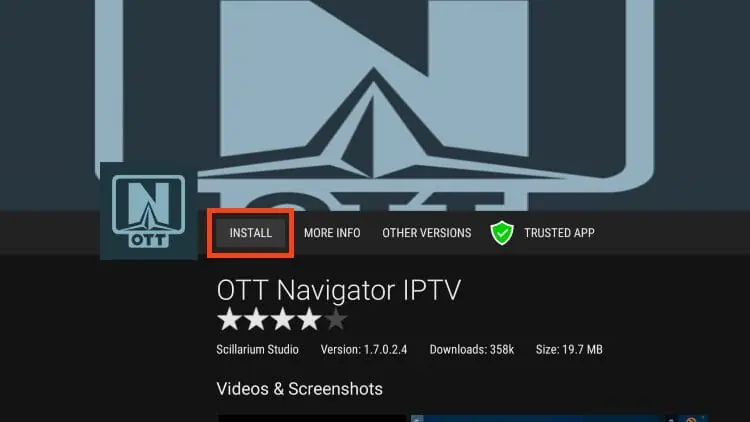
Pressez « Install », patientez, puis ouvrez l’application.
Reprenez ensuite les étapes 5 à 12 de la section Android (langue, licence, autorisations, ajout de playlist).
Deux erreurs bloquent la quasi-totalité des connexions ratées : oublier le port après les deux-points (souvent :8080) et se tromper de majuscule dans le nom d’utilisateur ou le mot de passe. Recopiez-les caractère par caractère.
Comment se connecter et régler l’EPG et les sous-titres ?
Une fois l’application ouverte, tout part de l’écran d’accueil. Voici comment vous identifier, afficher le guide et gérer les sous-titres.
Se connecter depuis la première page :
Sur l’écran d’accueil, pressez « Ajouter une playlist » (ou l’icône « + »).
Choisissez « Xtream Codes » ou « Playlist M3U ».
Saisissez vos informations (URL du serveur avec port, identifiants, ou lien M3U), puis validez.
Votre source apparaît dans la liste : sélectionnez-la pour entrer, ou pressez « + » pour en ajouter une autre.
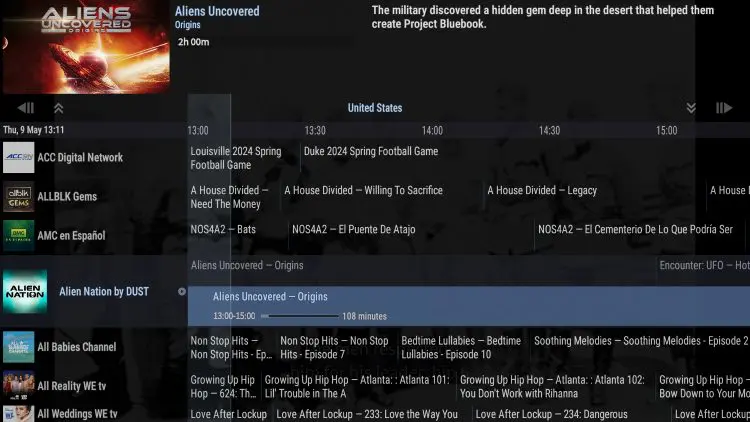
Afficher le guide des programmes (EPG) :
Ouvrez la section « Direct » depuis le menu latéral.
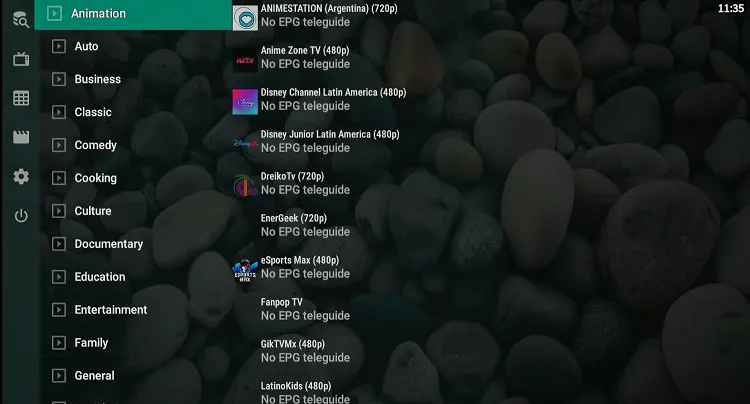
Le programme en cours s’affiche à côté de chaque chaîne ; ouvrez la vue en grille pour faire défiler les horaires.
Si le guide est vide, allez dans Réglages → EPG et ajoutez l’URL XMLTV de votre source, puis rafraîchissez.
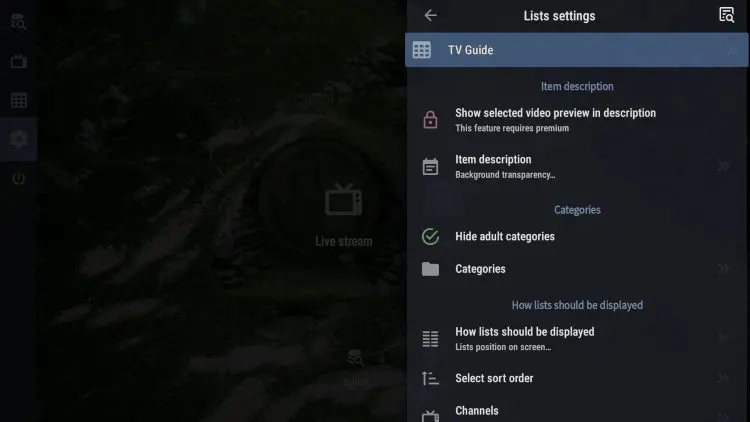
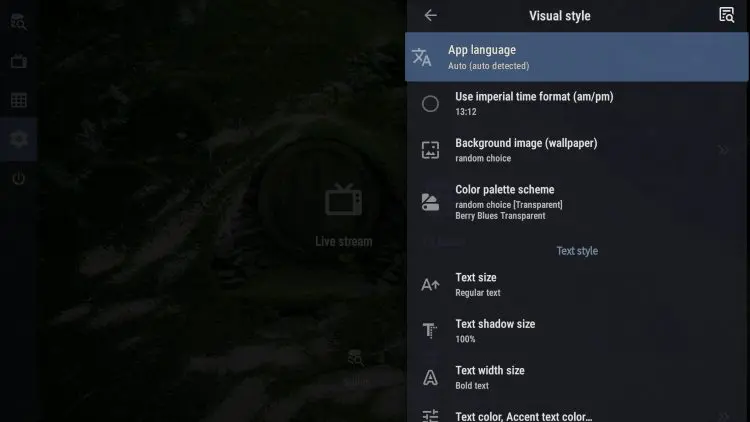
Corrigez le fuseau horaire dans les réglages si les horaires sont décalés.
Gérer les sous-titres et l’audio :
Lancez une chaîne ou un programme.
Affichez les commandes à l’écran d’une pression (ou d’un toucher).
Pressez l’icône des sous-titres pour choisir une piste ou les désactiver.
Pressez l’icône audio pour changer de langue si plusieurs sont proposées.
À noter : les sous-titres et les pistes audio n’apparaissent que si la chaîne ou le programme les propose réellement, leur présence dépend du diffuseur, pas de l’application.
OTT Navigator, c’est quoi — et pour qui ?
OTT Navigator est un lecteur IPTV pour Android, Android TV et Fire TV, réputé pour son guide des programmes soigné, sa lecture des émissions passées (catch-up) et ses réglages poussés.
Il vise l’utilisateur qui veut plus qu’un simple défilement de chaînes : favoris fins, plusieurs playlists, contrôle parental, thèmes d’affichage.
Si vous cherchez l’application la plus simple possible, ce n’est pas forcément le meilleur choix ; si vous voulez de la puissance et une interface qui ressemble à une vraie box télé, il figure parmi les meilleurs de sa catégorie.
Voici comment il se situe face aux autres lecteurs courants :
| Lecteur | Plateformes | Version gratuite | Catch-up | Prise en main |
| OTT Navigator | Android, Android TV, Fire TV | Oui (premium en option) | Oui | Moyenne |
| IPTV Smarters Pro | Presque toutes | Oui | Limité | Faible |
| TiviMate | Android TV, Fire TV | Oui (premium en option) | Oui | Moyenne |
| GSE Smart IPTV | Android, iOS | Oui | Non | Faible |
Version gratuite ou premium : laquelle choisir ?
OTT Navigator se décline en une version gratuite et une version premium payante. La gratuite couvre déjà l’essentiel : ajout de playlists, guide des programmes, favoris et lecture.
La premium débloque des options confortables comme un plus grand nombre d’appareils, certaines fonctions avancées et l’absence de limitations sur des réglages précis.
Pour débuter, la version gratuite suffit largement à évaluer si l’application vous convient ; vous passerez à la premium seulement si vous utilisez régulièrement les fonctions qu’elle réserve.
Dans tous les cas, ce paiement concerne l’application, jamais le contenu : OTT Navigator ne vend aucune chaîne.
Est-ce qu’OTT Navigator est sûr, et pourquoi je ne le trouve pas sur mon magasin ?
C’est la question la plus fréquente, et elle mérite une réponse franche. L’application en elle-même est un lecteur légitime ; le risque ne vient pas d’elle mais de deux pièges à connaître.
D’abord, la disponibilité varie selon l’appareil et la région. Sur Android et Android TV, OTT Navigator est publié sur le Google Play Store, mais il peut être masqué selon votre pays ou votre modèle de téléviseur, ce qui explique que certains ne le trouvent pas en cherchant.
Sur Fire TV, il n’est tout simplement pas dans l’Amazon Appstore : c’est pourquoi l’installation passe par la logithèque Aptoide TV, comme décrit plus haut.
Ensuite, méfiez-vous des copies. Plusieurs applications portent un nom très proche pour profiter de sa popularité. Installez uniquement la version de l’éditeur officiel, vérifiez le nom de l’éditeur, et ne récupérez les fichiers que depuis une source de confiance afin d’éviter tout fichier trafiqué. C’est la seule précaution réellement importante côté sécurité.
Les réglages qui font la différence
Une fois vos chaînes chargées, quelques réglages transforment le confort d’usage. Ce sont eux qui distinguent une installation « qui fonctionne » d’une installation « agréable au quotidien ».
Commencez par le catch-up (lecture des programmes passés), l’un des points forts d’OTT Navigator. Dans les options de la playlist, activez-le si votre source le prend en charge, puis maintenez la sélection sur une chaîne compatible pour rembobiner dans le temps. Si l’option reste grisée, c’est que votre source ne fournit pas d’archive, l’application n’y peut rien.
Configurez ensuite le guide des programmes (EPG). OTT Navigator le détecte souvent automatiquement, mais s’il reste vide, ajoutez l’URL XMLTV de votre source dans les réglages, puis rafraîchissez. Si les horaires sont décalés d’une heure, la cause est presque toujours le fuseau horaire : réglez-le manuellement dans les paramètres.
Occupez-vous enfin de l’organisation. Créez une liste de favoris pour vos chaînes principales, masquez les catégories qui ne vous servent pas, et réorganisez les groupes pour ne plus faire défiler des milliers de lignes. Si le foyer compte des enfants, activez le contrôle parental et définissez un code. Vous pouvez aussi enregistrer plusieurs playlists et basculer de l’une à l’autre, pratique quand plusieurs personnes ont chacune leur source.
Optimiser la lecture pour une image fluide
La qualité de lecture dépend d’abord de votre connexion, bien avant l’application. Sur le téléviseur principal, une connexion Ethernet reste le choix le plus stable, surtout en 4K et aux heures de pointe en soirée.
En Wi-Fi, placez-vous près du routeur et privilégiez la bande 5 GHz. Évitez les téléchargements lourds sur d’autres appareils pendant que vous regardez, car ils monopolisent la bande passante.
Enfin, si l’image se fige par à-coups, augmenter la mémoire tampon dans les réglages de lecture aide souvent à lisser le flux. Ces ajustements simples suffisent dans la grande majorité des cas à obtenir une image nette et régulière.
Problèmes fréquents et corrections rapides
La plupart des blocages ont une cause précise et un correctif rapide. Voici les cas les plus courants et la marche à suivre.
- Une chaîne se fige ou refuse de démarrer : ouvrez les options de lecture et changez de moteur vidéo (interne, ExoPlayer, décodeur matériel ou logiciel) jusqu’à trouver celui qui fonctionne.
- Rien ne charge après l’ajout de la playlist : revérifiez l’URL du serveur, le port et vos identifiants, en respectant les majuscules, c’est l’erreur n°1.
- Le guide est vide ou décalé : ajoutez l’URL XMLTV de votre source, puis corrigez le fuseau horaire.
- L’interface est lente : videz le cache de l’application et redémarrez l’appareil.
- Saccades en 4K : passez en Ethernet, baissez la résolution ou augmentez la mémoire tampon.
FAQ
OTT Navigator est-il gratuit ?
La version gratuite couvre l’essentiel ; une version premium débloque des options supplémentaires. L’application reste séparée de votre source de chaînes.
Sur quels appareils fonctionne-t-il ?
Surtout Android, Android TV et Fire TV. L’installation passe par le Play Store sur Android, et par la logithèque Aptoide TV sur Fire TV.
Fonctionne-t-il sur iPhone ou iPad ?
Pas directement : la famille iOS passe par une application distincte. OTT Navigator vise l’écosystème Android et Fire TV.
Ai-je besoin d’un abonnement pour l’utiliser ?
Oui, au sens où l’application ne fournit aucune chaîne. Vous devez y connecter une source de contenu légitime et autorisée qui vous remet vos identifiants.
Pourquoi le catch-up n’apparaît-il pas ?
Parce qu’il dépend de la source. Si elle ne propose pas d’archive de programmes, l’option reste inactive même une fois cochée.
Le guide des programmes ne s’affiche pas : que faire ?
Laissez-lui une minute après le chargement des chaînes. S’il reste vide, ajoutez l’URL EPG/XMLTV de votre source, puis corrigez le fuseau horaire si les horaires sont décalés.
Une chaîne se fige ou refuse de démarrer : comment la débloquer ?
Ouvrez les options de lecture et changez de moteur vidéo (interne, ExoPlayer, décodeur matériel ou logiciel). Videz aussi le cache et vérifiez votre connexion et vos identifiants.
Conclusion
Installer l’IPTV sur OTT Navigator est simple une fois les étapes suivies dans l’ordre : installez l’application depuis le Play Store (ou Aptoide TV sur Fire TV), acceptez les conditions au premier lancement, puis ajoutez votre playlist via un lien M3U ou des identifiants Xtream Codes.
L’application charge alors vos chaînes, votre guide et, souvent, le catch-up, et il ne reste qu’à organiser vos favoris et à ajuster quelques réglages.
Ses fonctions avancées, guide soigné, lecture des programmes passés, contrôle parental, thèmes, en font l’un des lecteurs les plus complets de son créneau. Gardez toujours à l’esprit que l’application n’est qu’un outil : la qualité et la légitimité de votre expérience dépendent avant tout de la source que vous y connectez et de la stabilité de votre connexion.