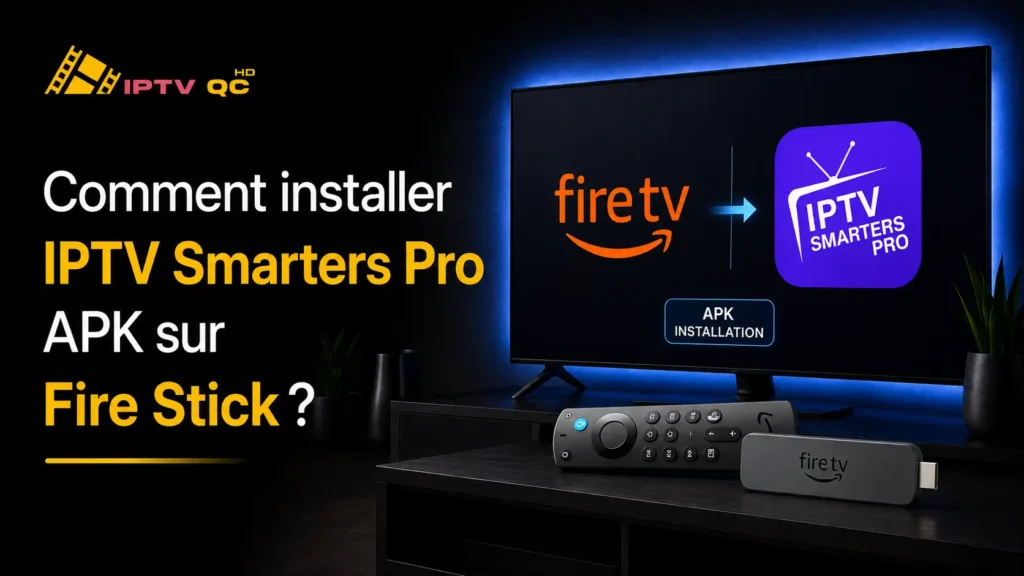
Pour installer IPTV Smarters Pro APK sur un Fire Stick, autorisez d’abord les applications de sources inconnues dans les options développeur, installez l’outil Downloader depuis l’Appstore, servez-vous-en pour télécharger le fichier APK officiel d’IPTV Smarters Pro, installez-le, puis ouvrez l’application et connectez votre source avec un lien M3U ou des identifiants Xtream Codes. L’ensemble prend une dizaine de minutes. Le détail complet, bouton par bouton, suit immédiatement.
IPTV Smarters Pro ne figure pas dans l’Appstore d’Amazon : sur Fire Stick, on l’installe donc manuellement à partir de son fichier APK, une opération appelée « sideload ». Rien de compliqué, à condition de suivre chaque étape dans l’ordre.
Ce qu’il vous faut avant de commencer
Rassemblez ces éléments avant de vous lancer ; la plupart des installations qui échouent butent sur un détail manquant à ce stade.
- Un Fire TV Stick branché, connecté au Wi-Fi et à jour.
- Un abonnement IPTV pour avoir vos identifiants Xtream Codes (URL du serveur avec son port, nom d’utilisateur, mot de passe) ou votre lien M3U complet.
- Le lien de guide EPG si votre source en fournit un distinct.
- Une connexion internet stable (25 Mbps pour la HD, 50 Mbps et plus pour la 4K).
- Une source de contenu légitime et autorisée, à l’origine de ces identifiants.
Étape 1 — Autoriser l’installation d’applications tierces
Par défaut, le Fire Stick refuse les applications extérieures à l’Appstore. Il faut lever cette restriction une seule fois.
Depuis l’écran d’accueil, ouvrez « Settings » (Paramètres).
Sélectionnez « My Fire TV » (ou « Fire TV » selon la version).
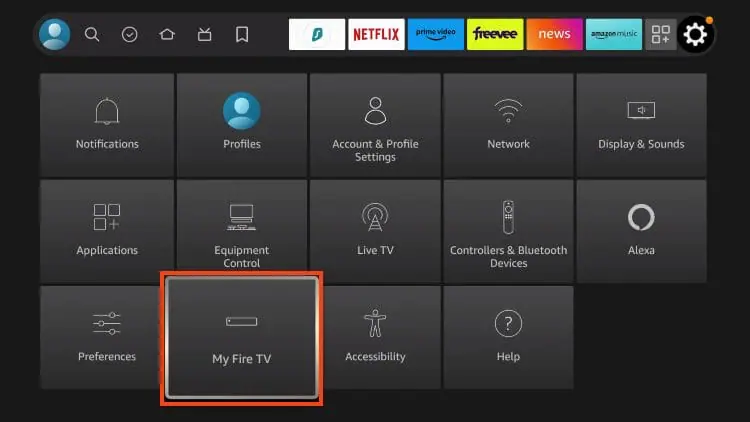
Ouvrez « Developer Options » (Options pour les développeurs).
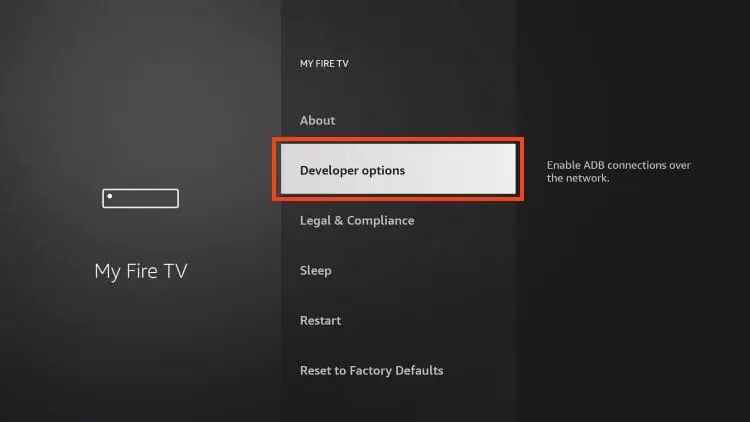
Si ce menu est absent, ouvrez « About », placez-vous sur le nom de votre appareil et pressez le bouton central 7 fois pour le débloquer.
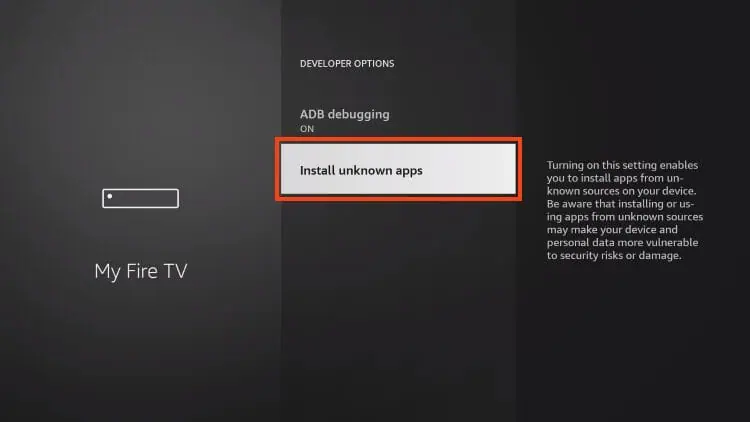
Ouvrez « Install Unknown Apps » (Installer des applications inconnues).
Étape 2 — Installer l’outil Downloader
Downloader est l’application qui va récupérer le fichier APK d’IPTV Smarters Pro. Elle est gratuite et disponible officiellement dans l’Appstore.
Revenez à l’accueil et sélectionnez la loupe « Search ».
Tapez « Downloader », puis choisissez l’application à l’icône orange.
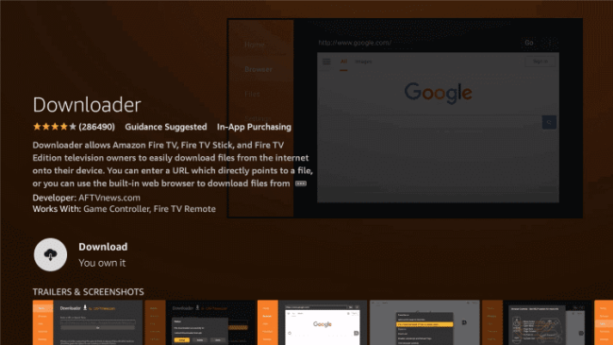
Pressez « Get » ou « Download » et patientez.
Ouvrez Downloader et autorisez l’accès aux fichiers si l’application le demande.
Retournez dans « Install Unknown Apps » (étape 1) et activez l’autorisation pour Downloader.
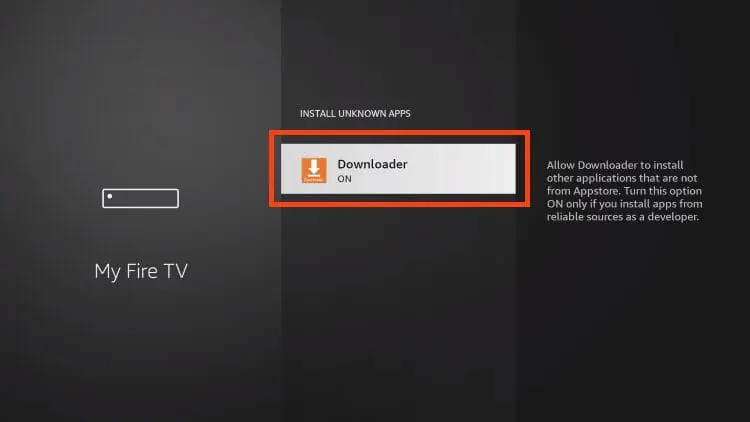
Étape 3 — Télécharger et installer l’APK IPTV Smarters Pro
Vous allez maintenant récupérer le fichier d’installation depuis le site officiel : www.iptvsmarters.com, puis l’installer.
Ouvrez Downloader et placez-vous dans le champ d’adresse en haut de l’onglet « Home ».
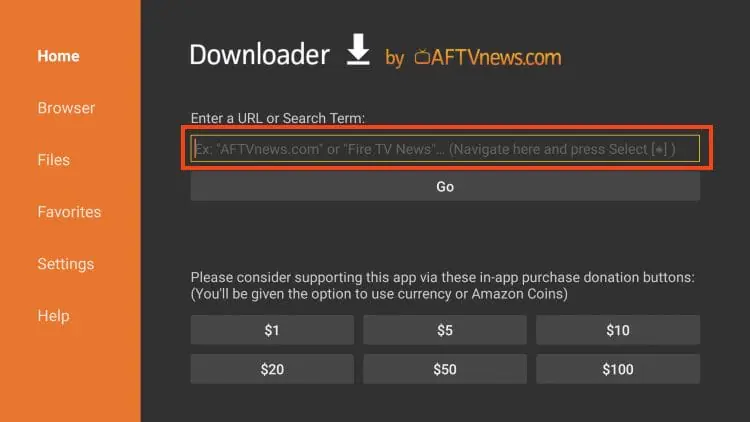
Saisissez l’adresse officielle du fichier APK d’IPTV Smarters Pro, puis pressez « Go ».
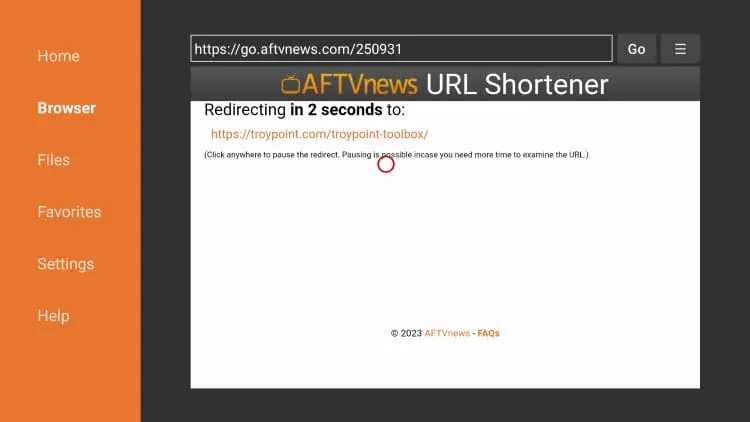
Faites défiler jusqu’à IPTV Smarters Pro, puis cliquez sur « Download » (Télécharger).
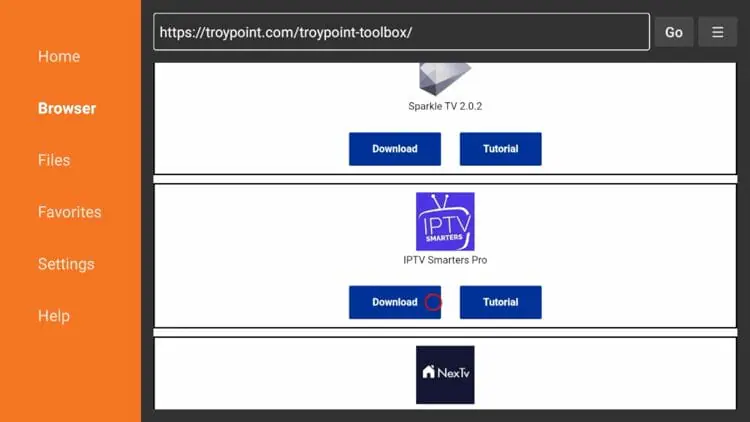
Laissez le téléchargement se terminer.
Quand la fenêtre d’installation apparaît, pressez « Install ».
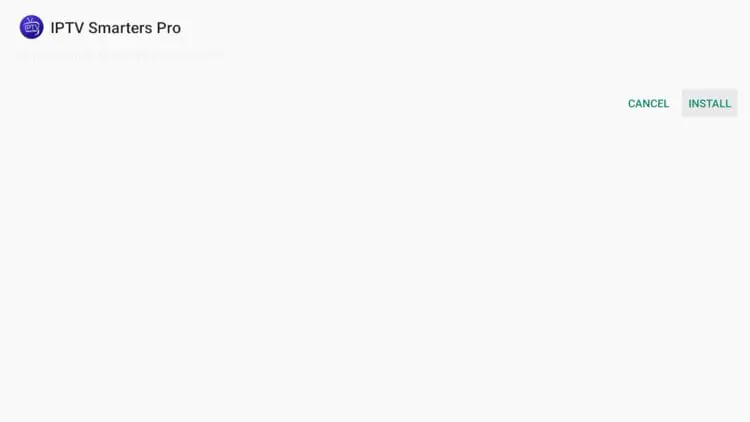
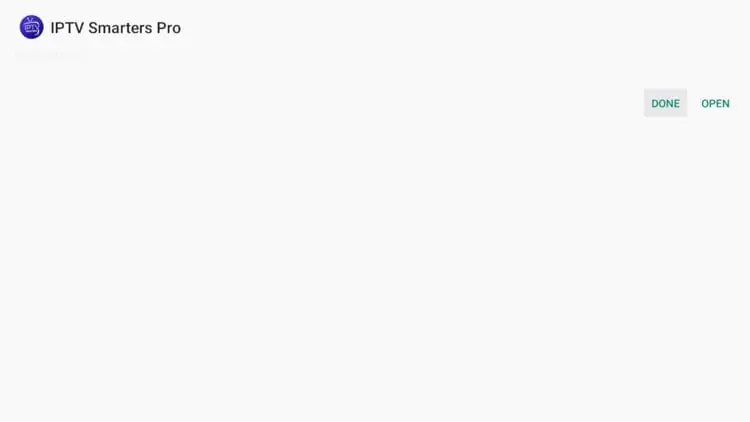
À la fin, pressez « Open » pour lancer l’application, ou « Done ».
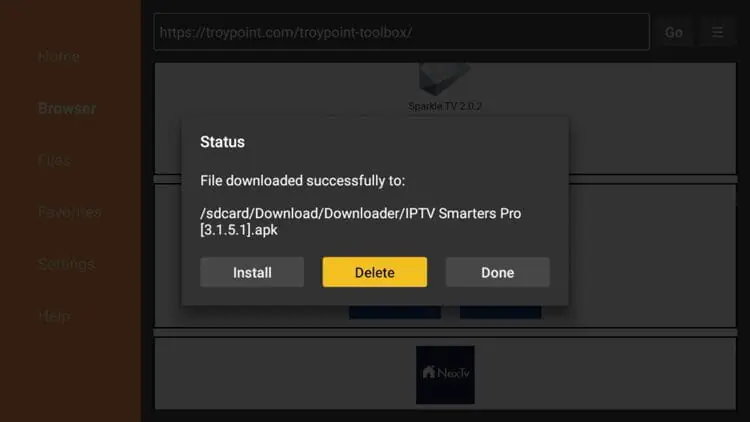
Downloader propose de supprimer le fichier : pressez « Delete »,
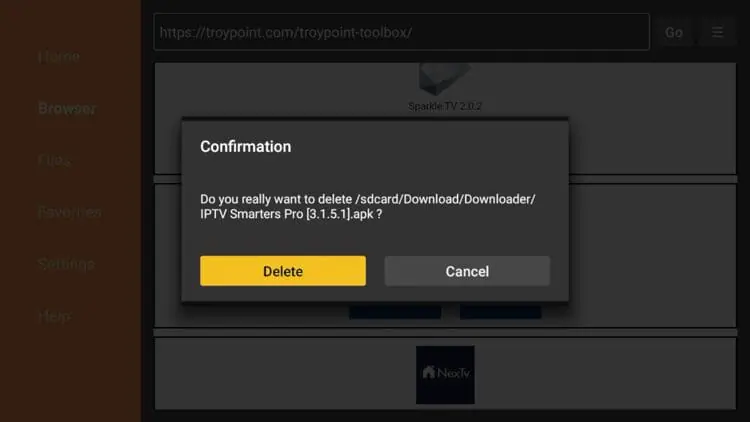
puis « Delete » à nouveau pour libérer de l’espace.
L’installation est maintenant terminée. Vous trouverez IPTV Smarters Pro dans la liste de vos applications.
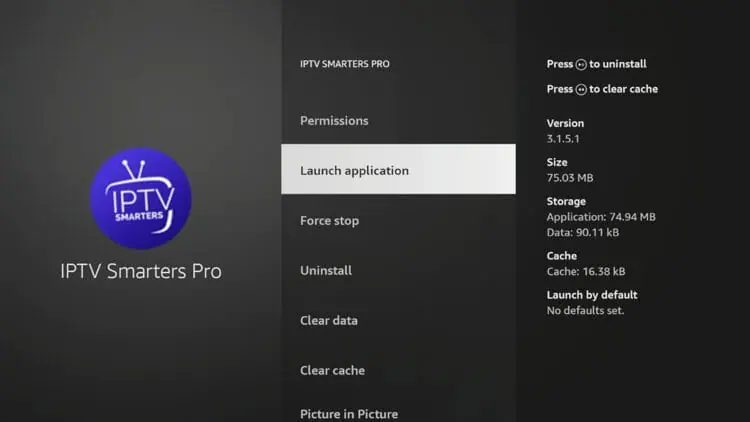
Étape 4 — Se connecter avec votre source
L’application est installée ; il ne reste qu’à la relier à votre source.
Préparez vos informations et recopiez-les à l’identique, car la moindre faute de frappe empêche le chargement.
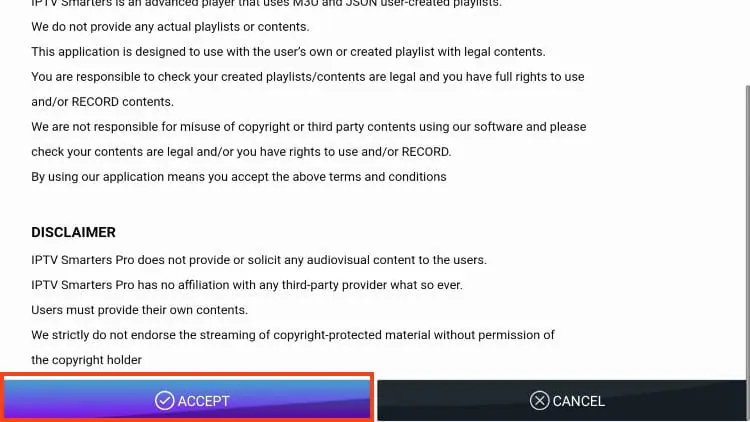
Ouvrez IPTV Smarters Pro et acceptez le contrat de licence si l’écran s’affiche.
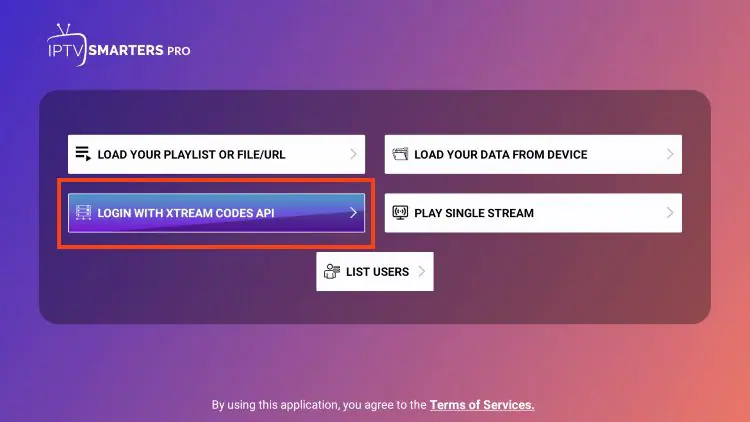
Choisissez votre méthode : « Login with Xtream Codes API » ou « Load Your Playlist or File/URL ».
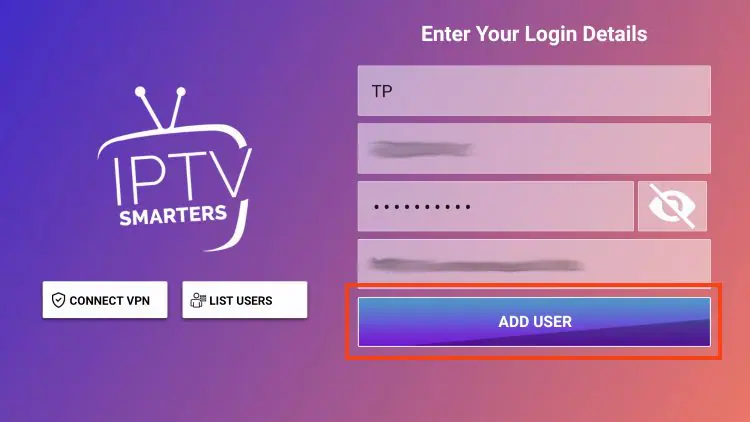
En Xtream Codes : renseignez « Any Name » (un libellé libre), « Username », « Password » et le champ d’URL au format http://serveur:port. Le port — le nombre après les deux-points — est l’oubli le plus fréquent.
En M3U : indiquez « Any Name » et collez votre lien M3U complet (il commence par http:// ou https://).
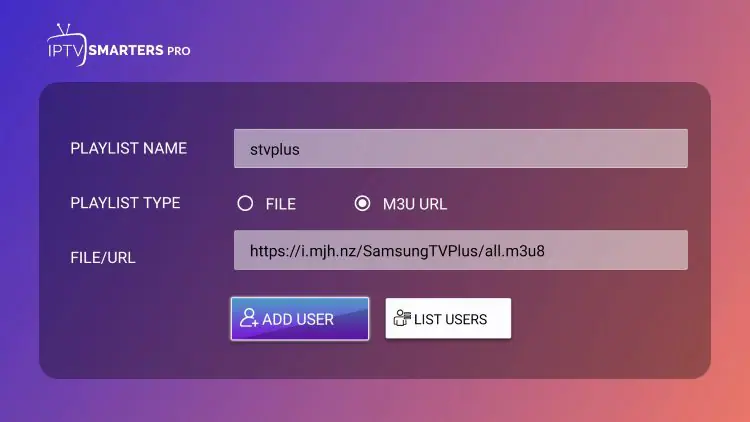
Ajoutez éventuellement votre lien EPG, puis pressez « Add User » pour vous connecter et importer chaînes, films, séries et guide.
Régler le guide et optimiser la lecture
Une fois la source chargée, quelques réglages améliorent le confort et la stabilité. Placez-vous sur une chaîne dans « Live TV » et maintenez la sélection pour l’ajouter à vos favoris.
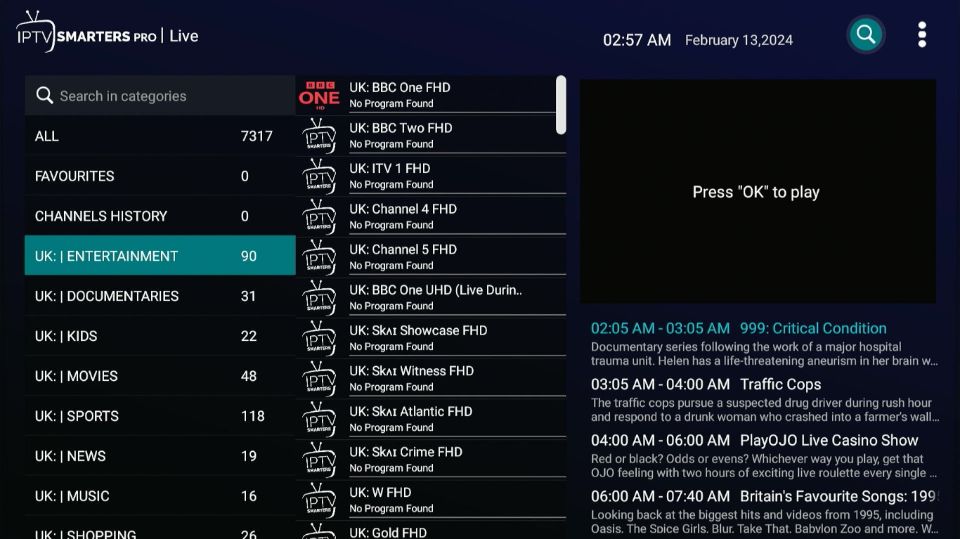
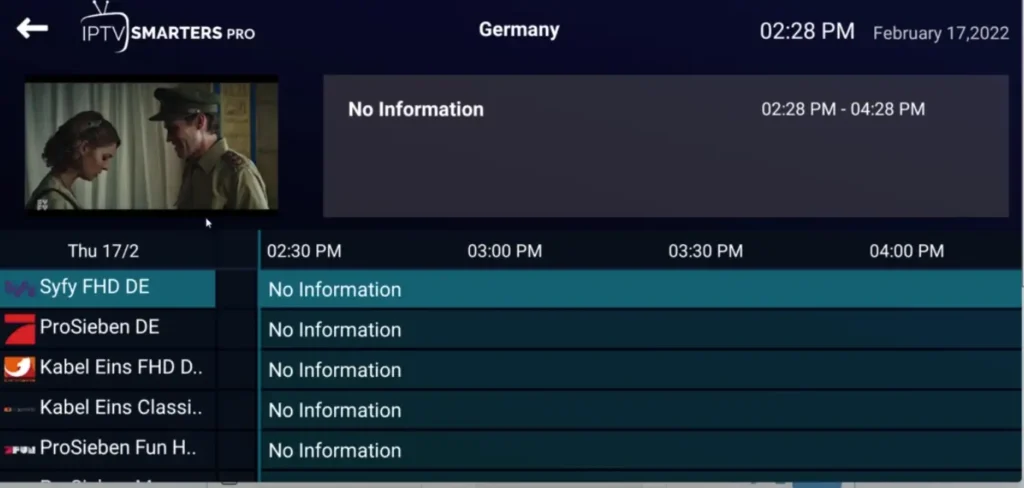
Dans « Settings » puis « General Settings », vérifiez que l’EPG est activé ; avec Xtream Codes, le guide se charge le plus souvent automatiquement, sinon ajoutez l’URL EPG/XMLTV de votre source.
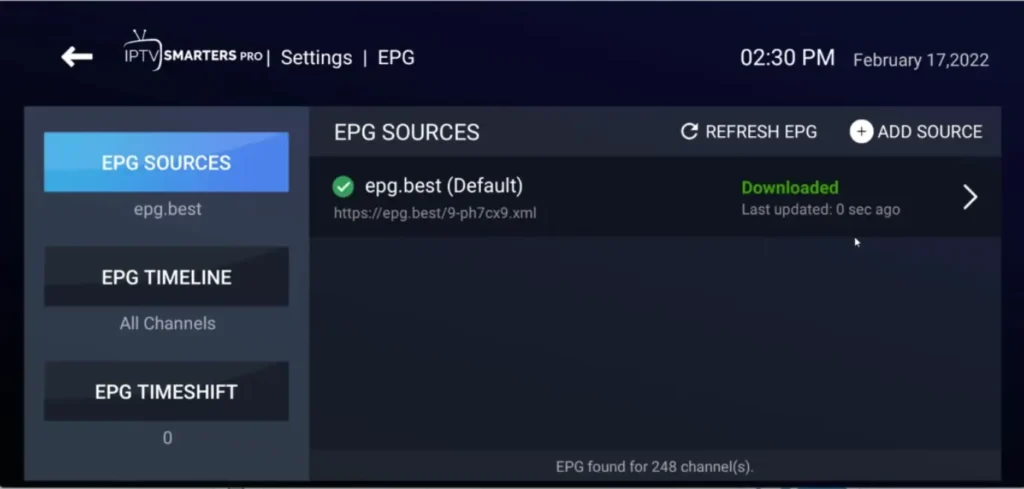
Si les horaires sont décalés, corrigez le fuseau horaire.
Enfin, pour une image fluide, privilégiez une connexion Ethernet via un adaptateur, ou rapprochez le Fire Stick du routeur en Wi-Fi 5 GHz.
Problèmes fréquents et corrections rapides
L’installation échoue : vérifiez que l’autorisation « Install Unknown Apps » est bien activée pour Downloader.
Rien ne charge après la connexion : revérifiez l’URL du serveur, le port, le nom d’utilisateur et le mot de passe, en respectant les majuscules.
Une chaîne se fige : ouvrez ses options et changez de lecteur (Internal Player, HW Decoder, SW Decoder).
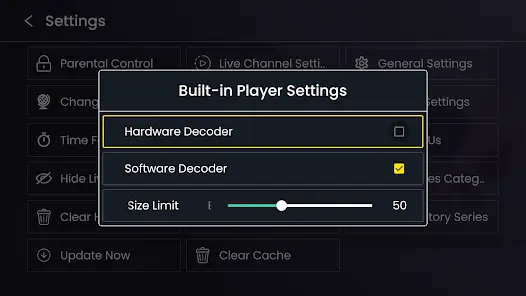
L’interface est lente : videz le cache dans « Settings » et redémarrez le Fire Stick, dont la mémoire est limitée.
L’installation est refusée par manque d’espace : supprimez les fichiers d’installation déjà utilisés dans Downloader, puis relancez l’opération. Vous souhaitez installer ou configurer IPTV Smarters Pro sur un autre appareil, comme une Smart TV, un smartphone, une box Android ou un ordinateur ?
Consultez notre guide complet « Comment configurer l’IPTV sur IPTV Smarters Pro ? (tous les appareils) » pour suivre la méthode adaptée à votre équipement.
FAQ
Pourquoi faut-il installer IPTV Smarters Pro en APK sur Fire Stick ?
Parce que l’application n’est pas publiée dans l’Appstore d’Amazon. Le sideload via Downloader permet de l’installer à partir de son fichier officiel, après avoir autorisé les applications inconnues.
Le sideload est-il sûr ?
Oui, à condition de ne récupérer l’APK que depuis une source fiable. C’est la seule précaution réellement importante côté sécurité.
Ai-je besoin d’un abonnement pour utiliser l’application ?
Oui. IPTV Smarters Pro ne fournit aucune chaîne. Vous devez y connecter une source de contenu légitime et autorisée.
M3U ou Xtream Codes, que choisir ?
Les deux fonctionnent. Le M3U est le plus simple à coller, tandis que Xtream Codes organise souvent mieux chaînes, films et séries, et charge fréquemment le guide automatiquement.
Une chaîne ne démarre pas, que faire ?
Ouvrez ses options et changez de lecteur vidéo (Internal Player, HW Decoder, SW Decoder), videz le cache, et vérifiez vos identifiants.
Faut-il un VPN ?
Non, ce n’est pas obligatoire. Un VPN peut aider contre le bridage du fournisseur d’accès ou pour la confidentialité, mais l’application fonctionne sans lui.
Conclusion
Installer IPTV Smarters Pro APK sur un Fire Stick se résume à quatre temps : autoriser les applications tierces, installer Downloader, récupérer puis installer l’APK officiel, et connecter votre source en M3U ou Xtream Codes. La seule subtilité est le sideload, qui impressionne à première vue mais se fait en quelques clics une fois qu’on sait où presser.
Le reste, guide, favoris, image fluide, n’est qu’une affaire de réglages et de connexion. Gardez à l’esprit que l’application n’est qu’un lecteur : la qualité et la légitimité de votre expérience dépendent avant tout de la source de contenu que vous y connectez et de la stabilité de votre connexion.
Si vous rencontrez des coupures, des lenteurs ou des chargements fréquents, consultez aussi notre article « 7 astuces pour régler le buffer sur IPTV Smarters Pro », dans lequel nous présentons plusieurs solutions simples pour améliorer la fluidité de la lecture.