Pour configurer l’IPTV sur IPTV Smarters Pro, installez l’application sur votre appareil, ouvrez-la, choisissez « Ajouter un utilisateur », puis connectez votre source à l’aide d’un lien M3U ou d’identifiants Xtream Codes, la procédure d’ajout est identique sur tous les appareils, seule l’installation diffère.
IPTV Smarters Pro est l’un des lecteurs les plus populaires grâce à son interface uniforme, disponible sur presque tous les supports : Firestick, boîtiers Android, téléphones, tablettes, Apple TV, ordinateurs et smart TV.
Comme tout lecteur, il ne contient aucune chaîne par lui-même : il doit être alimenté par une source de contenu légitime et autorisée, qu’il s’agisse d’un abonnement IPTV ou d’une playlist que vous êtes en droit d’utiliser.
Ce guide détaille l’installation appareil par appareil, puis la configuration commune de la source.
Ce qu’il vous faut avant de commencer
Rassemblez ces éléments avant d’installer quoi que ce soit : une petite préparation évite les blocages les plus fréquents, presque toujours dus à un identifiant mal recopié.
- Vos identifiants Xtream Codes complets : l’URL du serveur avec son port (par exemple http://serveur.exemple:8080), un nom d’utilisateur et un mot de passe ; ou, à défaut, votre lien M3U complet.
- Le lien du guide des programmes (EPG/XMLTV) si votre source en fournit un distinct.
- Une connexion internet stable, idéalement 25 Mbps ou plus pour la HD et 50 Mbps pour la 4K.
- Une source de contenu légitime et autorisée, à l’origine de ces identifiants.
Installer IPTV Smarters Pro sur Firestick ou Fire TV
Sur Firestick et Fire TV, l’application ne figure pas dans l’Appstore d’Amazon : il faut l’installer manuellement à l’aide de l’outil Downloader. La procédure paraît longue mais reste simple si l’on suit chaque bouton dans l’ordre.
Depuis l’écran d’accueil, allez dans « Settings » (Paramètres), puis « My Fire TV »
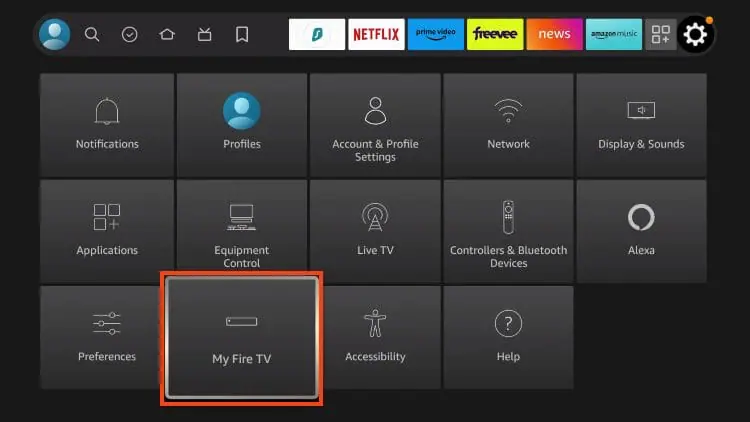
Et « Developer Options » (Options pour les développeurs).
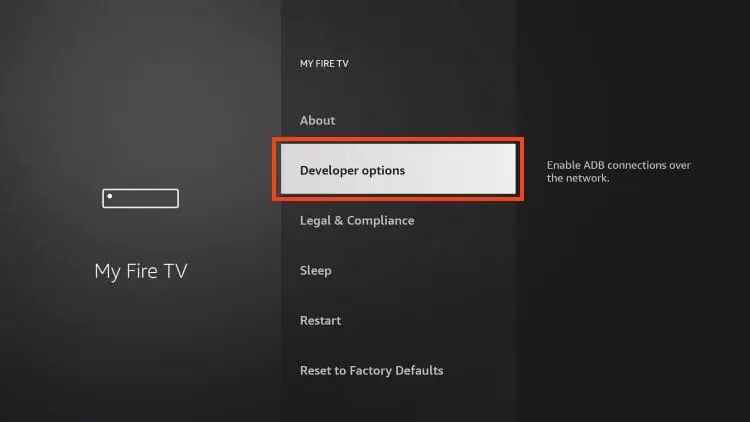
Activez « Apps from Unknown Sources » (Applications de sources inconnues)
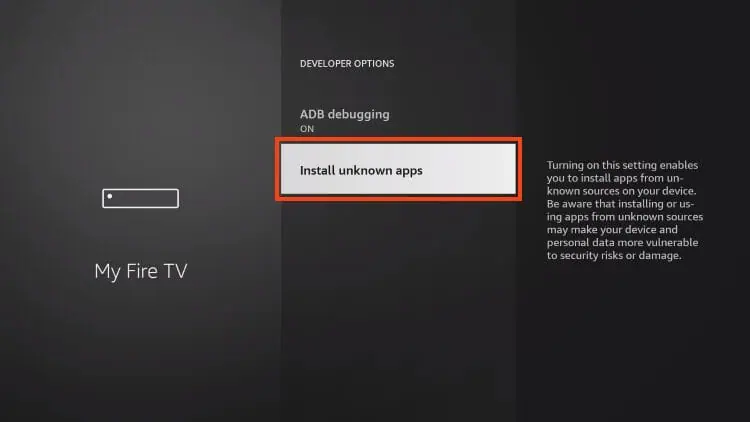
Et confirmez « Turn On ».
Revenez à l’accueil, ouvrez la loupe « Search », tapez « Downloader », sélectionnez l’application orange et pressez « Get » puis « Download ».
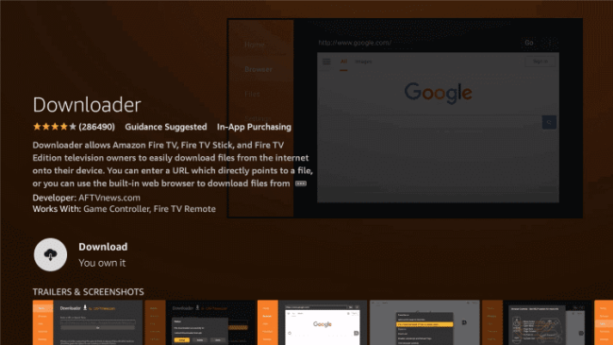
Ouvrez Downloader, autorisez l’accès aux fichiers si demandé, placez-vous dans le champ d’adresse en haut.
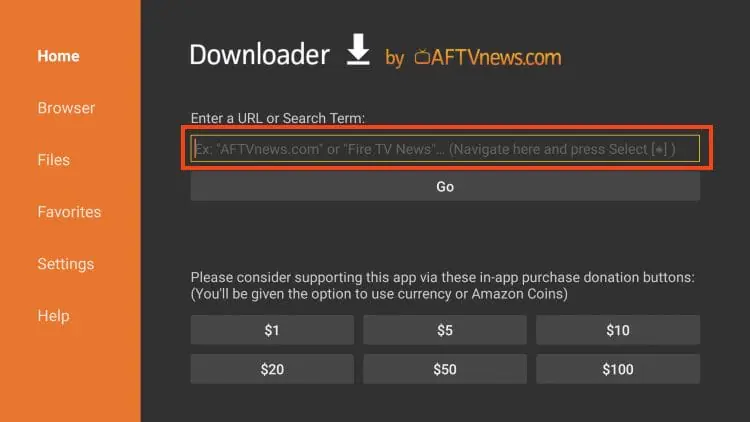
Saisissez l’adresse officielle du fichier d’installation de l’application, puis pressez « Go ».
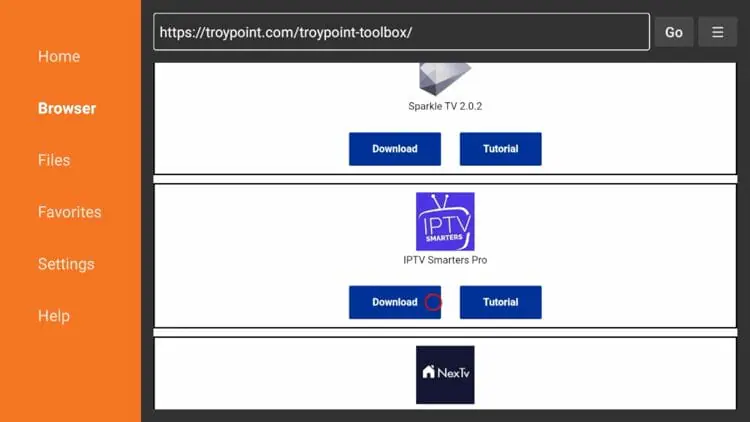
Attendez la fin du téléchargement, pressez « Install », puis « Open » ; à la fin, pressez « Delete » deux fois pour supprimer le fichier d’installation et libérer de l’espace.
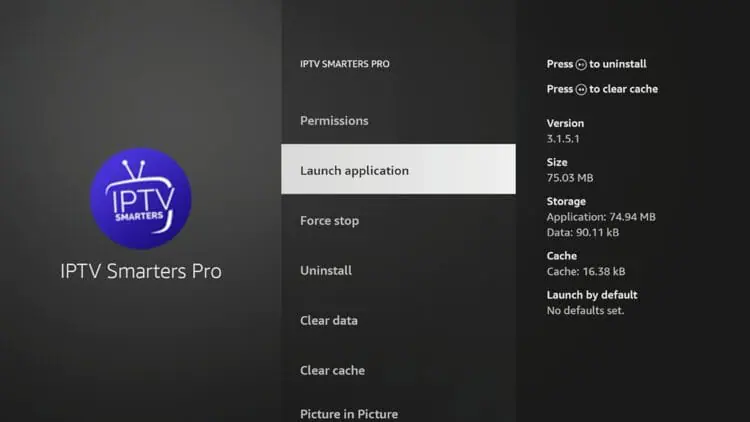
Pour plus de détails sur l’installation de l’APK IPTV Smarters Pro sur Fire Stick, consultez notre article « Comment installer l’APK IPTV Smarters Pro sur Fire Stick ».
Installer IPTV Smarters Pro sur un boîtier ou un téléviseur Android
Sur les boîtiers Android et les téléviseurs Android TV ou Google TV, l’application est disponible directement dans le magasin, ce qui rend l’installation immédiate et sans manipulation technique.
Depuis l’écran d’accueil, ouvrez le « Google Play Store ».
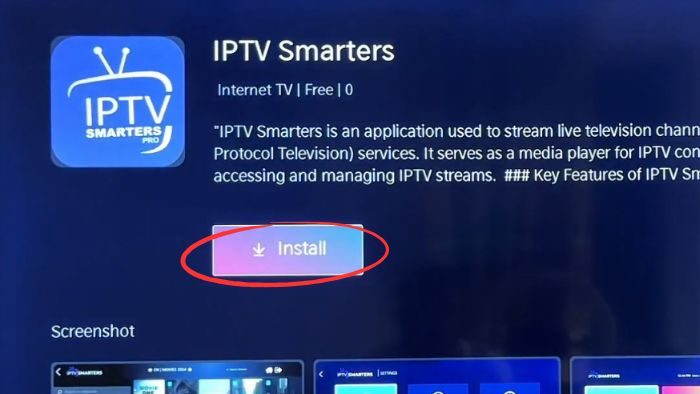
Sélectionnez la loupe de recherche et tapez « IPTV Smarters Pro ».
Choisissez l’application dans les résultats, puis pressez « Installer ».
Une fois l’installation terminée, pressez « Ouvrir » pour lancer l’application.
Pour installer IPTV Smarters Pro sur un boîtier Roku, consultez notre article « Configuration d’IPTV Smarters Pro sur TV Roku ».
Installer IPTV Smarters Pro sur un téléphone ou une tablette Android
Sur un appareil Android portable, la procédure est identique à celle d’un boîtier et prend moins d’une minute, entièrement depuis le Play Store officiel.
Ouvrez l’application « Play Store » sur votre téléphone ou tablette.
Touchez la barre de recherche et tapez « IPTV Smarters Pro ».
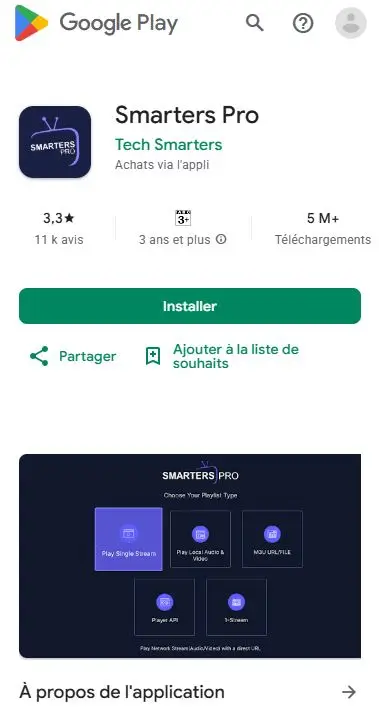
Touchez « Installer » et patientez pendant le téléchargement.
Touchez « Ouvrir », puis acceptez les autorisations (stockage, réseau) que l’application réclame au premier lancement.
Installer IPTV Smarters Pro sur iPhone ou iPad
Sur les appareils Apple mobiles, l’installation passe par l’App Store et ne prend que quelques secondes, sans aucune manipulation avancée.
Ouvrez l’« App Store » sur votre iPhone ou iPad.
Touchez l’onglet « Rechercher » en bas à droite et tapez « IPTV Smarters Pro ».
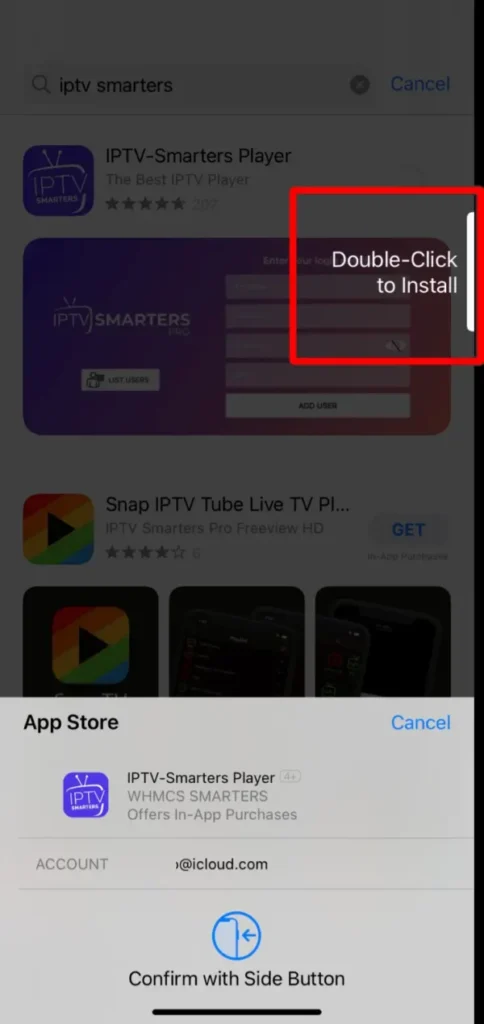
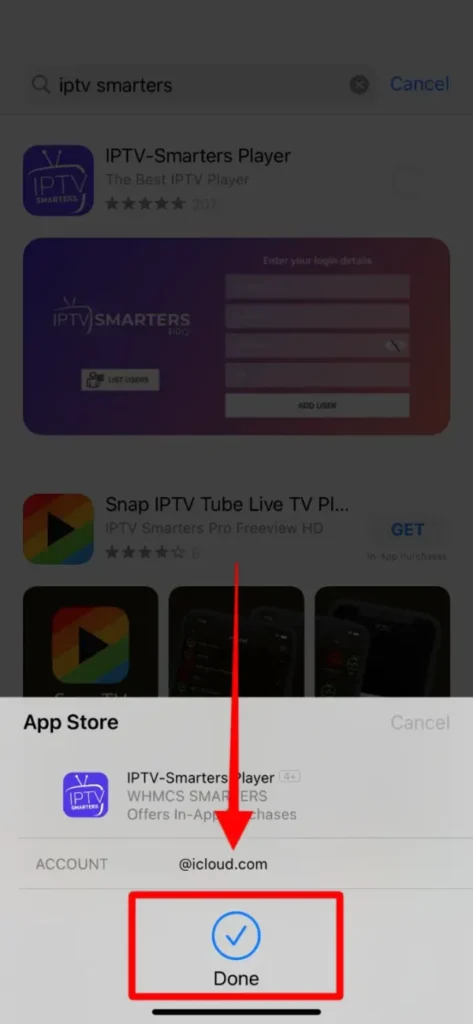
Touchez « Obtenir », puis confirmez avec Face ID, Touch ID ou votre mot de passe Apple.
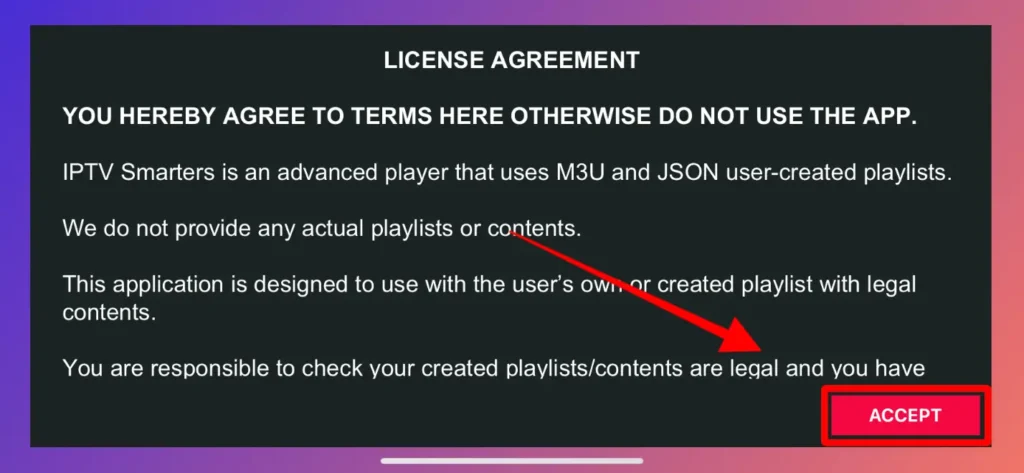
Une fois installée, accepter les conditions, et touchez « Ouvrir » pour lancer l’application.
Installer IPTV Smarters Pro sur Apple TV
Sur Apple TV, l’application s’installe depuis l’App Store du téléviseur, avec une interface pensée pour la télécommande Siri Remote. Aucun sideload n’est nécessaire.
Depuis l’écran d’accueil de l’Apple TV, ouvrez l’« App Store ».
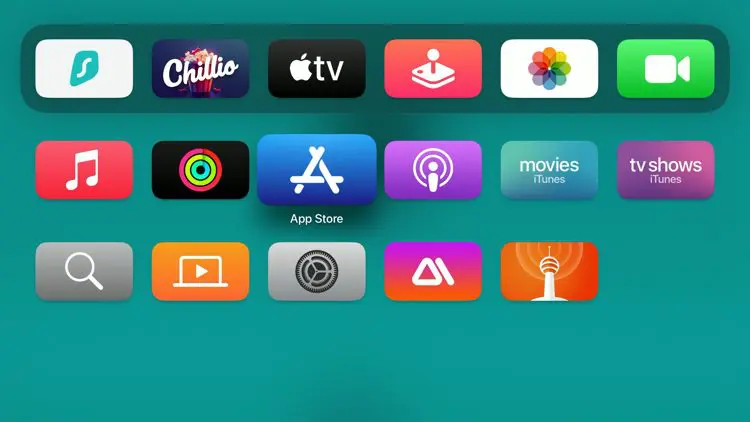
Allez dans l’onglet « Search » et saisissez « IPTV Smarters Pro » avec le clavier à l’écran, ou dictez-le au micro de la télécommande.
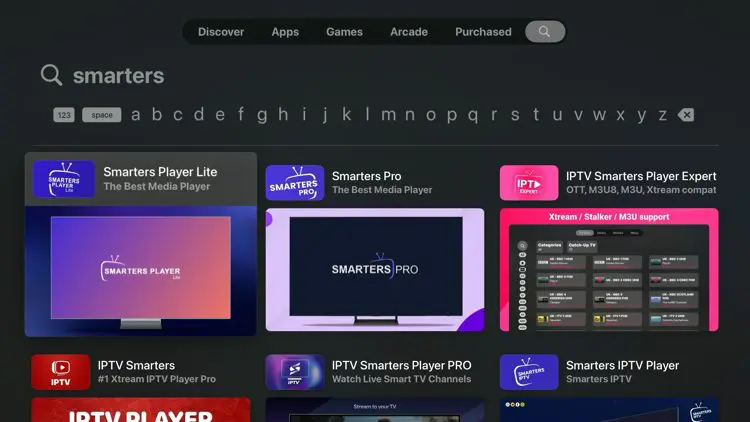
Sélectionnez l’application, puis pressez « Get » pour lancer l’installation.
Une fois installée, pressez « Open », ou ouvrez l’application depuis l’écran d’accueil.
Installer IPTV Smarters Pro sur Windows
Sur un ordinateur Windows, l’application se télécharge depuis la source officielle sous forme d’un fichier d’installation, puis s’installe comme n’importe quel logiciel. C’est une option confortable pour un grand écran ou un portable.
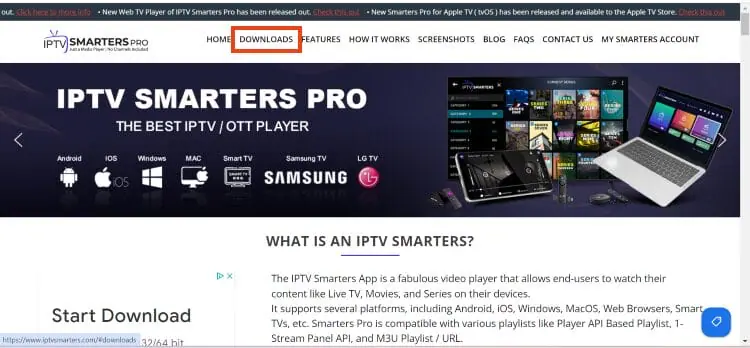
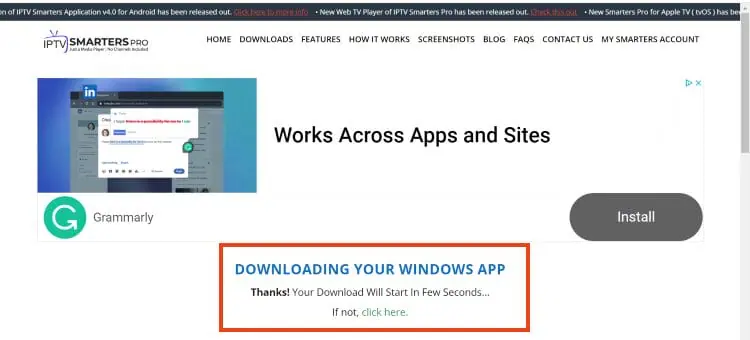
Rendez-vous sur le site officiel d’IPTV Smarters et cliquez sur « Downloads » (Téléchargements) en haut de la page.
Choisissez l’option « Download for Windows » (Télécharger pour Windows).
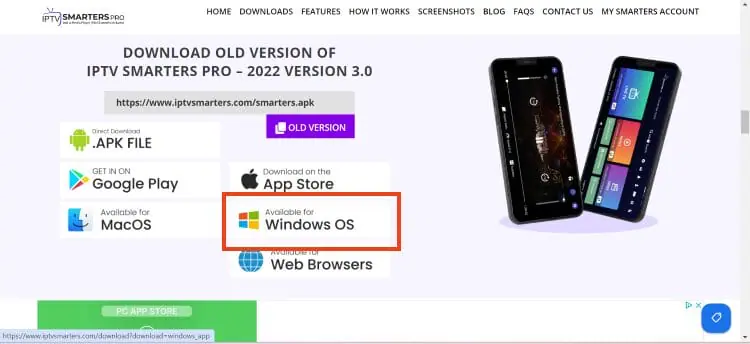
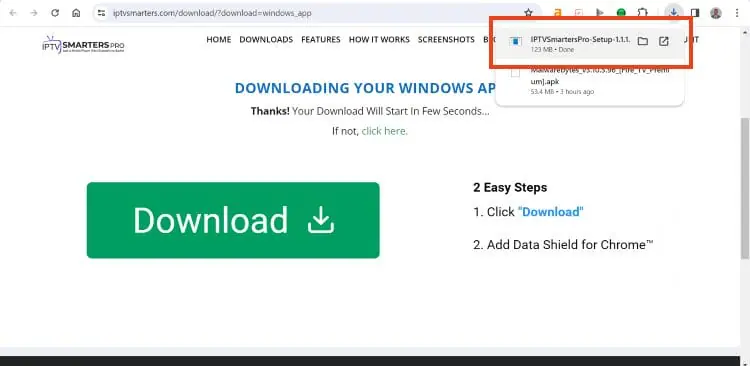
Patientez jusqu’à la fin du téléchargement
Ouvrez le fichier IPTV Smarters téléchargé pour lancer l’installation,
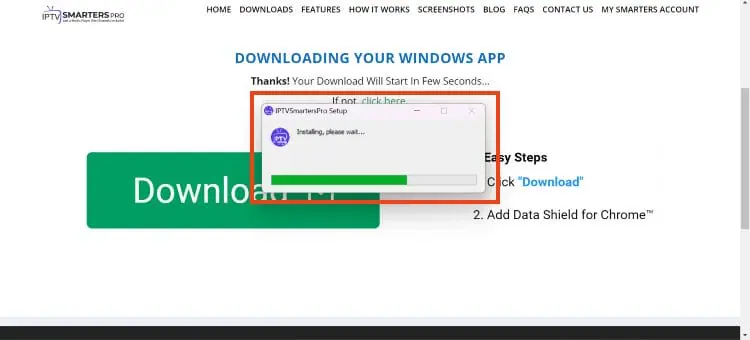
Puis attendez qu’elle se termine.
Installer IPTV Smarters Pro sur Mac
Sur Mac, la voie dépend du modèle : les Mac équipés d’une puce Apple peuvent installer la version iOS depuis le Mac App Store, sinon on utilise la version de bureau officielle. macOS assure ensuite une lecture fluide.
Sur un Mac récent : ouvrez le « Mac App Store », recherchez « IPTV Smarters Pro », puis cliquez sur « Obtenir » et « Installer ».
Sinon : téléchargez la version de bureau officielle et ouvrez le fichier téléchargé.
Si macOS bloque l’ouverture, allez dans « Réglages Système », « Confidentialité et sécurité », et cliquez sur « Ouvrir quand même ».
Lancez l’application depuis le Launchpad une fois installée.
Installer IPTV Smarters Pro sur une smart TV (Samsung, LG)
Sur les téléviseurs Samsung (Tizen) et LG (webOS), la disponibilité varie selon le modèle et l’année. Quand l’application figure dans le magasin du téléviseur, l’installation est directe.
Ouvrez le magasin d’applications : « Samsung Apps » sur Samsung, « LG Content Store » sur LG.
Recherchez « IPTV Smarters » avec le clavier à l’écran.
Si l’application apparaît, sélectionnez-la et pressez « Installer », puis « Ouvrir ».
Si elle est absente de votre modèle, installez un lecteur compatible disponible dans le magasin de votre téléviseur, en réutilisant les mêmes identifiants.
Si cette installation ne fonctionne pas sur votre TV Samsung, veuillez consulter notre article « Pourquoi IPTV Smarters Pro ne fonctionne pas sur une TV Samsung ?
Ajouter votre source dans IPTV Smarters Pro (étape commune à tous les appareils)
Une fois l’application installée, la connexion est rigoureusement identique sur tous les appareils. Au premier lancement, l’application affiche un écran d’accueil avec plusieurs boutons de connexion : vous en choisissez un selon le format fourni par votre source.
Préparez vos informations et recopiez-les à l’identique, car la moindre faute de frappe empêche le chargement.
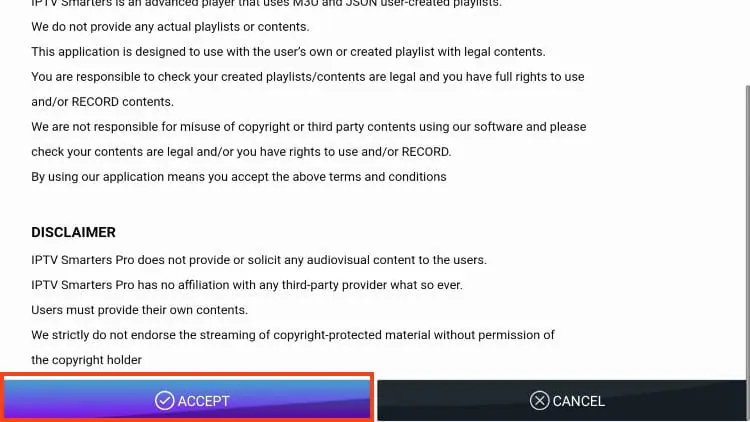
Sur l’écran d’accueil, acceptez les conditions d’utilisation si elles s’affichent,
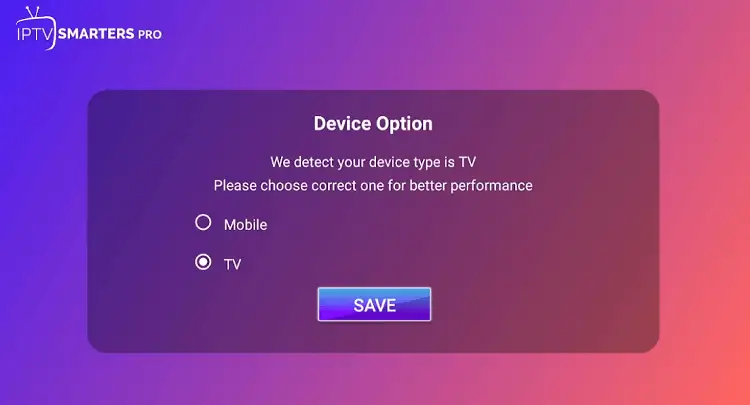
Choisissez votre appareil.
Puis choisissez votre méthode.
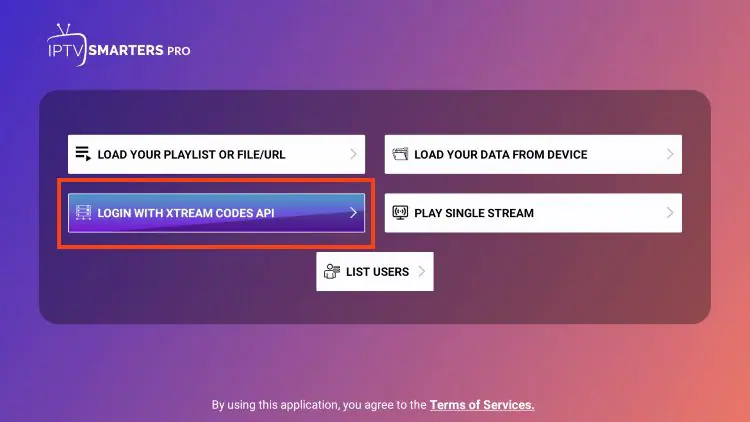
Méthode Xtream Codes : pressez « Login with Xtream Codes API ». Remplissez « Any Name » (un libellé libre pour vous y retrouver), « Username » (votre nom d’utilisateur, sensible aux majuscules), « Password » (votre mot de passe, sensible aux majuscules) et le champ d’URL au format http://serveur:port.
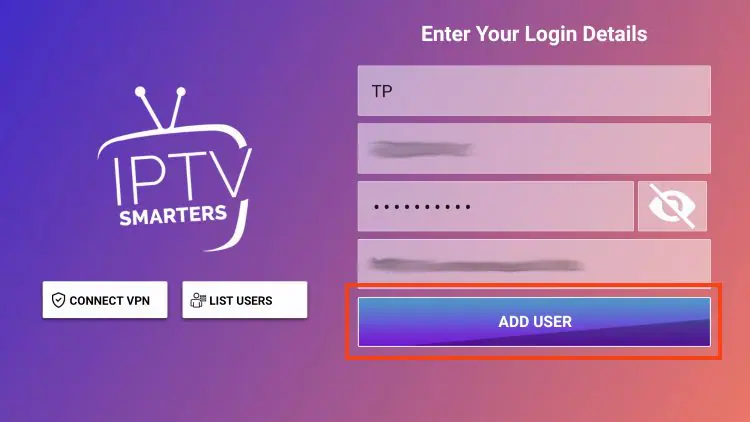
Le port, le nombre après les deux-points, est l’élément le plus souvent oublié et son absence bloque tout.
Méthode M3U : pressez « Load Your Playlist or File/URL », renseignez « Any Name » puis collez votre lien M3U complet dans le champ « URL » (il doit commencer par http:// ou https://, sans espace au début ni à la fin).
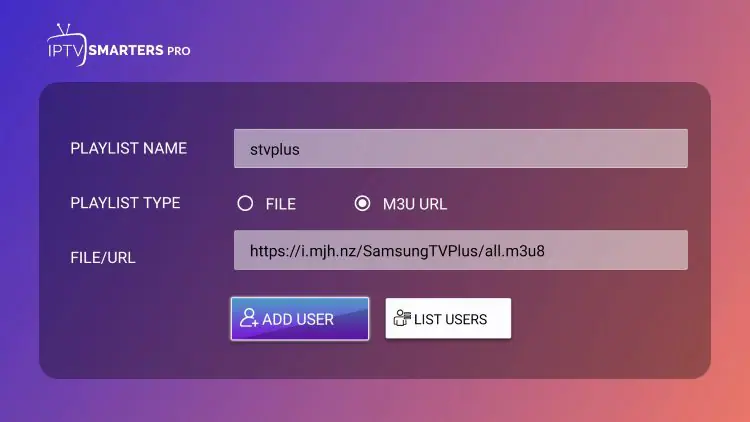
Ajoutez éventuellement votre lien EPG dans le champ prévu, puis pressez « Add User » pour vous connecter et laisser l’application importer chaînes, films, séries et guide.
Gérer plusieurs playlists ou profils
IPTV Smarters Pro permet d’enregistrer plusieurs sources et de basculer de l’une à l’autre, ce qui est pratique si vous utilisez plus d’un lien ou si plusieurs personnes du foyer ont chacune le leur.
Chaque source est stockée sous le libellé que vous lui avez donné dans le champ « Any Name ».
Depuis l’écran d’accueil, revenez à la liste des utilisateurs enregistrés.
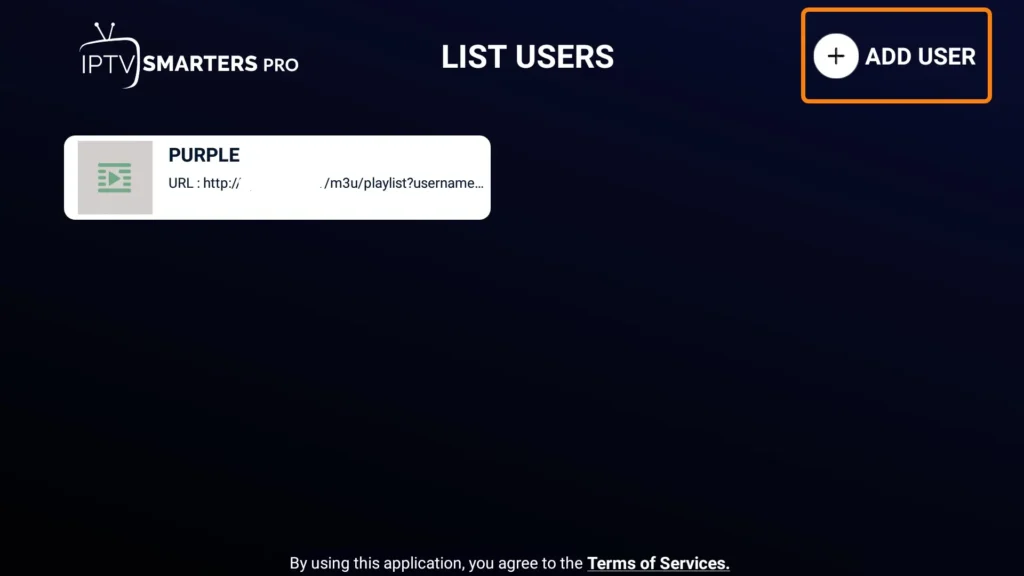
Pressez « Add User » pour ajouter une nouvelle source avec de nouveaux identifiants.
Sélectionnez un libellé dans la liste pour basculer instantanément vers cette source.
Pour supprimer une entrée, maintenez la sélection dessus et choisissez « Delete » (ou l’appui long sur mobile).
Régler le guide des programmes et organiser vos chaînes
Une fois la source chargée, quelques réglages rendent l’usage quotidien nettement plus agréable.
Le guide affiche ce qui passe en ce moment et ce qui suit, tandis que les favoris évitent de faire défiler des centaines de chaînes.
Ouvrez la section « Live TV », placez-vous sur une chaîne et maintenez la sélection (ou l’appui long) pour l’« Ajouter aux favoris ».
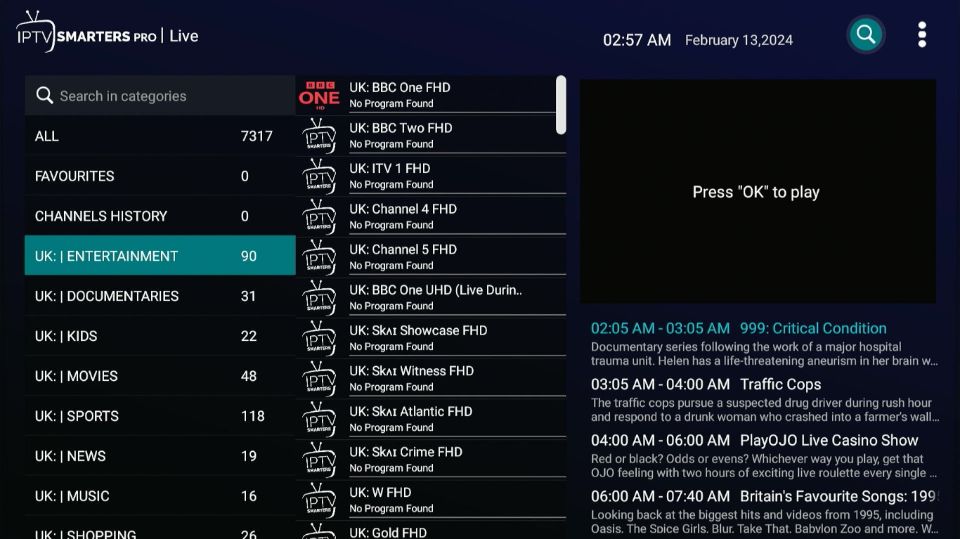
Dans « Settings » puis « General Settings », vérifiez que l’EPG est activé ; avec Xtream Codes, le guide se charge le plus souvent automatiquement.
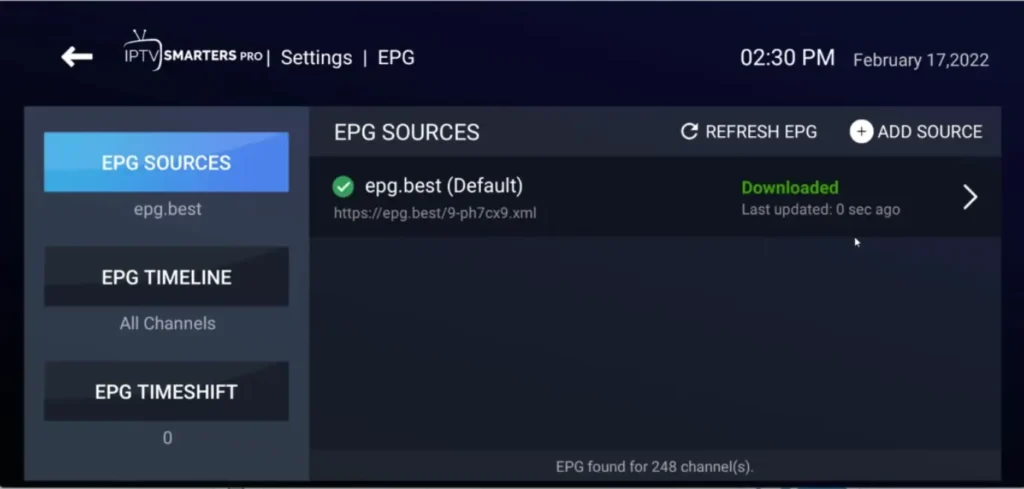
Si le guide est vide, ajoutez l’URL EPG/XMLTV de votre source dans les réglages, puis rafraîchissez.
Réglez votre fuseau horaire dans les paramètres si les horaires du guide sont décalés.
Optimiser la lecture et dépanner
Quelques réflexes précis règlent la grande majorité des problèmes courants et garantissent une lecture stable sur n’importe quel appareil.
La cause est presque toujours la connexion, le lecteur vidéo interne ou un identifiant erroné.
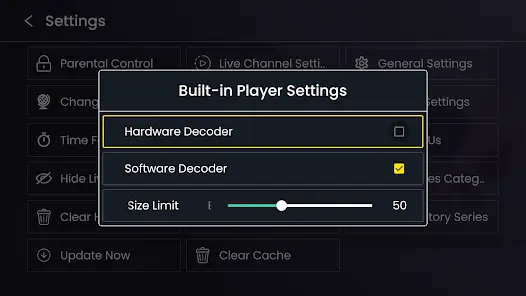
Si une chaîne ne se lit pas, ouvrez ses options et basculez le lecteur : « Internal Player », « HW Decoder » ou « SW Decoder », jusqu’à trouver celui qui fonctionne.
En cas de saccades, privilégiez une connexion Ethernet, ou rapprochez l’appareil du routeur en Wi-Fi 5 GHz.
Videz le cache dans « Settings » et redémarrez l’application si l’interface ralentit.
Si rien ne charge, revérifiez l’URL du serveur, le port, le nom d’utilisateur et le mot de passe, en respectant les majuscules.
FAQ
IPTV Smarters Pro fonctionne-t-il vraiment sur tous les appareils ?
Il couvre un très large éventail de supports : Firestick et Fire TV, boîtiers et téléviseurs Android, téléphones et tablettes Android, iPhone, iPad, Apple TV, Windows, Mac et certaines smart TV. Seule la méthode d’installation change ; l’écran de connexion et l’ajout de la source restent identiques partout.
Ai-je besoin d’une source pour utiliser l’application ?
Oui. IPTV Smarters Pro n’est qu’un lecteur et ne fournit aucune chaîne. Vous devez y connecter une source de contenu légitime et autorisée, qui vous remet vos identifiants Xtream Codes ou votre lien M3U.
Pourquoi dois-je faire un sideload sur Firestick ?
Parce que l’application n’est pas publiée dans l’Appstore d’Amazon. Le sideload via l’outil Downloader permet de l’installer à partir du fichier officiel, après avoir activé « Apps from Unknown Sources ».
Vaut-il mieux utiliser un lien M3U ou des identifiants Xtream Codes ?
Les deux fonctionnent. Le M3U est le plus simple à coller, mais Xtream Codes organise généralement mieux les chaînes, films et séries, et charge souvent le guide automatiquement. Utilisez le format que votre source vous a fourni.
Le guide des programmes ne s’affiche pas : que faire ?
Laissez-lui une minute après le chargement des chaînes. S’il reste vide, ajoutez l’URL EPG/XMLTV de votre source dans les réglages, activez l’EPG, puis rafraîchissez. Si les horaires sont décalés, corrigez votre fuseau horaire.
Une chaîne se fige ou refuse de démarrer : comment la débloquer ?
Ouvrez les options de la chaîne et changez de lecteur vidéo (Internal Player, HW Decoder, SW Decoder). Videz aussi le cache et vérifiez que vos identifiants et votre connexion sont valides.
Quelle vitesse internet faut-il ?
Comptez au moins 25 Mbps pour la haute définition et plutôt 50 Mbps ou plus pour la 4K, surtout aux heures de pointe.
Conclusion
Configurer l’IPTV sur IPTV Smarters Pro est accessible sur presque tous les appareils, et le grand avantage est que l’essentiel du processus reste identique partout : seule l’installation varie, sideload via Downloader sur Firestick, Play Store sur Android, App Store sur iPhone, iPad et Apple TV, fichier officiel sur Windows et Mac, magasin intégré sur smart TV, tandis que l’écran de connexion et l’ajout de la source suivent exactement les mêmes boutons d’un appareil à l’autre.
Une fois « Login with Xtream Codes API » ou « Load Your Playlist or File/URL » sélectionné et vos informations saisies avec soin, l’application importe vos chaînes, votre guide et vos contenus, et il ne reste qu’à organiser vos favoris et à choisir le bon lecteur vidéo en cas de blocage.
Comme toujours, l’application n’est qu’un outil : la qualité et la légitimité de votre expérience dépendent avant tout de la source que vous y connectez et de la stabilité de votre connexion.