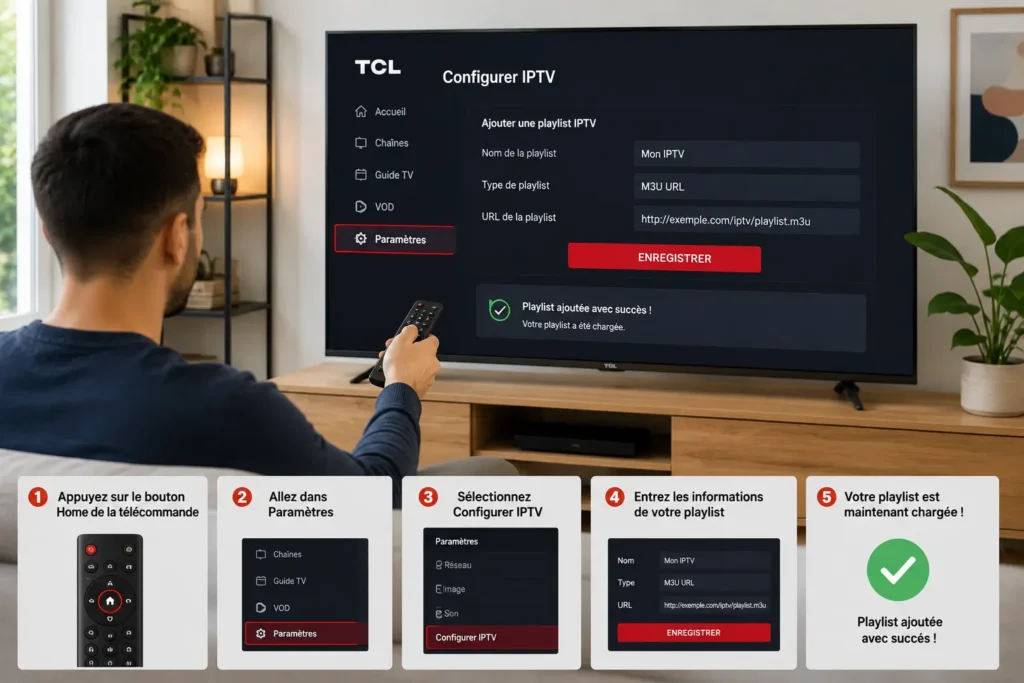
Pour installer l’IPTV sur une TV TCL, il faut d’abord identifier le système d’exploitation (Google TV ou Roku TV selon le modèle), préparer une connexion Internet stable, télécharger une application IPTV compatible (comme IPTV Smarters Pro ou IBO Player), saisir les identifiants fournis par votre fournisseur, puis configurer les paramètres de qualité. L’opération prend généralement entre 10 et 15 minutes et ne nécessite aucune compétence technique avancée. La majorité des TV TCL récentes tournent sous Google TV, ce qui simplifie l’installation grâce à l’accès direct au Play Store.
Pour profiter d’un service stable, sans coupures et compatible 4K, choisissez un abonnement IPTV fiable, qui offre une infrastructure haute performance, un support technique 24/7 et une compatibilité totale avec tous les modèles de TV TCL récents.
Dans ce guide pas-à-pas, vous découvrirez les 7 étapes précises pour installer votre IPTV sur TCL en quelques minutes, identifier les meilleures applications selon votre OS, optimiser la qualité d’image et résoudre les problèmes courants. Suivez le tutoriel dans l’ordre pour ne rien oublier.
Étape 1 : Vérifier le système d’exploitation de votre TV TCL
La première étape consiste à identifier l’OS de votre TV TCL pour choisir la bonne méthode d’installation. Les TV TCL utilisent principalement Google TV (modèles récents), Android TV (modèles 2018-2021) ou Roku TV (modèles spécifiques canadiens).
Appuyer sur la touche « Home » de votre télécommande.
Observer le logo affiché sur l’écran d’accueil (Google TV, Android TV ou Roku).
Aller sur l’icône de votre compte →
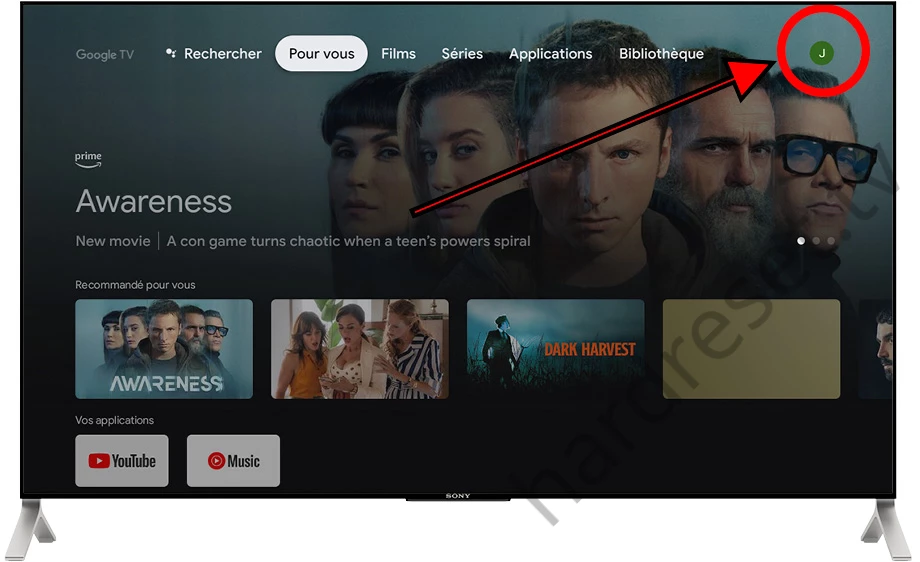
Dans Paramètres
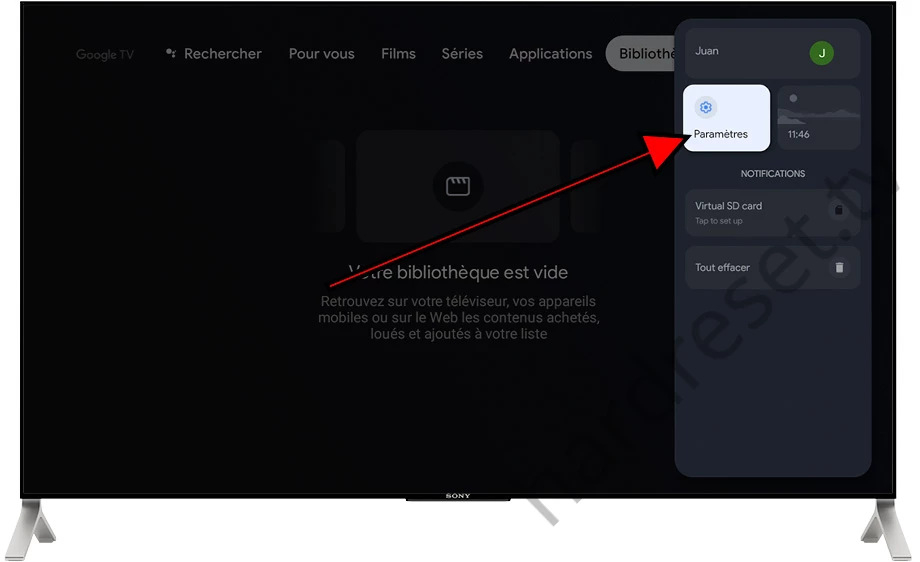
Informations système si non visible.
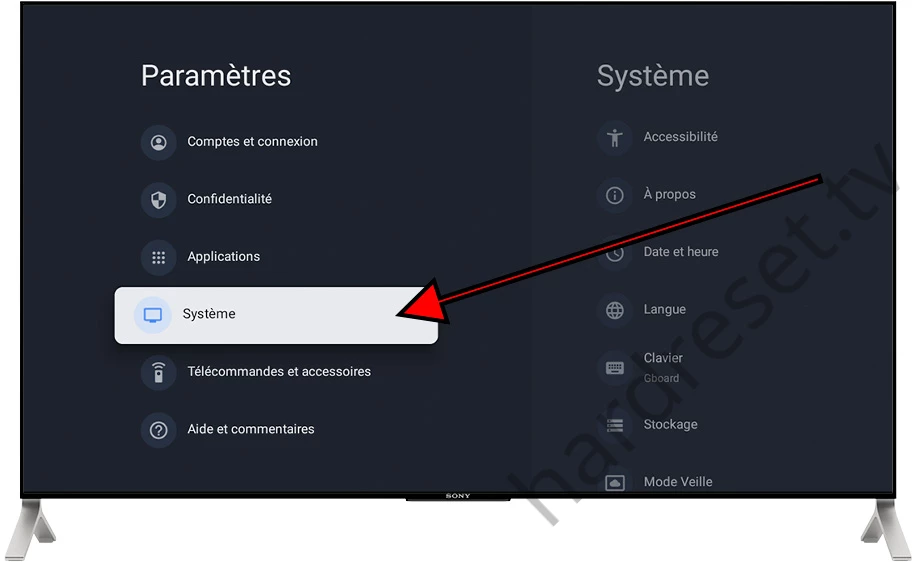
Noter la version exacte de l’OS (utile pour le support technique).
Vérifier la présence du Play Store (Google/Android TV) ou du Channel Store (Roku).
Confirmer que la TV est connectée à Internet avant de continuer.
Cette information détermine la suite des étapes. Google TV et Android TV partagent la même méthode d’installation, tandis que Roku TV nécessite une approche légèrement différente.
Étape 2 : Préparer la connexion Internet et tester sa vitesse
Avant d’installer l’IPTV, assurez-vous d’avoir une connexion Internet stable et suffisamment rapide pour le streaming en HD ou 4K. Une connexion faible cause buffering, freezing et baisse automatique de qualité.
Connecter la TV en Ethernet pour une stabilité maximale (préféré).
Tester la vitesse via une app comme Speedtest sur la TV ou un mobile.
Vérifier au minimum 15 Mbps en 1080p ou 50 Mbps en 4K.
Mesurer également la latence (ping) qui doit être inférieure à 30 ms.
Redémarrer votre routeur si la vitesse est inférieure aux attentes.
Désactiver les autres téléchargements en arrière-plan pendant l’installation.
Une vitesse stable est plus importante qu’une vitesse maximale fluctuante. Préférez 50 Mbps constants plutôt que 200 Mbps instables.
Étape 3 : Activer le mode développeur (Android TV / Google TV)
Pour installer une application IPTV non disponible sur le Play Store, vous devez activer le mode développeur et autoriser l’installation depuis des sources inconnues. Cette étape n’est pas obligatoire si vous utilisez une app comme IPTV Smarters Pro disponible directement sur le store.
Ouvrir Paramètres
→ Système
→ À propos.
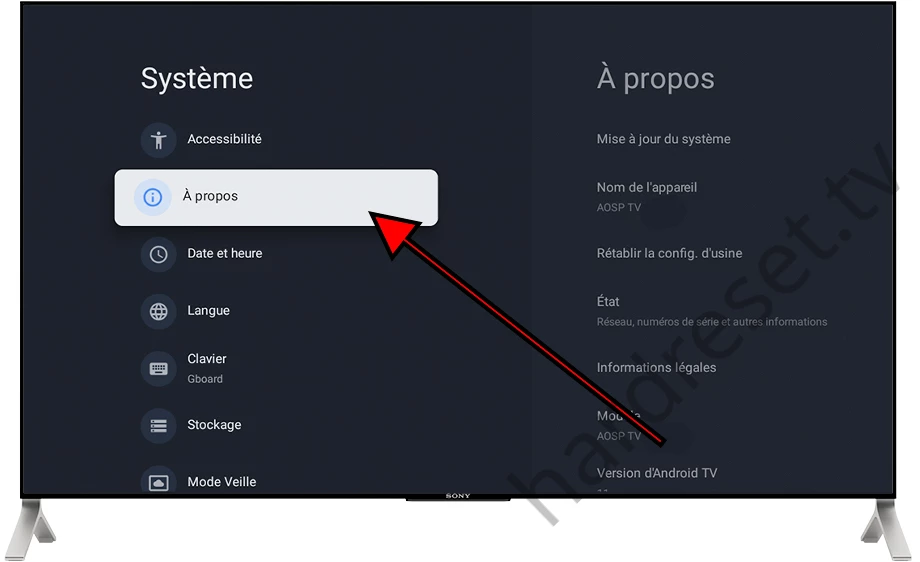
Localiser « Numéro de build » ou « Build Android TV»
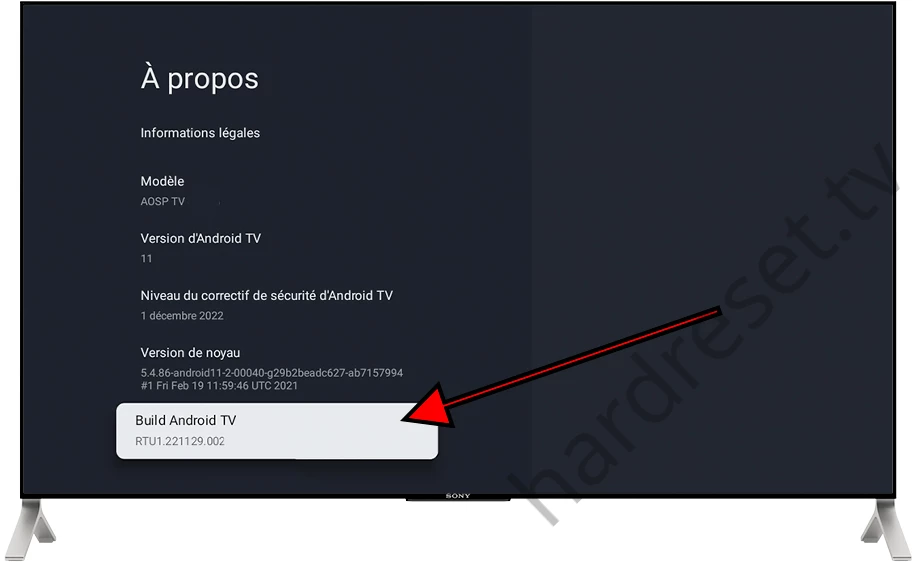
Cliquer 7 fois consécutivement dessus pour activer le mode développeur
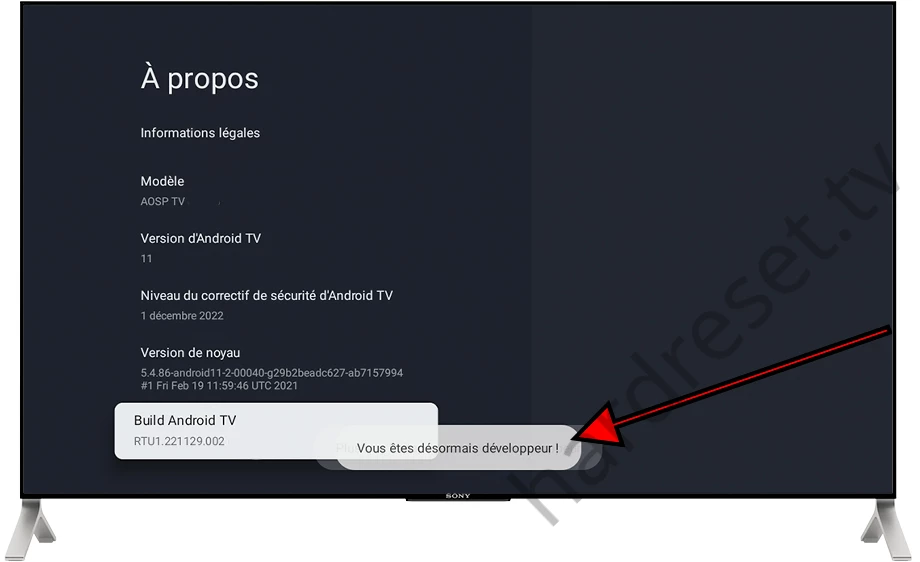
Retourner dans Paramètres → Préférences de l’appareil → Options développeur
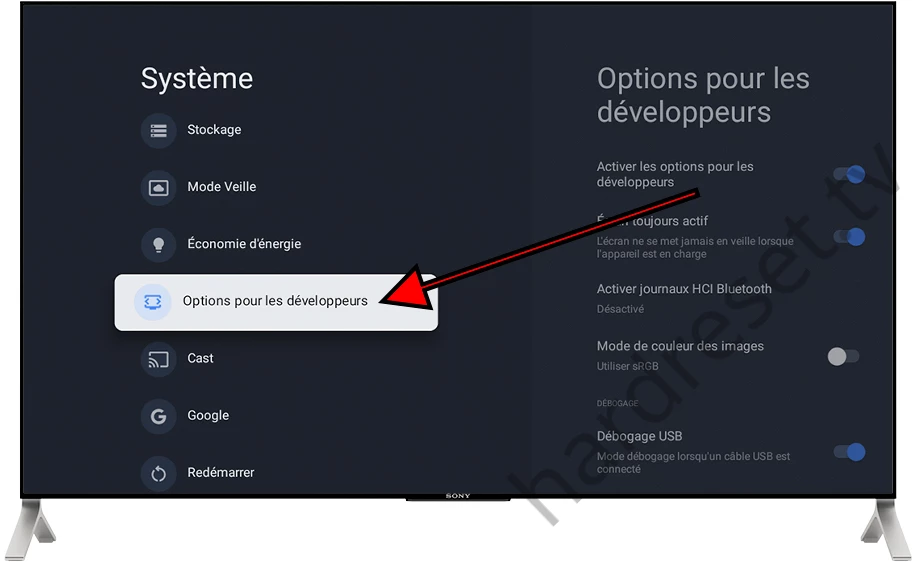
Activer « Sources inconnues » ou « activer les options pour les développeurs »
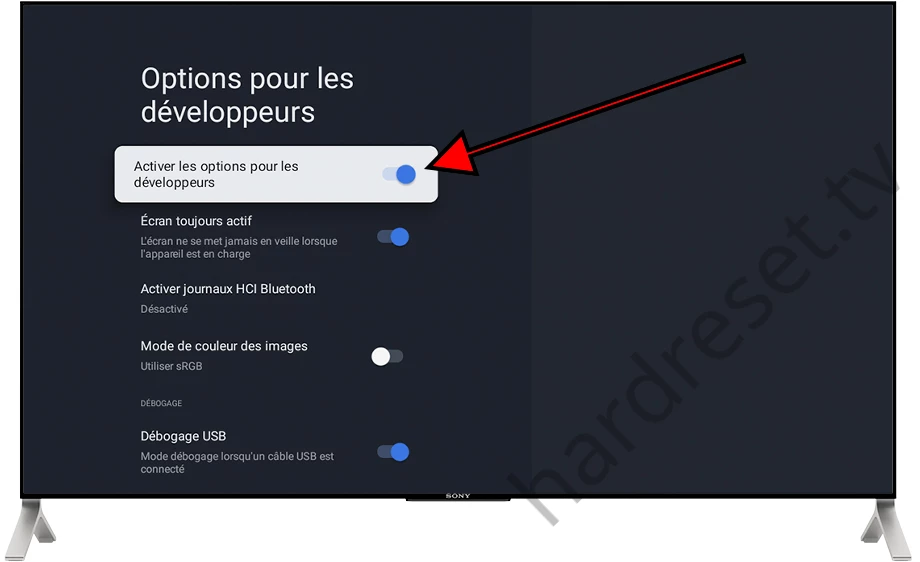
Confirmer l’activation dans la fenêtre de confirmation.
Garder cette option active uniquement pendant l’installation.
Désactivez les sources inconnues après l’installation pour renforcer la sécurité de votre appareil. Le mode développeur peut rester actif sans risque.
Étape 4 : Télécharger l’application IPTV adaptée à votre TV TCL
L’application IPTV est l’outil qui permet de lire les chaînes de votre abonnement. Plusieurs apps fiables sont disponibles selon votre OS, chacune avec ses spécificités et avantages.
Ouvrir le Play Store (Google/Android TV) ou Channel Store (Roku TV).
Rechercher « IPTV Smarters Pro », « IBO Player » ou « TiviMate ».
Vérifier les notes utilisateurs et le nombre de téléchargements.
Cliquer sur « Installer » et attendre la fin du téléchargement.
Ouvrir l’application une fois installée pour initialiser.
Accepter les autorisations demandées (accès au réseau).
Choisir la langue d’affichage (français recommandé).
Privilégiez les applications notées 4 étoiles ou plus avec plusieurs milliers d’avis. Évitez les apps trop récentes ou peu téléchargées qui peuvent contenir des publicités intrusives ou des bugs persistants.
Étape 5 : Saisir les informations de votre abonnement IPTV
Une fois l’application installée, entrez les identifiants fournis par votre service IPTV. Les informations diffèrent selon le format (M3U, Xtream Codes ou URL directe).
Lancer l’application IPTV nouvellement installée.
Choisir le type de connexion : Xtream Codes ou M3U URL.
Entrer le nom du profil (ex. « Mon IPTV »).
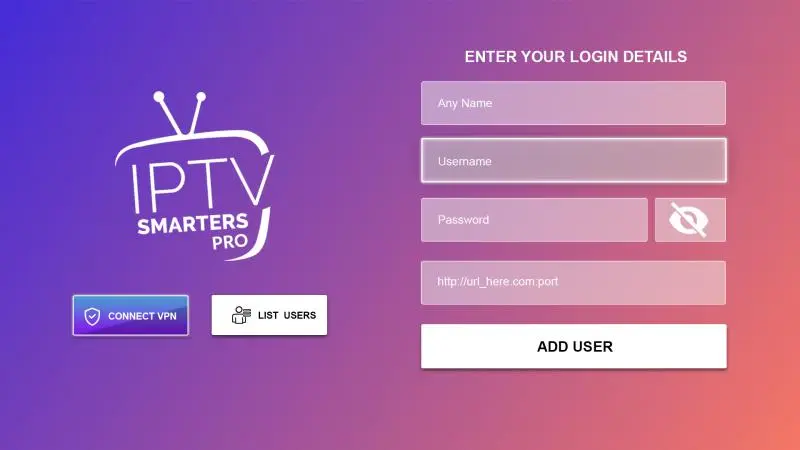
Coller l’URL du serveur fournie par votre abonnement IPTV.
Saisir votre nom d’utilisateur exact (attention aux majuscules).
Saisir le mot de passe sans espace ni caractère supplémentaire.
Cliquer sur « Ajouter » ou « Connecter » pour valider.
Pour comprendre les formats de listes de chaînes utilisés par les fournisseurs IPTV, consultez notre guide c’est quoi M3U ? qui détaille les différences entre M3U, Xtream Codes et autres formats. Une fois validée, l’application charge automatiquement votre catalogue de chaînes et VOD.
Étape 6 : Configurer les paramètres de qualité et d’affichage
Pour profiter d’une qualité d’image optimale sur votre TV TCL, ajustez les paramètres internes de l’application IPTV ainsi que ceux de votre TV. Une bonne configuration évite les saccades et exploite pleinement la dalle 4K.
Ouvrir les paramètres de l’application (icône engrenage).
Sélectionner la résolution maximale (1080p ou 4K selon votre TV).
Activer le mode hardware acceleration pour soulager le processeur.
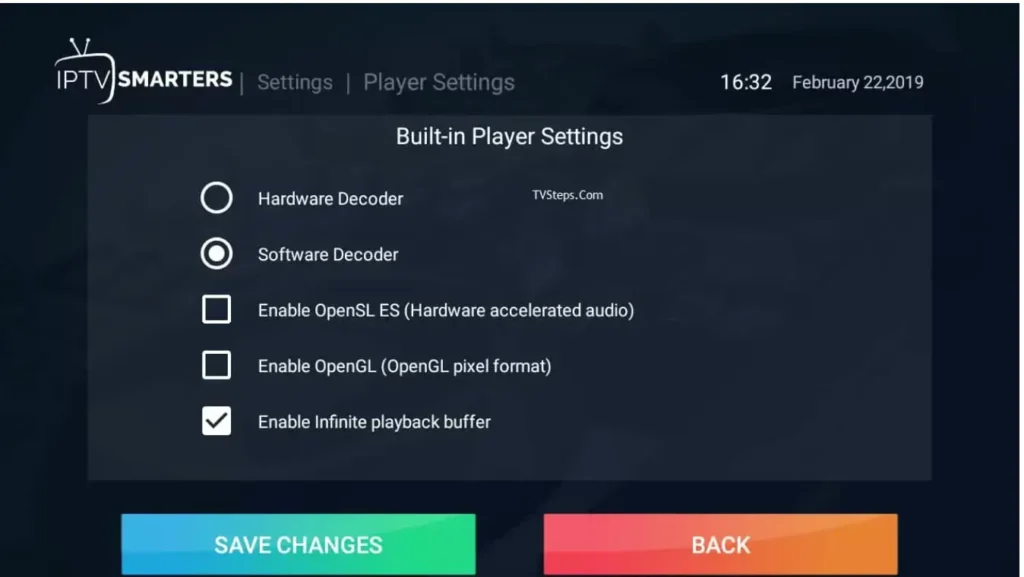
Régler le buffer entre 3 et 5 secondes pour équilibrer fluidité et délai.
Activer le mode HDR si votre TV TCL est compatible.
Désactiver la qualité automatique qui descend trop vite en basse résolution.
Sauvegarder les paramètres et redémarrer l’application.
Dans les paramètres de la TV elle-même, désactivez les modes « Vivid » ou « Démo » qui dégradent l’image. Préférez le mode « Cinema » ou « Standard » pour un rendu naturel.
Selon l’Office de la protection du consommateur du Québec, l’organisme public qui informe les consommateurs québécois sur leurs droits, il est essentiel de bien comprendre les caractéristiques de son équipement avant tout abonnement à un service technologique afin de profiter pleinement de l’expérience proposée.
Étape 7 : Tester et finaliser l’installation
La dernière étape consiste à tester la diffusion sur plusieurs chaînes et catégories pour vérifier que l’installation fonctionne correctement. C’est aussi le moment de personnaliser votre interface.
Sélectionner une chaîne SD pour vérifier le chargement rapide
Tester ensuite une chaîne HD et une chaîne 4K si disponible
Vérifier que le son et l’image sont parfaitement synchronisés
Naviguer dans le catalogue VOD pour confirmer le chargement
Activer le guide EPG dans les paramètres de l’application
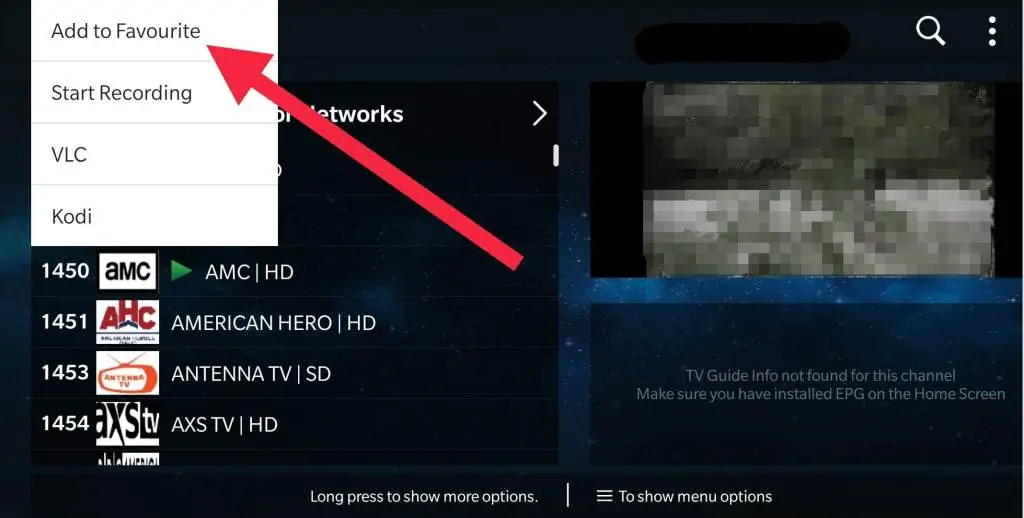
Ajouter vos chaînes préférées aux favoris pour un accès rapide
Tester la fonction Replay/Catch-Up si disponible dans votre abonnement
Si tout fonctionne, l’installation est terminée. En cas de problème (chaîne qui ne charge pas, image floue), redémarrez l’application ou contactez le support technique de votre fournisseur IPTV.
Conclusion
Installer l’IPTV sur une TV TCL est un processus simple qui prend moins de 15 minutes en suivant les 7 étapes : identifier l’OS, préparer la connexion, activer les sources si nécessaire, télécharger l’application IPTV, saisir les identifiants, configurer la qualité et tester.
Les TV TCL modernes (Google TV ou Roku TV) sont parfaitement compatibles avec les principales applications IPTV du marché, ce qui en fait un excellent choix pour profiter d’un service de streaming complet.
Pour une expérience optimale, choisissez un abonnement IPTV fiable disposant de serveurs nord-américains stables, d’une assistance technique réactive et d’une compatibilité totale avec votre matériel. Un fournisseur IPTV offre cette combinaison gagnante avec une politique satisfait ou remboursé sous 7 jours qui permet de tester sans aucun risque avant de s’engager sur le long terme.
FAQ — Installation IPTV sur TV TCL
Combien de temps prend l’installation IPTV sur une TV TCL ?
L’installation complète prend en moyenne 10 à 15 minutes, incluant le téléchargement de l’application et la saisie des identifiants.
Faut-il acheter une box IPTV avec une TV TCL ?
Non, ce n’est pas nécessaire. Les TV TCL récentes (Google TV ou Roku TV) intègrent toutes les fonctions pour lire l’IPTV nativement.
Quelle est la meilleure application IPTV pour TV TCL Google TV ?
IPTV Smarters Pro, IBO Player et TiviMate sont les plus populaires et fiables. Elles offrent une interface fluide et des mises à jour régulières.
Peut-on installer IPTV sur une vieille TV TCL non Smart ?
Pas directement. Vous aurez besoin d’une clé Fire TV Stick ou d’un boîtier Android TV branché en HDMI pour profiter du service.
L’IPTV consomme-t-il beaucoup de mémoire sur la TV TCL ?
Non. Une app IPTV pèse environ 50 à 80 Mo, ce qui est négligeable même sur les modèles d’entrée de gamme.
Comment mettre à jour une application IPTV sur TV TCL ?
Ouvrez le Play Store ou Channel Store, allez dans la section « Mes applications » et cliquez sur « Mettre à jour ».
Pourquoi mon image est-elle floue sur ma TV TCL en IPTV ?
La résolution automatique a probablement chuté en raison d’une connexion instable. Forcez manuellement la résolution dans les paramètres de l’app.