

Pour installer l’IPTV sur Kodi, il faut activer l’extension « PVR IPTV Simple Client », déjà fournie avec le logiciel, puis y renseigner votre lien M3U ou vos identifiants Xtream Codes.
Kodi n’est pas un service IPTV : c’est un lecteur multimédia gratuit et libre qui devient un véritable téléviseur connecté une fois la bonne extension configurée.
En quelques étapes, vous accédez à vos chaînes en direct, à un guide des programmes et à vos contenus à la demande. Avec un abonnement IPTV fiable, doté de serveurs stables et d’un lien valide, la configuration se fait sans accroc. Voici la marche à suivre, étape par étape.
Étape 1 : Installer Kodi sur votre appareil
Commencez par installer Kodi à partir de sa source officielle, selon l’appareil que vous utilisez. Le logiciel existe pour de nombreux systèmes, ce qui le rend très polyvalent. Une installation propre garantit un bon point de départ pour la suite.
Téléchargez Kodi depuis sa source officielle.
Choisissez la version correspondant à votre appareil.
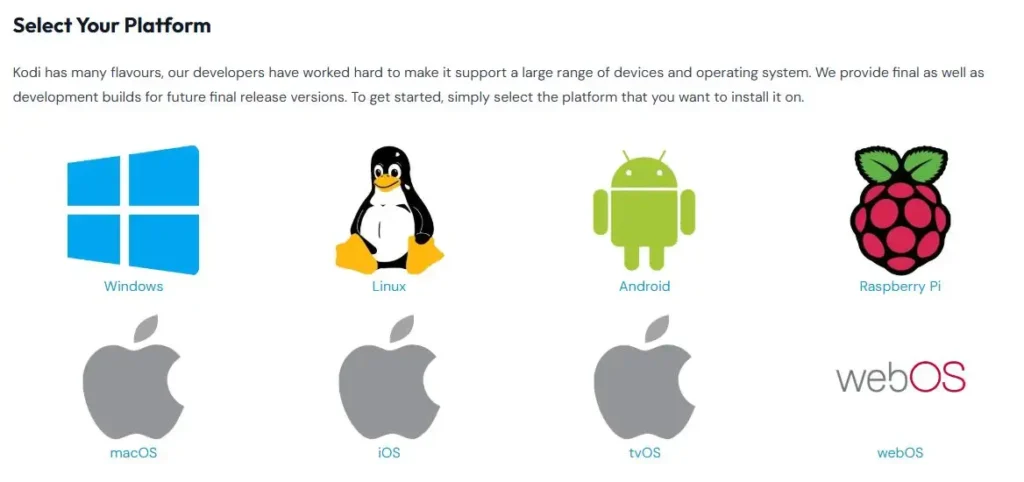
Installez le logiciel, puis ouvrez-le une première fois.
Familiarisez-vous rapidement avec l’écran d’accueil.
Étape 2 : Mettre Kodi à jour et vérifier la connexion
Avant toute configuration, assurez-vous d’utiliser une version récente de Kodi et de disposer d’une bonne connexion. Une version à jour évite des bogues d’affichage, et un débit stable garantit une lecture fluide. Ces deux vérifications prennent à peine quelques minutes.
Vérifiez que vous utilisez une version récente de Kodi.
Installez les mises à jour disponibles, puis redémarrez.
Reliez votre appareil au réseau, de préférence par câble.
Faites un test de débit pour confirmer la qualité de votre connexion.
Étape 3 : Choisir un fournisseur IPTV fiable
Le fournisseur conditionne la stabilité, la qualité et la légalité de votre service. Avant de payer, comparez les offres et vérifiez le sérieux du fournisseur. Un service transparent vous transmet des accès clairs et propose un soutien réactif.
Vérifiez qu’il détient les droits de diffusion du contenu proposé.
Recherchez un essai, une facturation claire et un soutien client.
Assurez-vous qu’il fournit un lien M3U ou des identifiants Xtream Codes.
Consultez les avis récents avant de vous engager.
Pour bien comparer, lisez d’abord notre guide pour choisir son fournisseur IPTV.
Étape 4 : Récupérer vos accès
Pour relier Kodi à votre abonnement, vous avez besoin des informations transmises par votre fournisseur. Selon le service, il s’agit d’un lien M3U ou d’identifiants Xtream Codes. Notez-les soigneusement, car ils sont la clé de la configuration.
Un lien M3U, ou des identifiants Xtream Codes (URL, utilisateur, mot de passe).
Le lien du guide des programmes (EPG), si votre service en fournit un.
Notez le tout sans faute de frappe.
Gardez ces informations en lieu sûr.
Étape 5 : Activer l’extension « PVR IPTV Simple Client »
Kodi lit l’IPTV grâce à une extension officielle déjà intégrée au logiciel. Il suffit de l’activer pour commencer, sans passer par un dépôt externe. C’est l’outil le plus simple et le plus courant pour gérer une liste IPTV.
Ouvrez la section « Extensions » de Kodi.
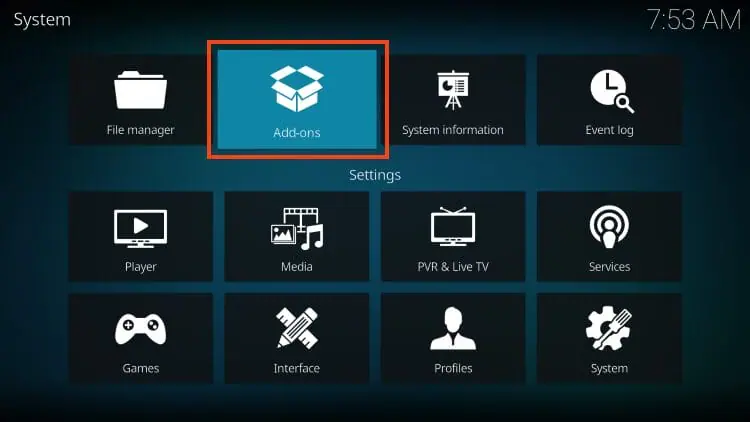
Allez dans « Mes extensions »
Puis « Clients PVR ».
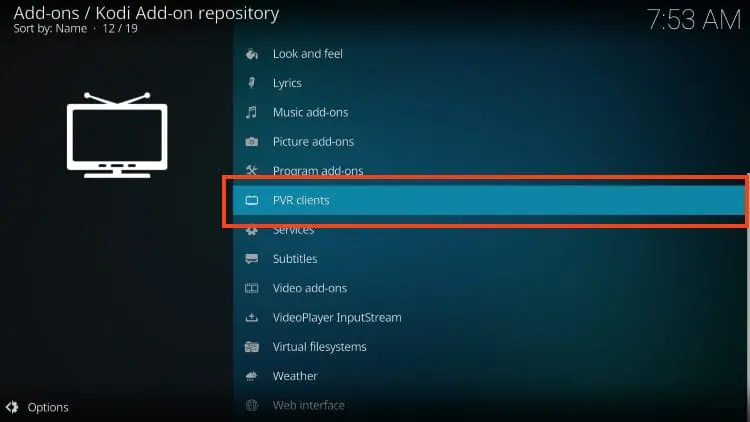
Sélectionnez « PVR IPTV Simple Client ».
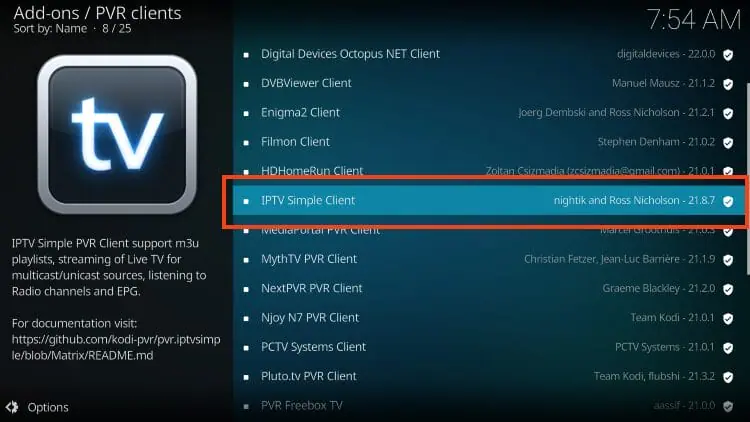
Choisissez « Activer » pour démarrer l’extension.
Étape 6 : Ouvrir la configuration de l’extension
Une fois l’extension activée, vous devez la configurer pour la relier à votre abonnement. C’est dans ce menu que vous indiquerez la source de vos chaînes. L’opération est rapide et ne demande aucune compétence technique particulière.
Sélectionnez de nouveau « PVR IPTV Simple Client ».
Cliquez sur « Configurer ».
Si une fenêtre « Edit Migrated Add-on Config » apparaît, ouvrez-la.
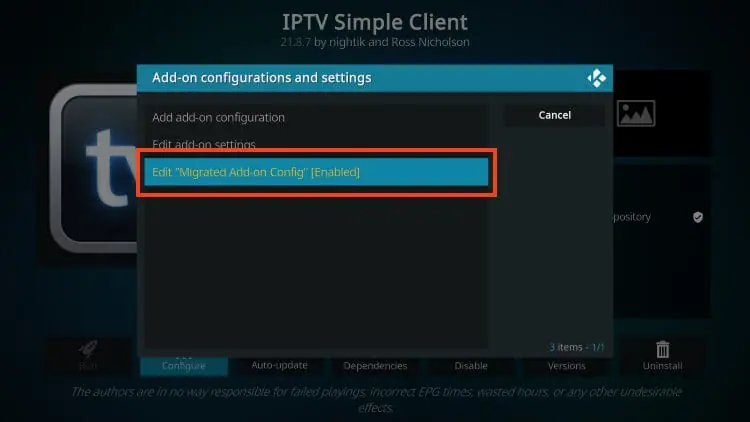
Ouvrez l’onglet « General » (Général).
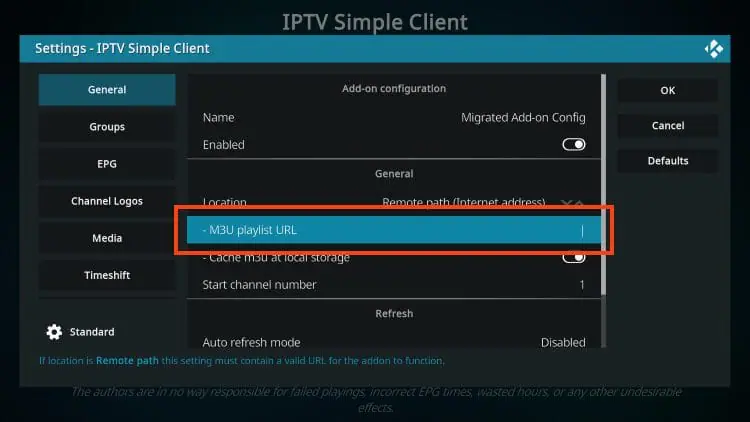
Repérez l’option « M3U Playlist URL ».
Étape 7 : Renseigner votre lien M3U
C’est l’étape qui connecte réellement Kodi à votre service IPTV. Vous indiquez ici l’adresse contenant votre liste de chaînes. La précision est essentielle, car la moindre erreur empêche le chargement.
Dans « General », sélectionnez « M3U Playlist URL ».
Choisissez l’emplacement « Remote path (URL) » pour un lien en ligne.
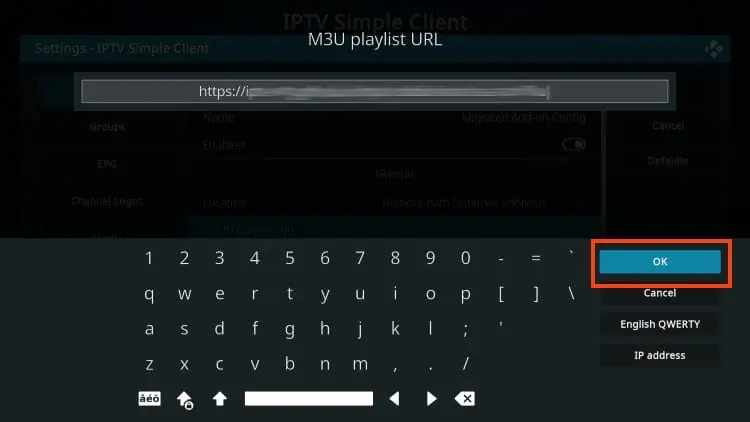
Collez votre lien M3U, puis validez.
Évitez tout espace ou faute de frappe dans l’adresse.
Étape 8 : Ajouter le guide des programmes
Le guide des programmes (EPG) affiche les horaires et les descriptions des émissions. Il rend la navigation beaucoup plus agréable et donne à Kodi l’allure d’un vrai téléviseur. Sa configuration se fait dans le même menu d’extension.
Ouvrez l’onglet dédié au guide (EPG).
Saisissez l’URL du guide fournie par votre service.
Validez les réglages.
Redémarrez Kodi pour appliquer les changements.
Étape 9 : Privilégier des extensions et des sources fiables
Kodi permet aussi d’installer des extensions venues de dépôts tiers, dont la fiabilité varie énormément. Pour rester en sécurité, mieux vaut s’en tenir au dépôt officiel et aux sources reconnues, et éviter les modules douteux. Cette prudence protège vos données et votre appareil.
Privilégiez le dépôt officiel de Kodi.
Méfiez-vous des extensions promettant un accès illimité gratuit.
Tenez Kodi et vos extensions à jour.
Évitez d’installer des modules issus de sources inconnues.
Sur ces bonnes pratiques, le site Sécurité de l’information de l’Université de Sherbrooke explique comment se prémunir contre les logiciels malveillants et protéger ses données.
Étape 10 : Lancer les chaînes et résoudre les problèmes
Il ne reste plus qu’à vérifier que tout fonctionne avant de profiter de vos chaînes. La plupart des soucis se règlent en quelques gestes simples. Si un problème persiste, votre fournisseur peut confirmer vos accès.
Ouvrez la section « TV » de Kodi pour accéder aux chaînes.
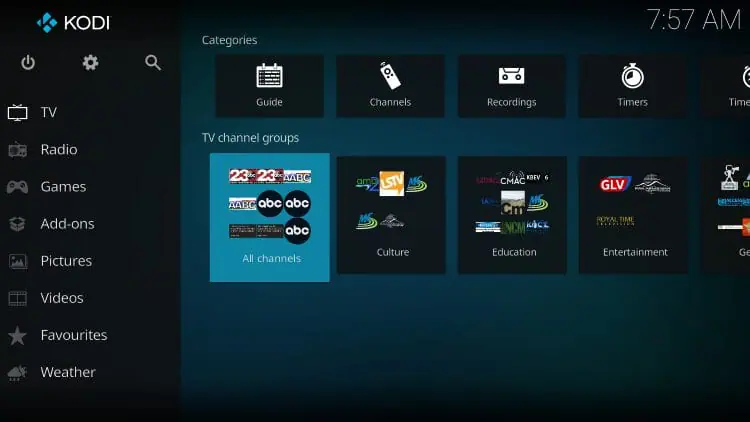
En cas d’image figée, augmentez la taille de la mémoire tampon (cache).
Si aucune chaîne n’apparaît, vérifiez votre lien et réactivez l’extension.
En cas de lenteur, redémarrez Kodi et contrôlez votre débit.
Foire aux questions (FAQ)
Kodi est-il une application IPTV ?
Non, Kodi est un lecteur multimédia gratuit et libre, pas un service IPTV. Il devient capable de lire l’IPTV uniquement après l’activation et la configuration de la bonne extension, comme « PVR IPTV Simple Client ».
Quelle extension faut-il utiliser ?
L’extension recommandée est « PVR IPTV Simple Client », déjà incluse dans Kodi. Elle gère aussi bien les liens M3U que les identifiants Xtream Codes, ce qui couvre la grande majorité des services.
Faut-il installer un dépôt externe ?
Pas dans la plupart des cas, car l’extension nécessaire est intégrée d’origine. Il suffit de l’activer puis de la configurer, sans recourir à un dépôt tiers dont la fiabilité n’est pas garantie.
Comment ajouter le guide des programmes ?
Il suffit d’indiquer l’URL du guide EPG dans la configuration de l’extension. Une fois renseignée, Kodi affiche les horaires et les descriptions des émissions à venir, pour une navigation plus claire.
Sur quels appareils Kodi fonctionne-t-il ?
Kodi est disponible sur de nombreux appareils, comme les ordinateurs, les boîtiers et certains lecteurs multimédias. La procédure d’installation de l’IPTV reste très semblable d’un appareil à l’autre.
Pourquoi mes chaînes ne se chargent-elles pas ?
Le plus souvent à cause d’un lien invalide, d’une extension désactivée ou d’un débit insuffisant. Vérifiez d’abord votre lien M3U, réactivez l’extension, puis testez votre connexion.
Comment éviter les coupures pendant la lecture ?
Augmentez la mémoire tampon dans les réglages, privilégiez une connexion câblée et fermez les applications en arrière-plan. Un redémarrage de Kodi aide aussi à régler les ralentissements passagers.
Conclusion
Installer l’IPTV sur Kodi est plus simple qu’il n’y paraît : une extension déjà intégrée, un lien valide et une bonne connexion suffisent. En suivant ces dix étapes, vous transformez Kodi en véritable téléviseur connecté, fluide et bien organisé. Pour une expérience sûre et durable, privilégiez les sources fiables, gardez le logiciel à jour et choisissez un fournisseur transparent et de confiance.