Pour installer l’IPTV sur un iPhone, il suffit de télécharger une application lecteur IPTV depuis l’App Store, puis d’y ajouter vos chaînes à l’aide d’un lien M3U ou d’identifiants Xtream Codes fournis par votre service.
Aucune manipulation technique compliquée n’est nécessaire : ni jailbreak, ni réglage avancé, juste une application et une connexion stable. En quelques minutes, vous regardez vos chaînes en direct, vos films et vos contenus à la demande directement sur votre téléphone.
Avec un service IPTV fiable, comme IPTV Quebec Qc doté de serveurs rapides et d’identifiants clairs, l’installation devient encore plus simple. Voici la marche à suivre, étape par étape.
Étape 1 : Vérifier la compatibilité de votre iPhone
Avant de commencer, assurez-vous que votre appareil est prêt à recevoir l’application. Un iPhone à jour évite les problèmes de compatibilité et de lecture. Cette vérification rapide vous fera gagner du temps par la suite.
Vérifiez que votre iPhone fonctionne sous une version récente d’iOS.
Mettez à jour iOS si une nouvelle version est disponible.
Libérez un peu d’espace de stockage pour l’application.
Confirmez que vous avez accès à l’App Store avec votre identifiant Apple.
Étape 2 : Tester votre connexion Internet
La fluidité de l’IPTV dépend directement de la qualité de votre connexion. Sur iPhone, vous pouvez utiliser le Wi-Fi ou les données mobiles, mais le Wi-Fi reste préférable pour la haute définition. Prenez le temps de vérifier votre débit avant d’installer quoi que ce soit.
Mesurez votre vitesse réelle en Wi-Fi et en données mobiles.
Privilégiez une connexion Wi-Fi stable pour la haute définition.
Rapprochez-vous du routeur si le signal est faible.
Évitez les téléchargements en arrière-plan pendant la lecture.
Étape 3 : Choisir un fournisseur IPTV fiable
Le fournisseur détermine la qualité, la stabilité et la légalité de votre service. Avant de payer, prenez le temps de comparer les offres et de vérifier le sérieux du service. Un bon fournisseur fournit des accès clairs et un soutien réactif.
Recherchez un essai, une facturation claire et un soutien client.
Assurez-vous qu’il offre un format compatible iOS (M3U ou Xtream Codes).
Consultez les avis récents avant de vous engager longtemps.
Pour bien comparer, lisez d’abord notre guide pour choisir son fournisseur IPTV.
Étape 4 : Télécharger une application lecteur IPTV
L’iPhone lit l’IPTV grâce à une application dédiée, à installer depuis l’App Store. C’est une opération simple, qui prend moins de deux minutes. Choisissez une application bien notée et compatible avec votre version d’iOS.
Ouvrez l’App Store sur votre iPhone.
Recherchez « lecteur IPTV » dans la barre de recherche.
Sélectionnez une application fiable et compatible comme IPTV Smarters Lite.
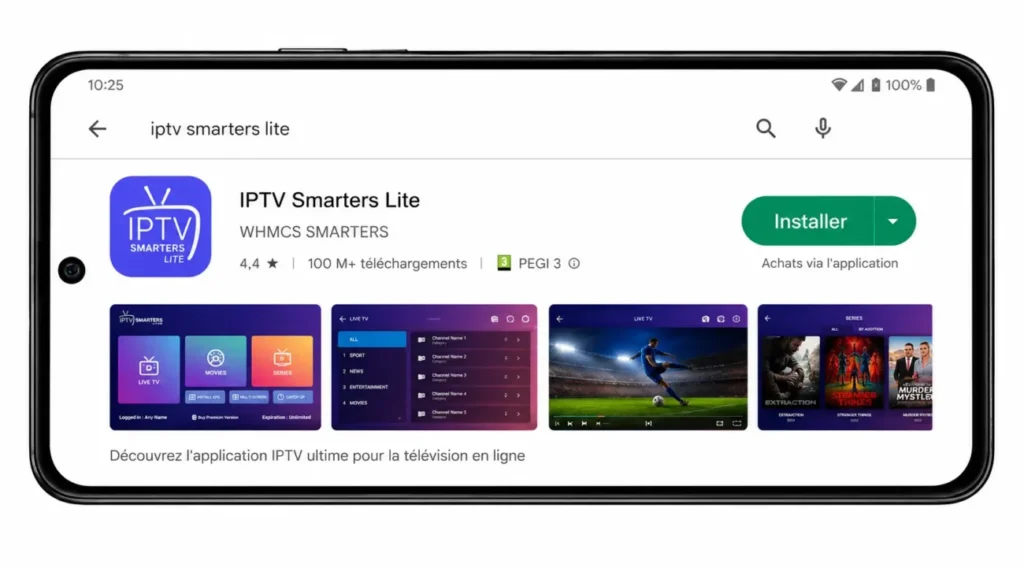
Touchez « Obtenir » ou « Installer » pour lancer l’installation.
Étape 5 : Récupérer vos informations d’abonnement
Pour relier l’application à votre abonnement, vous avez besoin des accès transmis par votre fournisseur. Selon le service, il s’agit d’un lien M3U ou d’identifiants Xtream Codes. Gardez ces informations à portée de main et en lieu sûr.
Un lien M3U, ou des identifiants Xtream Codes (URL, utilisateur, mot de passe).
Notez-les sans faute de frappe.
Conservez-les dans un endroit sécurisé.
Ne les partagez jamais publiquement.
Étape 6 : Ajouter votre liste dans l’application
C’est l’étape qui connecte l’application à votre service. L’application vous demande de choisir la méthode correspondant à vos accès. Une fois validée, la liste de vos chaînes se charge automatiquement.
Ouvrez l’application lecteur IPTV.
Choisissez « Ajouter une liste » ou « Add playlist ».
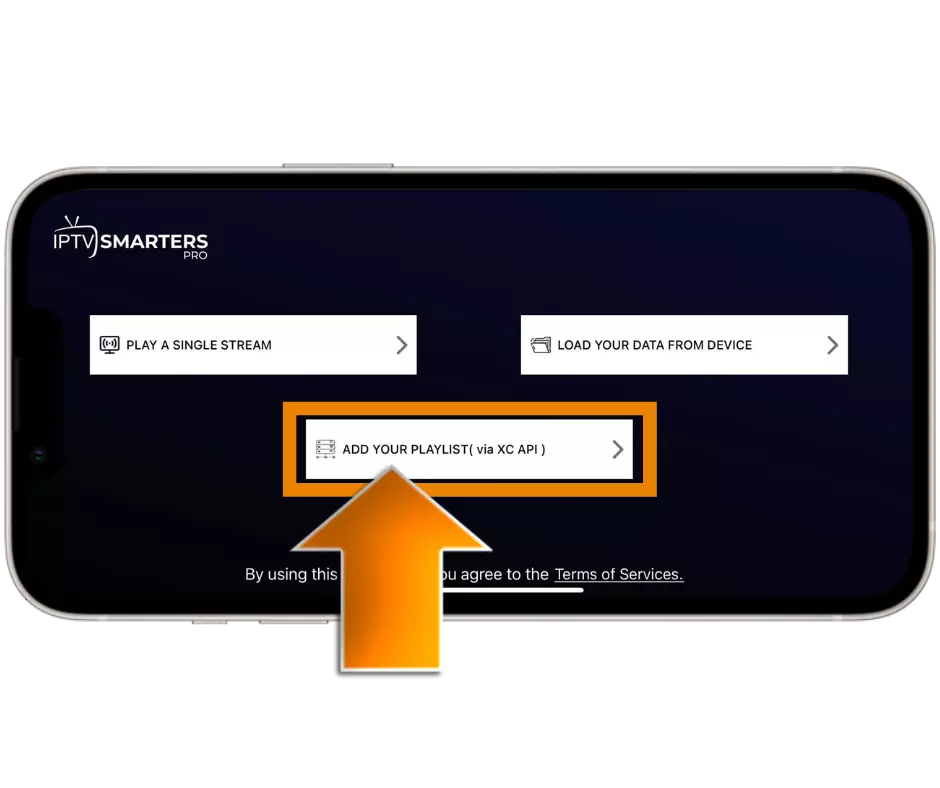
Collez votre lien M3U, ou saisissez vos identifiants Xtream Codes.
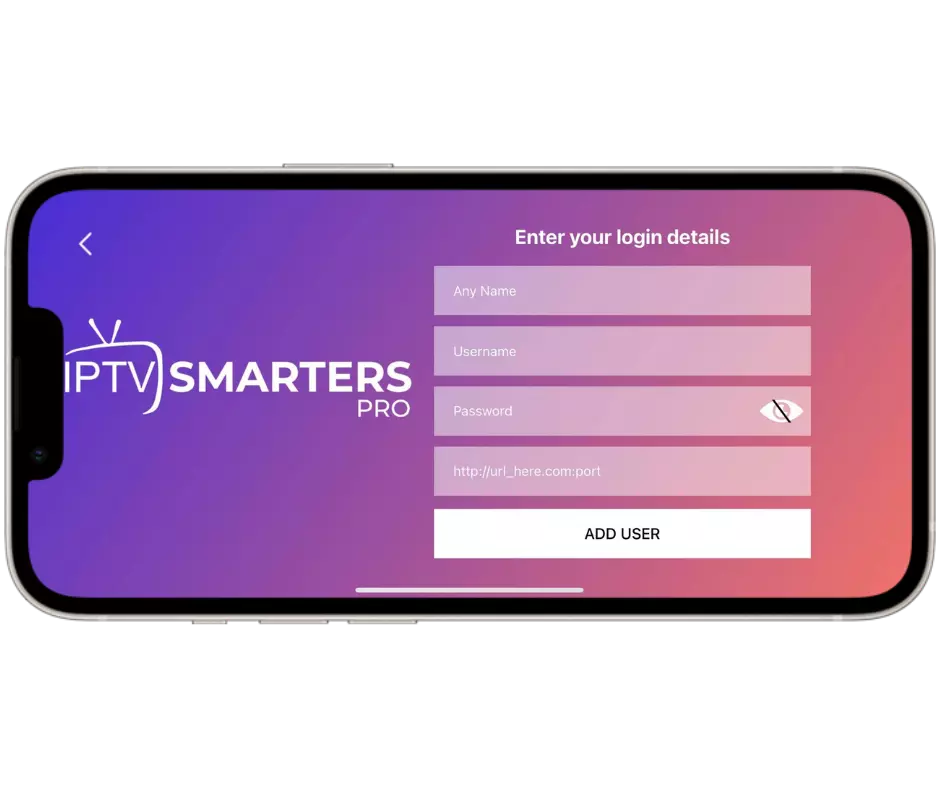
Validez et patientez pendant le chargement des chaînes.
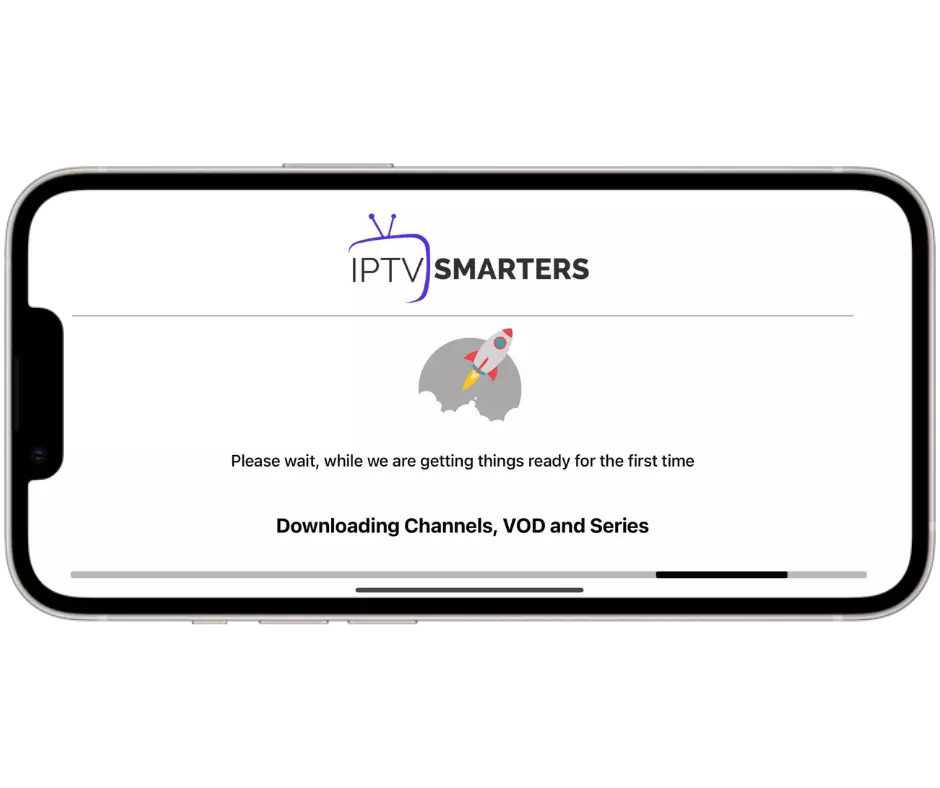
Étape 7 : Organiser les chaînes
Une fois les chaînes chargées, une bonne organisation rend la navigation plus agréable. Vous pouvez classer vos chaînes et créer des favoris selon vos habitudes. Quelques réglages suffisent à personnaliser votre expérience.
Classez vos chaînes par catégories : sport, films, jeunesse.
Créez une liste de favoris pour un accès rapide.
Masquez les catégories que vous ne regardez jamais.
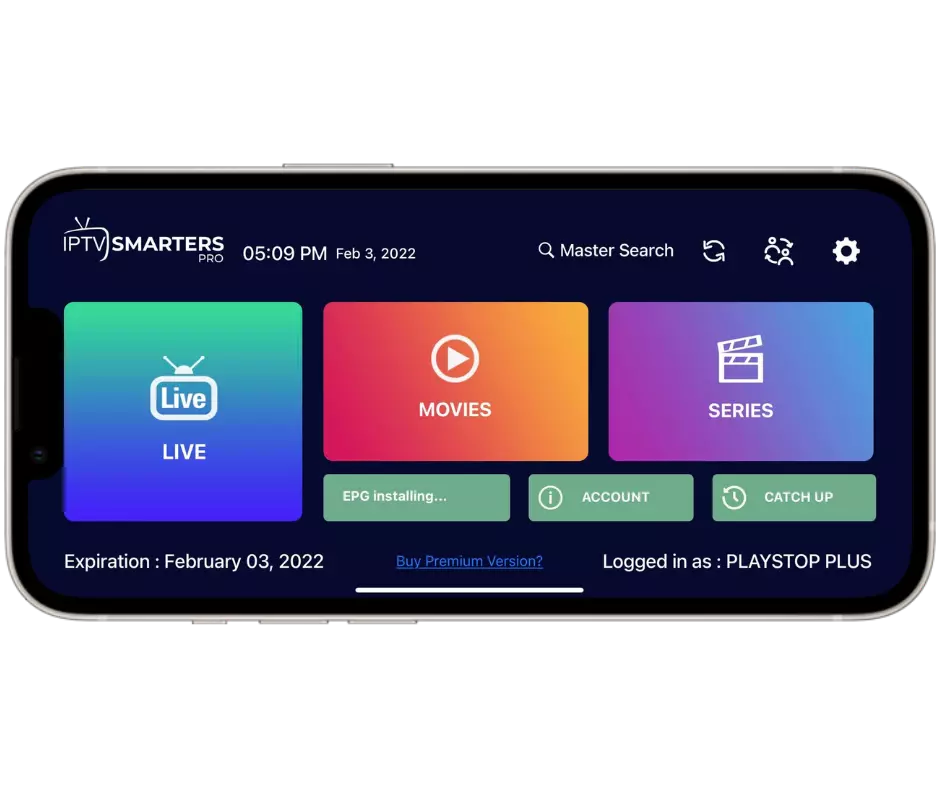
Actualisez la liste si une chaîne n’apparaît pas.
Étape 8 : Régler la qualité et gérer les données mobiles
Sur iPhone, la gestion des données mobiles est importante, surtout en déplacement. La haute définition consomme beaucoup, alors mieux vaut adapter la qualité à votre situation. Quelques réglages évitent les mauvaises surprises sur votre forfait.
Réduisez la résolution en déplacement pour économiser vos données.
Activez la haute qualité seulement en Wi-Fi.
Augmentez la mémoire tampon si l’image se fige.
Surveillez votre consommation dans les réglages de l’iPhone.
Étape 9 : Protéger vos accès et vos données
Vos identifiants IPTV sont des informations personnelles qu’il vaut mieux protéger. Sécuriser votre iPhone et vos accès évite qu’une autre personne utilise votre abonnement. Quelques réflexes simples suffisent à rester tranquille.
Verrouillez votre iPhone avec un code ou la reconnaissance faciale.
Ne partagez pas vos identifiants et évitez les réseaux Wi-Fi publics non protégés.
Gardez votre application et votre système à jour.
Déconnectez-vous si vous prêtez ou revendez l’appareil.
À ce sujet, l’Association canadienne des télécommunications propose des conseils concrets pour protéger ses renseignements personnels sur les appareils mobiles, comme vérifier les autorisations des applications et bien se déconnecter avant de prêter ou de revendre un appareil.
Étape 10 : Diffuser vers la télé et résoudre les problèmes
Vous pouvez agrandir l’image sur un grand écran et régler facilement les soucis courants. La plupart des problèmes se corrigent en quelques gestes. Si l’un d’eux persiste, votre fournisseur peut vous aider.
- Diffusez vers la télé avec AirPlay ou un adaptateur relié au téléviseur.
- En cas d’image figée, vérifiez le débit et augmentez la mémoire tampon.
- Si une chaîne manque, actualisez ou réimportez votre liste.
- En cas d’erreur de connexion, recontrôlez vos identifiants.
Foire aux questions (FAQ)
Peut-on installer l’IPTV directement sur un iPhone ?
Oui, en téléchargeant une application lecteur IPTV depuis l’App Store. L’iPhone ne lit pas les flux IPTV par défaut, mais une fois l’application installée, vous ajoutez vos chaînes en quelques secondes et tout fonctionne directement sur l’appareil.
Faut-il jailbreaker l’iPhone ?
Non, aucun jailbreak n’est nécessaire pour utiliser l’IPTV. Les applications disponibles sur l’App Store suffisent largement, et le jailbreak est à éviter car il fragilise la sécurité de l’appareil et annule la garantie.
Quelle version d’iOS faut-il ?
Une version récente d’iOS est recommandée pour assurer la compatibilité et la stabilité. Chaque application indique la version minimale requise, alors gardez votre iPhone à jour pour profiter des dernières corrections et d’une lecture fluide.
Comment ajouter mes chaînes ?
Vous pouvez les ajouter avec un lien M3U ou des identifiants Xtream Codes fournis par votre service. Il suffit de coller le lien ou de saisir l’URL du serveur, le nom d’utilisateur et le mot de passe dans l’application, qui charge ensuite la liste des chaînes.
L’IPTV consomme-t-elle beaucoup de données mobiles ?
Oui, surtout en HD et en 4K, où la consommation grimpe vite. Il vaut mieux privilégier le Wi-Fi pour la haute définition et réduire la résolution en déplacement afin de préserver votre forfait.
Puis-je regarder l’IPTV sur ma télé depuis l’iPhone ?
Oui, grâce à AirPlay vers un téléviseur ou un boîtier compatible, ou à l’aide d’un adaptateur relié par câble. Les deux appareils doivent être sur le même réseau pour AirPlay, et l’image de l’iPhone s’affiche alors sur le grand écran.
Pourquoi l’image se fige-t-elle parfois ?
Le plus souvent à cause d’un débit insuffisant ou d’un réseau surchargé. Augmenter la mémoire tampon, passer au Wi-Fi ou fermer les autres applications aide généralement à retrouver une lecture stable.
Conclusion
Installer l’IPTV sur un iPhone est simple et rapide : une application fiable, des identifiants valides et une bonne connexion suffisent.
En suivant ces dix étapes, vous profitez d’une diffusion fluide, bien organisée et adaptée à votre forfait de données. Pensez à privilégier le Wi-Fi pour la haute définition, à protéger vos accès et à choisir un fournisseur transparent pour une expérience sans souci.