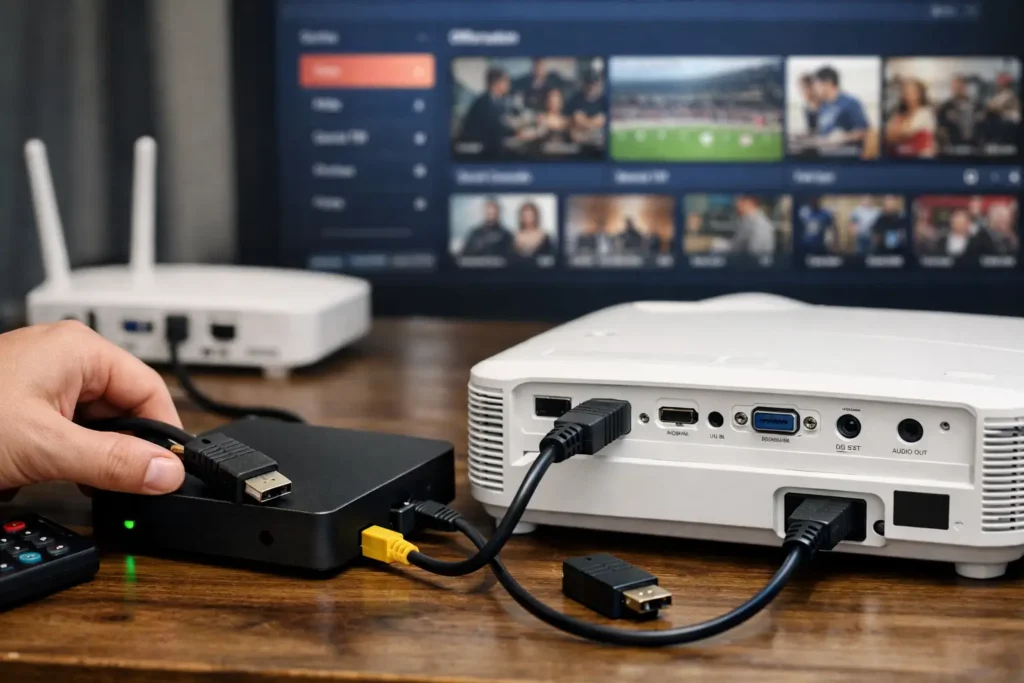
Pour connecter l’IPTV à un vidéoprojecteur, il suffit de brancher un appareil de streaming comme un Fire TV Stick, une Android Box ou un Chromecast sur le port HDMI du vidéoprojecteur, puis de lancer votre application IPTV pour profiter de vos chaînes sur grand écran.
Cette méthode fonctionne avec pratiquement tous les vidéoprojecteurs du marché, qu’ils soient basiques ou intelligents, et transforme n’importe quelle pièce de votre maison en véritable salle de cinéma privée.
Avec un abonnement IPTV donnant accès à plus de 15 000 chaînes en direct et 40 000+ films et séries en HD et 4K, le vidéoprojecteur devient l’appareil idéal pour vivre une expérience immersive incomparable, que ce soit pour les soirées cinéma, les événements sportifs ou les marathons de séries.
Étape 1 — Vérifier les ports et la compatibilité de votre vidéoprojecteur
Avant de commencer, vous devez identifier les entrées disponibles sur votre vidéoprojecteur pour déterminer la meilleure méthode de connexion. Voici ce qu’il faut vérifier :
Repérez le port HDMI : C’est l’entrée la plus courante et la plus recommandée pour l’IPTV, car elle transmet à la fois l’image et le son en haute définition via un seul câble.
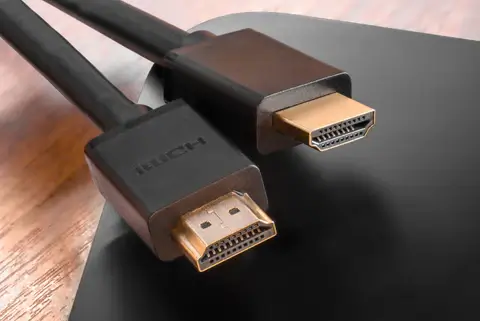
Vérifiez la version du port HDMI : Un port HDMI 2.0 ou supérieur est nécessaire pour profiter de la résolution 4K, tandis que le HDMI 1.4 se limite au Full HD 1080p.
Notez la résolution native du projecteur : Un vidéoprojecteur en 720p, 1080p ou 4K déterminera la qualité maximale d’image que vous pourrez obtenir avec l’IPTV.
Vérifiez si le projecteur a un système intelligent intégré : Certains vidéoprojecteurs récents fonctionnent sous Android TV et permettent d’installer des applications IPTV directement, sans appareil externe.
Vérifiez les haut-parleurs intégrés : Beaucoup de vidéoprojecteurs ont des haut-parleurs faibles ou inexistants, prévoyez un système de son externe si la qualité audio est importante pour vous.
Étape 2 — Choisir et préparer l’appareil de streaming IPTV
Le vidéoprojecteur affiche l’image, mais il faut un appareil de streaming pour faire tourner l’application IPTV et diffuser le contenu. Voici comment choisir et préparer le bon appareil :
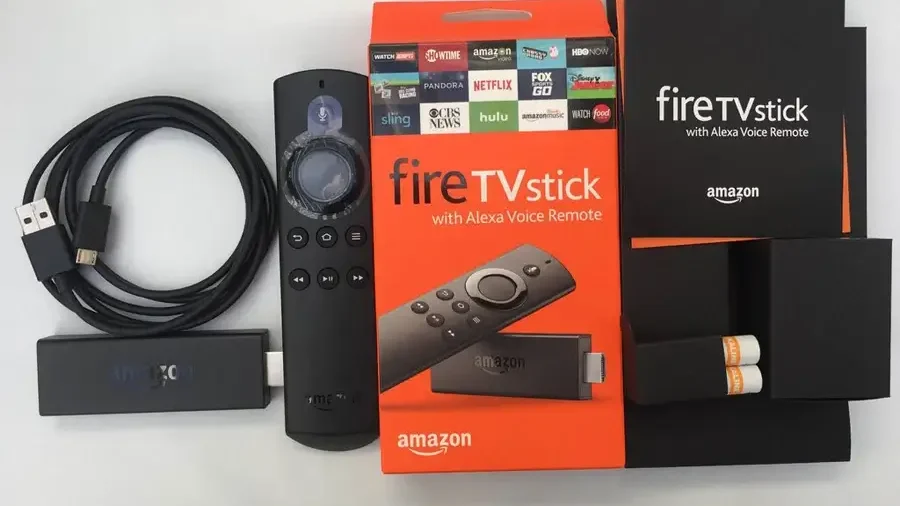
Fire TV Stick (recommandé) : Compact, abordable et facile à configurer, il se branche directement sur le port HDMI du vidéoprojecteur et donne accès à toutes les applications IPTV populaires.
Android TV Box : Plus puissante qu’un Fire Stick, elle offre un processeur rapide et plus de stockage, idéale si vous prévoyez un usage intensif en 4K sur grand écran.
Ordinateur portable : Branchez votre laptop au vidéoprojecteur via un câble HDMI et lancez l’IPTV depuis une application ou un lecteur comme VLC pour une solution immédiate sans achat supplémentaire.
Smartphone avec adaptateur HDMI : Utilisez un câble adaptateur USB-C vers HDMI ou Lightning vers HDMI pour brancher votre téléphone directement au projecteur et diffuser l’IPTV sur grand écran.
Assurez-vous que l’appareil est à jour : Avant de le brancher au vidéoprojecteur, mettez à jour le système d’exploitation et l’application IPTV sur votre appareil pour éviter les bugs et les incompatibilités.
Étape 3 — Brancher l’appareil au vidéoprojecteur et configurer l’affichage
Une fois votre appareil de streaming prêt, il est temps de le connecter physiquement au vidéoprojecteur et de régler les paramètres d’affichage. Voici la marche à suivre :
Branchez l’appareil sur le port HDMI : Insérez le Fire TV Stick, l’Android Box ou le câble HDMI de votre ordinateur directement dans le port HDMI du vidéoprojecteur.
Allumez le vidéoprojecteur et sélectionnez la bonne source :Utilisez la télécommande du projecteur pour changer la source d’entrée vers le port HDMI où votre appareil est branché.
Réglez la résolution de l’appareil de streaming : Dans les paramètres de votre Fire Stick ou Android Box, choisissez la résolution qui correspond à la résolution native de votre vidéoprojecteur (1080p ou 4K) pour éviter les problèmes de mise à l’échelle.
Étape 4 — Connecter l’appareil à Internet et lancer l’application IPTV
Votre appareil est maintenant branché au vidéoprojecteur, il faut le connecter à Internet puis ouvrir votre application IPTV pour commencer à regarder vos chaînes. Voici comment procéder :
Connectez-vous à votre réseau Wi-Fi — Dans les paramètres de votre appareil de streaming, sélectionnez votre réseau Wi-Fi domestique et entrez le mot de passe pour établir la connexion.
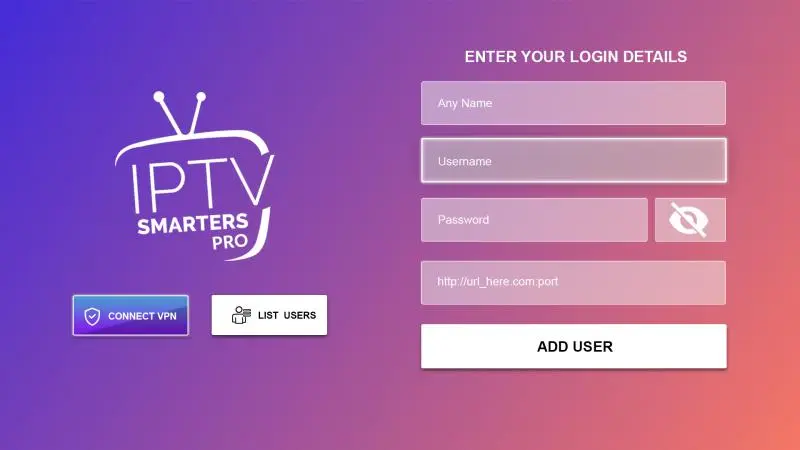
Ouvrez votre application IPTV — Lancez IPTV Smarters, TiviMate, GSE Smart IPTV ou l’application recommandée par votre fournisseur depuis l’écran d’accueil de votre appareil.
Entrez vos identifiants d’abonnement — Saisissez votre lien M3U ou vos codes Xtream (adresse serveur, nom d’utilisateur et mot de passe) fournis par votre fournisseur IPTV lors de votre inscription.
Attendez le chargement des chaînes — La première connexion peut prendre une à deux minutes pendant que l’application télécharge la liste complète des chaînes et le guide des programmes.
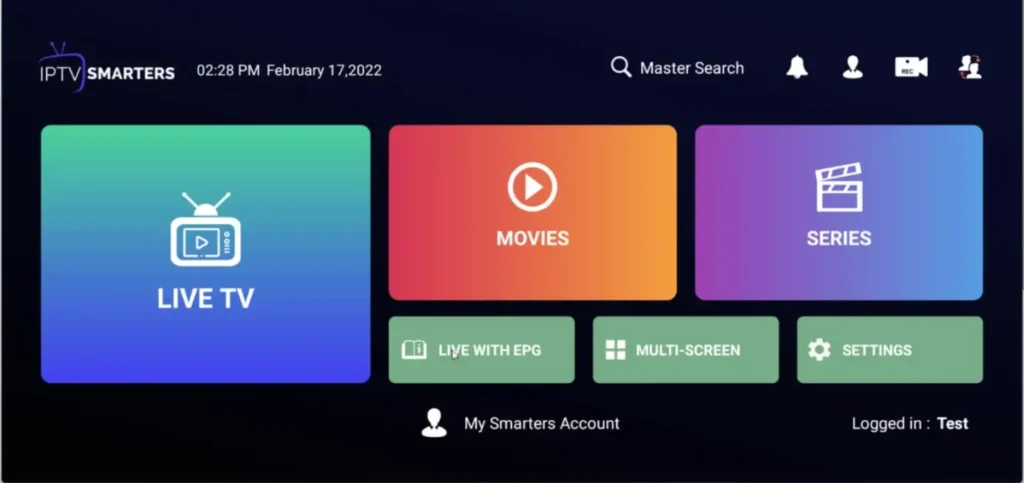
Testez plusieurs chaînes — Zappez entre différentes catégories (sport, films, nouvelles) pour vérifier que l’image s’affiche correctement sur le vidéoprojecteur et que le son fonctionne bien.
Étape 5 — Optimiser le son et le confort pour une expérience cinéma complète
L’image sur grand écran ne suffit pas — pour une véritable expérience cinéma avec l’IPTV, vous devez aussi soigner le son et le confort de votre installation. Voici les ajustements finaux :
Branchez un système de son externe : Connectez une barre de son, des enceintes Bluetooth ou un système surround au vidéoprojecteur ou directement à votre appareil de streaming via le port auxiliaire, optique ou Bluetooth.
Réglez le décalage audio si nécessaire : Si le son et l’image ne sont pas synchronisés, ajustez le délai audio dans les paramètres de votre application IPTV ou de votre appareil de streaming.
Positionnez le projecteur à la bonne distance : Consultez le ratio de projection de votre appareil pour trouver la distance idéale entre le projecteur et le mur afin d’obtenir la taille d’image souhaitée.
Utilisez un écran de projection si possible : Un écran blanc dédié offre une image beaucoup plus nette et uniforme qu’un mur peint, surtout pour le contenu en haute définition.
Foire aux questions
Est-ce que tous les vidéoprojecteurs sont compatibles avec l’IPTV ?
Oui, à condition que le vidéoprojecteur possède au moins un port HDMI. Il suffit d’y brancher un appareil de streaming comme un Fire TV Stick ou une Android Box pour accéder à l’IPTV.
Faut-il un vidéoprojecteur 4K pour regarder l’IPTV ?
Non, un vidéoprojecteur Full HD 1080p offre déjà une excellente qualité d’image pour l’IPTV. Le 4K est un plus appréciable mais pas indispensable pour profiter de vos chaînes.
Est-ce que le Wi-Fi suffit ou faut-il un câble Ethernet avec un vidéoprojecteur ?
Le Wi-Fi peut suffire si le signal est fort et stable dans la pièce. Cependant, un câble Ethernet est toujours recommandé pour le grand écran afin d’éviter le buffering pendant les films ou les événements sportifs.
Comment avoir du son si mon vidéoprojecteur n’a pas de haut-parleurs ?
Branchez une barre de son ou des enceintes Bluetooth directement sur votre appareil de streaming ou sur la sortie audio du vidéoprojecteur pour obtenir un son de qualité.
Est-ce que je peux utiliser l’IPTV sur un vidéoprojecteur en extérieur ?
Oui, à condition d’avoir un accès Internet stable en extérieur, soit via le Wi-Fi de votre maison si la portée est suffisante, soit via un routeur mobile ou un partage de connexion 4G/5G.
Quelle taille d’écran puis-je obtenir avec un vidéoprojecteur IPTV ?
La plupart des vidéoprojecteurs permettent des images de 80 à 300 pouces selon la distance de projection, ce qui est bien supérieur à n’importe quel téléviseur du marché.
Est-ce que la qualité de l’IPTV est bonne sur un vidéoprojecteur ?
Oui, la qualité est excellente en Full HD et spectaculaire en 4K. L’image est identique à celle que vous verriez sur un téléviseur, mais projetée sur un écran beaucoup plus grand pour une immersion totale.