Pour configurer l’IPTV sur une Formuler TV Box, il suffit d’ouvrir l’application MYTVOnline déjà intégrée à l’appareil, d’ajouter un portail avec vos identifiants Xtream Codes ou votre lien M3U, puis de laisser les chaînes se charger.
Aucune manipulation compliquée n’est nécessaire : la box est pensée pour l’IPTV et tout se fait en quelques minutes, directement sur votre téléviseur. En quelques étapes, vous accédez à vos chaînes en direct, à un guide des programmes et à vos contenus à la demande.
Avec un abonnement IPTV fiable, doté de serveurs stables et d’identifiants clairs, la configuration devient encore plus simple. Voici la marche à suivre, étape par étape.
Étape 1 : Brancher et démarrer la box
Avant toute configuration, il faut installer correctement votre Formuler TV Box et la mettre sous tension. Cette étape ne prend que quelques minutes, mais elle prépare le terrain pour tout le reste. Une fois la box reliée au téléviseur et allumée, vous êtes prêt à passer à la connexion Internet.
Reliez la box au téléviseur avec un câble HDMI.
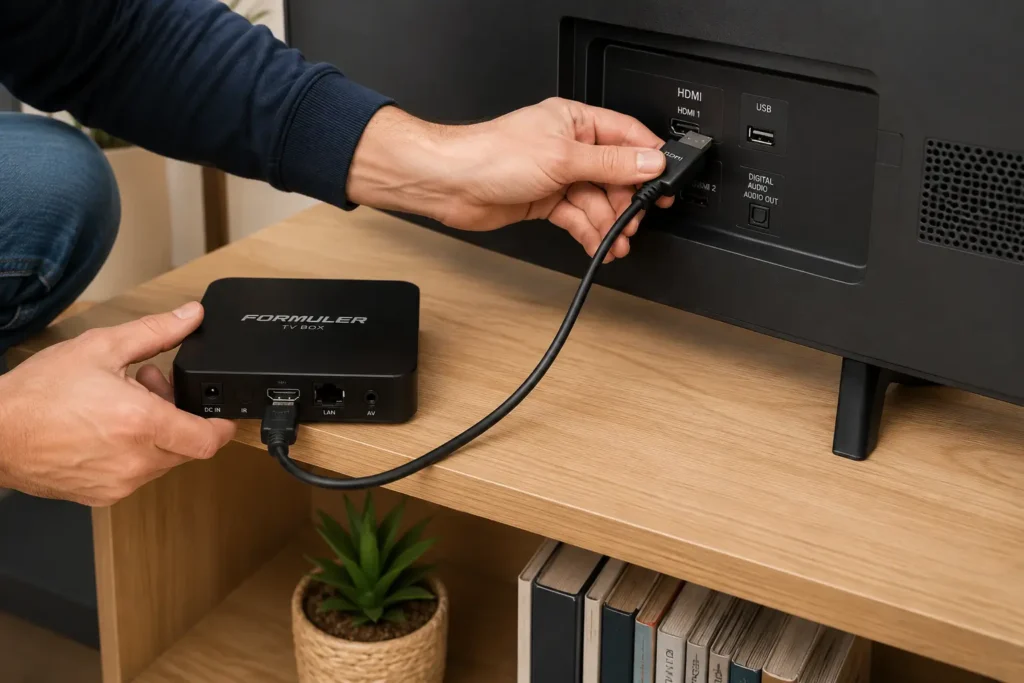
Branchez l’alimentation, puis allumez la box.
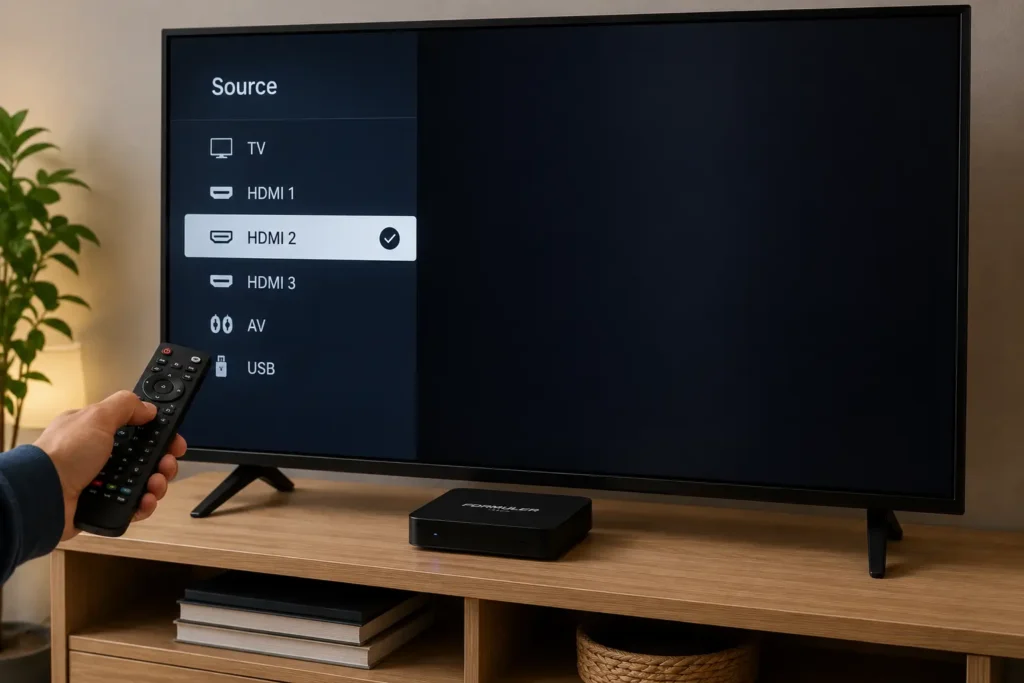
Sélectionnez la bonne source HDMI sur votre téléviseur.
Suivez l’assistant de démarrage initial à l’écran.
Étape 2 : Connecter la box à Internet
La Formuler a besoin d’une connexion stable pour diffuser l’IPTV sans coupures. Vous pouvez utiliser le Wi-Fi, mais une connexion par câble reste préférable, surtout pour la haute définition. Prenez le temps de bien établir cette connexion avant d’aller plus loin.
Reliez la box au routeur par câble Ethernet pour plus de stabilité.
Ou ouvrez les réglages Wi-Fi et sélectionnez votre réseau.
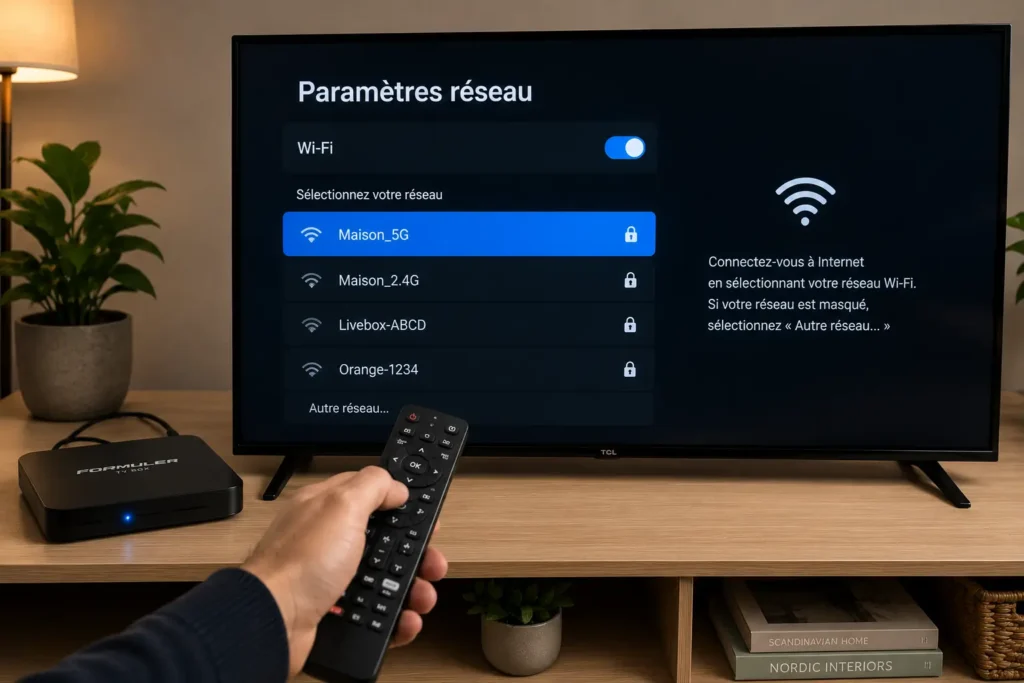
Saisissez le mot de passe et confirmez la connexion.
Vérifiez que l’accès à Internet fonctionne.
L’IPTV fonctionne par diffusion en flux (streaming), ce qui exige une connexion régulière. Ce mode de visionnement est désormais courant au Québec : selon l’Académie de la transformation numérique de l’Université Laval, 7 adultes québécois sur 10 peuvent déjà regarder des contenus provenant d’Internet sur leur téléviseur.
Avant de continuer, faites un test de débit pour confirmer que votre connexion supporte la qualité d’image souhaitée, surtout en haute définition.
Étape 3 : Mettre à jour le système et l’application
Une box à jour fonctionne mieux et évite de nombreux problèmes de lecture. Les mises à jour corrigent des bogues et améliorent la stabilité de l’application IPTV. Il vaut donc mieux les installer avant de configurer votre abonnement.
Ouvrez les réglages de la box.
Recherchez les mises à jour du système.
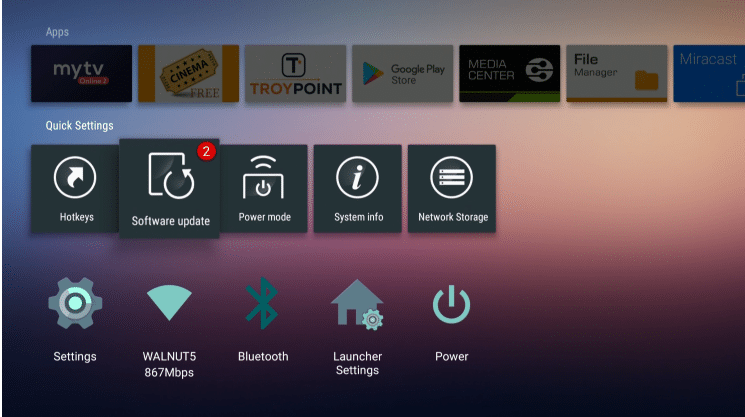
Vérifiez aussi la version de l’application MYTVOnline.
Installez les mises à jour disponibles, puis redémarrez.
Étape 4 : Récupérer vos informations d’abonnement
Pour relier la box à votre service, vous avez besoin des accès fournis par votre fournisseur. Selon le service, il s’agit d’un lien M3U, d’identifiants Xtream Codes ou d’une adresse de portail. Ces informations sont la clé de votre configuration, alors gardez-les à portée de main.
Un lien M3U, ou des identifiants Xtream Codes (URL, utilisateur, mot de passe).
Parfois, une adresse de portail à saisir directement.
Notez ces informations sans faute de frappe.
Gardez-les en lieu sûr, sans les partager publiquement.
Si vous n’avez pas encore choisi de service, consultez d’abord notre guide pour choisir son fournisseur IPTV.
Étape 5 : Ouvrir l’application MYTVOnline
MYTVOnline est l’application IPTV intégrée à la Formuler, conçue pour gérer vos portails et vos chaînes. C’est par elle que passe toute la configuration de votre abonnement. Une fois ouverte, elle vous donne accès au menu d’ajout de vos accès.
Revenez à l’écran d’accueil de la box.
Ouvrez l’application MYTVOnline.
Patientez pendant le chargement de l’interface.
Repérez le menu de gestion des portails ou des playlists.
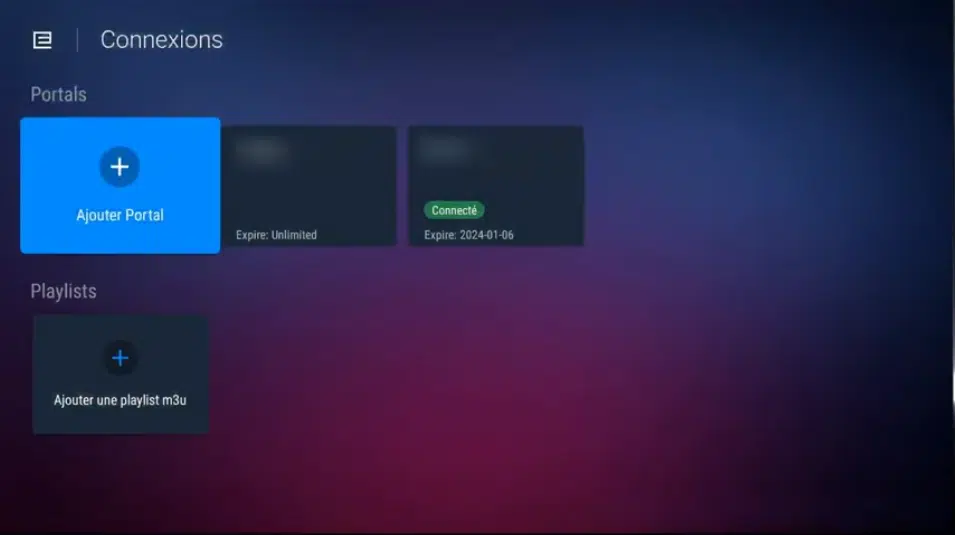
Étape 6 : Ajouter un nouveau portail ou profil
C’est à cette étape que vous reliez réellement la box à votre abonnement. L’application vous demande de choisir le type de connexion correspondant à vos accès. Un profil bien nommé vous aidera à vous y retrouver, surtout si vous gérez plusieurs abonnements.
Choisissez l’option d’ajout d’un portail ou d’une playlist.
Sélectionnez le type de connexion : Xtream Codes, M3U ou portail.
Donnez un nom clair à ce profil.
Confirmez pour passer à la saisie des identifiants.
Étape 7 : Saisir vos identifiants
La précision est essentielle à cette étape, car la moindre erreur bloque la connexion. Saisissez vos informations exactement comme elles vous ont été transmises. Si possible, copiez-collez votre lien pour éviter les fautes de frappe.
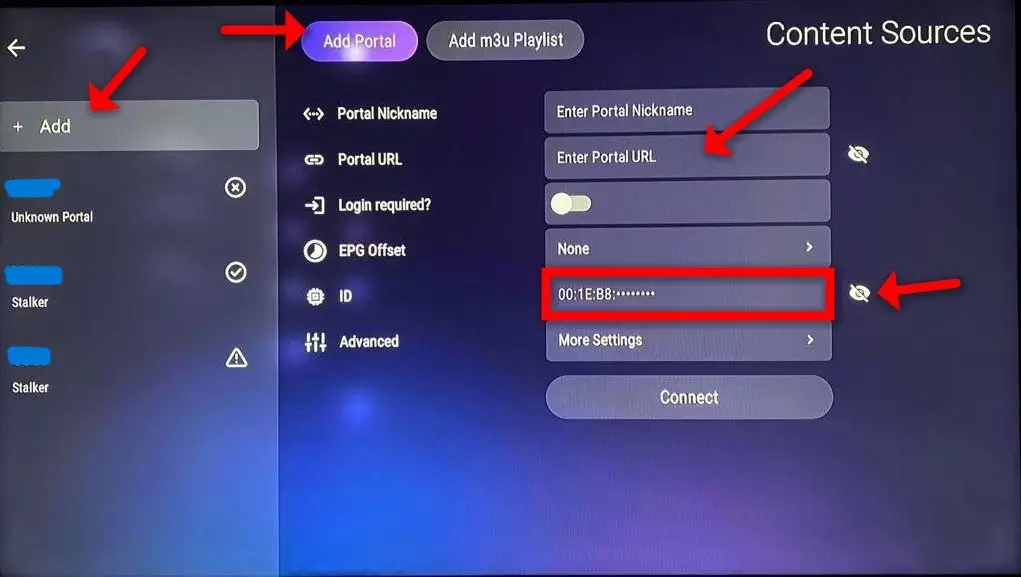
Pour les Xtream Codes : saisissez l’URL, le nom d’utilisateur et le mot de passe.
Pour un lien M3U : collez l’adresse complète.
Vérifiez l’absence d’espace ou de faute de frappe.
Validez pour lancer la connexion au serveur.
Étape 8 : Charger et organiser les chaînes
Une fois la connexion établie, la box récupère votre liste de chaînes. Une bonne organisation rend ensuite la navigation beaucoup plus agréable au quotidien. Quelques réglages suffisent à classer vos chaînes selon vos habitudes.
Patientez pendant le chargement de la liste des chaînes.
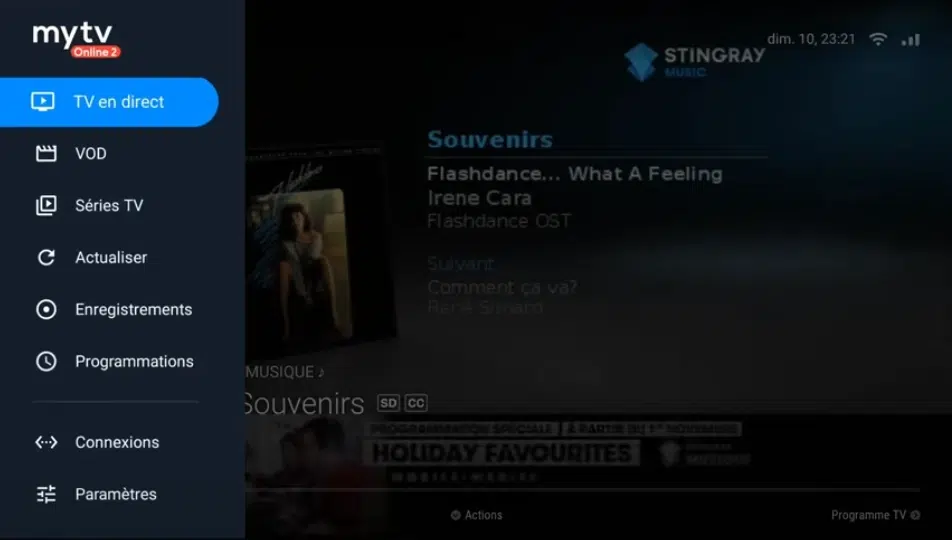
Classez vos chaînes par catégories : sport, films, jeunesse.
Créez une liste de favoris pour un accès rapide.
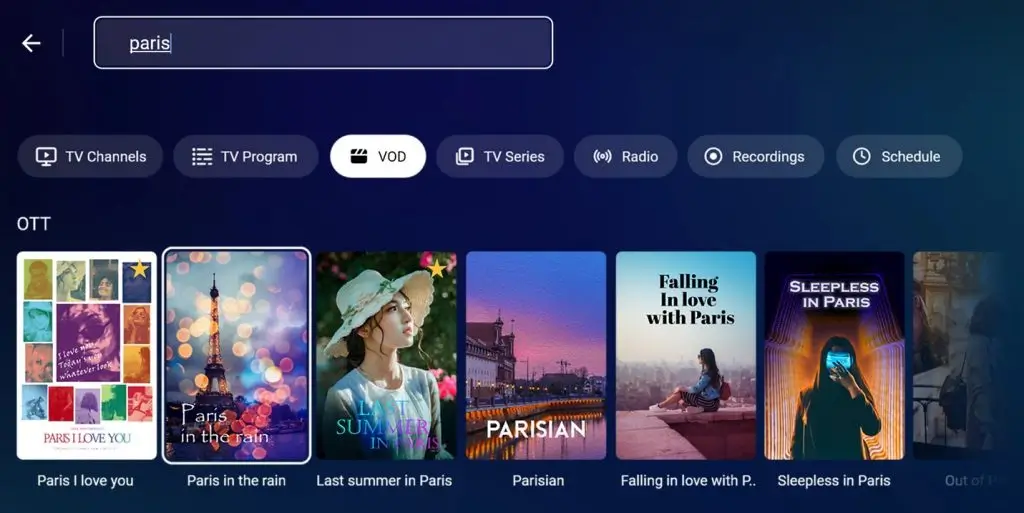
Masquez les catégories que vous ne regardez jamais.
Étape 9 : Configurer le guide des programmes et la qualité
Le guide des programmes et les réglages d’image complètent votre installation. L’EPG vous permet de voir d’un coup d’œil ce qui passe et à quelle heure. Les réglages de qualité, eux, adaptent la lecture à votre téléviseur et à votre connexion.
Activez le guide des programmes (EPG) dans les réglages.
Vérifiez qu’il affiche bien les horaires des émissions.
Ajustez la résolution selon votre téléviseur et votre débit.
Augmentez la mémoire tampon si l’image se fige.
Étape 10 : Vérifier le fonctionnement et résoudre les problèmes
Un dernier contrôle permet de confirmer que tout est en place avant de profiter de vos chaînes. La plupart des soucis se règlent en quelques gestes simples. Si un problème persiste, votre fournisseur peut vous aider à le résoudre.
Ouvrez quelques chaînes pour tester la lecture.
En cas d’image figée, vérifiez le débit et la mémoire tampon.
Si une chaîne manque, actualisez la liste ou le portail.
En cas d’erreur de connexion, recontrôlez vos identifiants.
Foire aux questions (FAQ)
Faut-il une application spéciale pour l’IPTV sur Formuler ?
Non, la box intègre déjà l’application MYTVOnline, spécialement conçue pour l’IPTV. Vous n’avez donc rien à télécharger d’autre dans la plupart des cas : il suffit d’y ajouter vos identifiants pour commencer à regarder. C’est d’ailleurs l’un des grands avantages de la Formuler par rapport à un appareil ordinaire.
Quelles informations faut-il pour configurer l’IPTV ?
Vous avez besoin d’un lien M3U ou d’identifiants Xtream Codes (URL, nom d’utilisateur et mot de passe), parfois d’une adresse de portail. Ces informations vous sont transmises par votre service au moment de l’abonnement. Gardez-les bien notées, car vous en aurez besoin à chaque nouvelle configuration ou changement d’appareil.
Vaut-il mieux le Wi-Fi ou le câble Ethernet ?
Le câble Ethernet est généralement préférable, car il offre une connexion plus stable et réduit les coupures, surtout en haute définition ou en 4K. Le Wi-Fi reste une bonne option si le signal est fort et la box proche du routeur. En cas d’image qui se fige souvent, passer au câble est la première solution à essayer.
Pourquoi mes chaînes ne se chargent-elles pas ?
Le plus souvent, le problème vient d’un identifiant mal saisi, d’un abonnement expiré ou d’une connexion instable. Commencez par vérifier vos accès, puis votre connexion Internet. Si tout semble correct, actualisez le portail ou contactez votre fournisseur, qui peut confirmer que vos accès sont bien actifs.
Comment afficher le guide des programmes ?
Il suffit d’activer le guide (EPG) dans les réglages de MYTVOnline. Une fois configuré, il affiche les horaires et les descriptions des émissions à venir, ce qui facilite beaucoup la navigation. Si le guide reste vide, vérifiez que votre service fournit bien des données EPG et que la box est connectée.
Peut-on enregistrer plusieurs profils ?
Oui, vous pouvez ajouter plusieurs portails ou playlists et passer de l’un à l’autre depuis l’application. C’est pratique si vous gérez plusieurs abonnements, ou si chaque membre du foyer possède ses propres accès. Pensez à donner un nom clair à chaque profil pour les distinguer facilement.
Mon image se fige, que faire ?
Commencez par vérifier votre débit Internet, puis augmentez la mémoire tampon dans les réglages de l’application. Privilégier une connexion câblée et fermer les autres appareils gourmands aide aussi beaucoup. Enfin, un simple redémarrage de la box règle souvent les ralentissements passagers.
Conclusion
Configurer l’IPTV sur une Formuler TV Box est simple et rapide : une box bien connectée, l’application MYTVOnline et des identifiants valides suffisent pour profiter de vos chaînes.
En suivant ces dix étapes, vous obtenez une installation fluide, bien organisée et prête à l’emploi sur grand écran. Pour une expérience optimale, privilégiez une connexion stable, gardez votre application à jour et choisissez un fournisseur fiable et transparent.