Pour ajouter une playlist sur IPTV, il suffit d’obtenir le lien (M3U ou Xtream Codes) auprès de votre fournisseur, d’ouvrir votre application IPTV (IPTV Smarters Pro, IBO Player, TiviMate ou autre), de cliquer sur « Ajouter une playlist », de coller l’URL fournie, puis de saisir les identifiants pour charger automatiquement le catalogue de chaînes et VOD.
L’opération prend moins de 5 minutes et fonctionne sur tous les appareils compatibles : Smart TV, Fire Stick, box Android, boîtier IPTV dédié, smartphone ou ordinateur.
Pour bénéficier d’une playlist complète, stable et mise à jour automatiquement, choisissez un abonnement IPTV fiable, qui offre des liens de playlists optimisés, des serveurs canadiens performants et un support technique 24/7.
Dans ce guide pas-à-pas, vous découvrirez les 7 étapes précises pour ajouter votre playlist en quelques minutes, comprendre les différents formats disponibles, configurer le guide EPG associé et organiser vos chaînes favorites pour une expérience optimale.
Étape 1 : Comprendre les différents types de playlists IPTV
Avant d’ajouter une playlist, il est essentiel de connaître les principaux formats utilisés par les fournisseurs IPTV : M3U, Xtream Codes et URL directe. Chaque format a ses spécificités et son mode de configuration.
1- Identifier le format de votre playlist (M3U, M3U8, Xtream Codes).
2- Demander à votre fournisseur le type de lien exact qu’il fournit.
3- Reconnaître une URL M3U : se termine généralement par .m3u ou .m3u8.
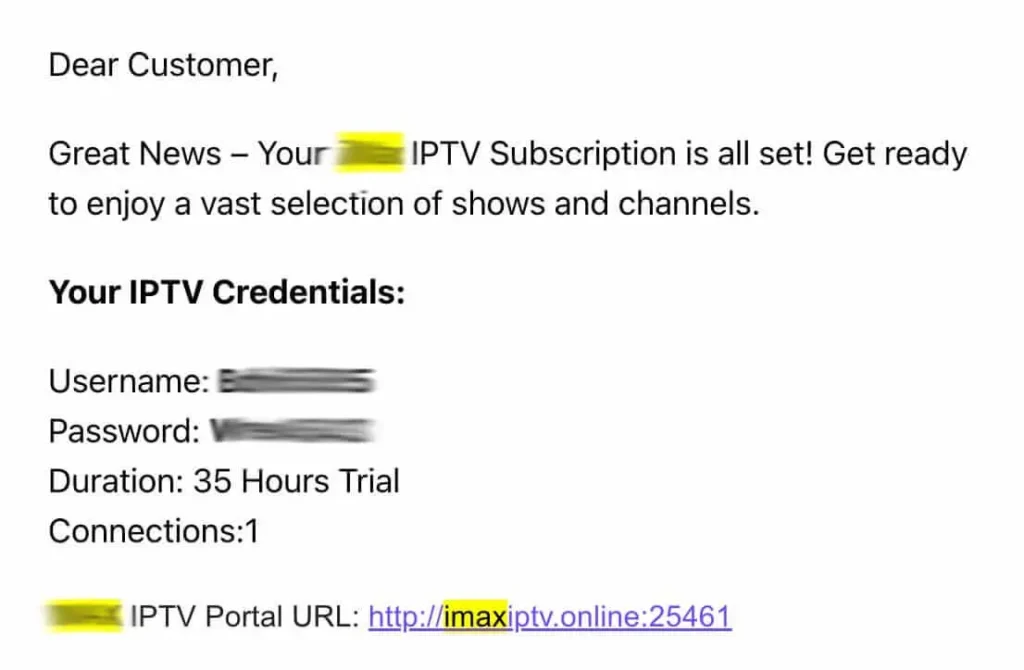
4- Identifier Xtream Codes : nécessite URL serveur + nom d’utilisateur + mot de passe.
3- Vérifier la version du format pour assurer la compatibilité avec votre app.
4- Préférer Xtream Codes pour bénéficier du Live + VOD + EPG en un seul lien.
5- Garder le lien dans un endroit sécurisé (jamais le partager publiquement).
Le format Xtream Codes est aujourd’hui le standard le plus utilisé car il regroupe toutes les fonctionnalités IPTV en un seul ensemble d’identifiants.
Étape 2 : Obtenir le lien de la playlist auprès de votre fournisseur
La playlist doit être fournie par votre service IPTV après votre inscription. Selon le fournisseur, vous recevrez le lien par email, dans votre espace client ou directement via WhatsApp/Telegram.
1- Vérifier votre email après l’achat de l’abonnement IPTV.
2- Consulter votre espace client si proposé par le fournisseur.
3- Demander par message au support si le lien tarde à arriver.
4- Sauvegarder le message contenant le lien pour référence future.
5- Noter la date d’expiration du lien (souvent identique à l’abonnement).
6- Conserver le nom d’utilisateur et mot de passe au format Xtream Codes.
7- Demander plusieurs liens si vous avez plusieurs appareils à configurer.
Soyez prudent avec les playlists trouvées gratuitement sur Internet : elles sont souvent instables, illégales et peuvent contenir des liens malveillants. Privilégiez toujours un fournisseur sérieux et reconnu.
Selon Educaloi, l’organisation québécoise spécialisée dans la diffusion d’information juridique fiable, il est important de toujours vérifier la conformité légale d’un service avant de fournir vos informations personnelles ou bancaires en ligne.
Étape 3 : Choisir l’application IPTV compatible avec votre playlist
Toutes les applications IPTV ne supportent pas tous les formats. Certaines acceptent seulement le M3U, d’autres préfèrent Xtream Codes, et les meilleures supportent les deux nativement.
- Utiliser IPTV Smarters Pro pour un support universel des formats.
- Choisir IBO Player pour les Smart TV Samsung et LG.
- Préférer TiviMate pour une interface haut de gamme sur Android TV.
- Tester Xtream Player si vous utilisez exclusivement Xtream Codes.
Vérifier la disponibilité sur votre Play Store ou App Store, lire les avis avant téléchargement pour éviter les apps frauduleuses.
Mettre à jour l’application avant de configurer la playlist.
Pour découvrir comment configurer un lecteur IPTV courant et compatible avec la majorité des playlists, consultez notre guide complet comment configurer Xtream Player? qui détaille toutes les étapes de mise en route.
Étape 4 : Préparer l’application avant l’ajout de la playlist
Avant d’ajouter la playlist, l’application doit être correctement configurée et autorisée à accéder à Internet. Quelques réglages préalables évitent les erreurs courantes d’importation.
1- Accepter les conditions d’utilisation à la première ouverture.
2- Autoriser l’accès au réseau local et à Internet.
3- Activer l’accès au stockage si l’application demande.
4- Choisir la langue d’affichage (français recommandé).
5- Désactiver les économies de batterie qui peuvent couper l’app.
6- Vérifier que l’heure et le fuseau horaire sont corrects.
7- Connecter l’appareil en Ethernet ou Wi-Fi 5 GHz pour la fluidité.
Une application correctement préparée évite 90 % des erreurs lors de l’ajout de la playlist. Cette étape ne prend qu’une minute mais reste cruciale pour la suite.
Étape 5 : Ajouter la playlist dans l’application IPTV
C’est l’étape centrale du processus : saisir les informations de votre playlist dans l’application IPTV pour qu’elle charge automatiquement toutes les chaînes et le catalogue VOD.
1- Ouvrir l’application IPTV nouvellement installée.
2- Cliquer sur « Ajouter une playlist » ou « Add Playlist ».
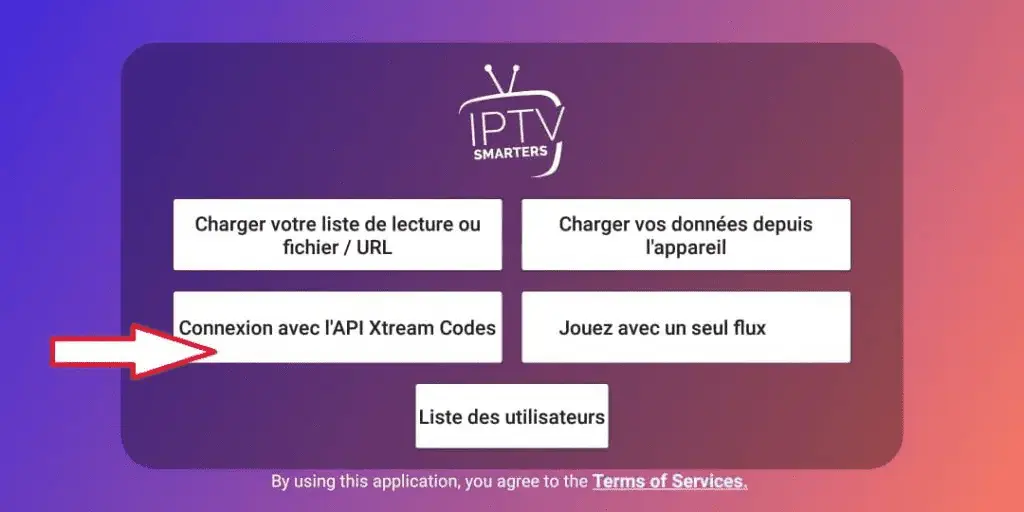
3- Choisir entre « M3U URL » ou « Xtream Codes API » selon votre format.
4- Entrer un nom de profil personnalisé (ex. « Mon IPTV »).
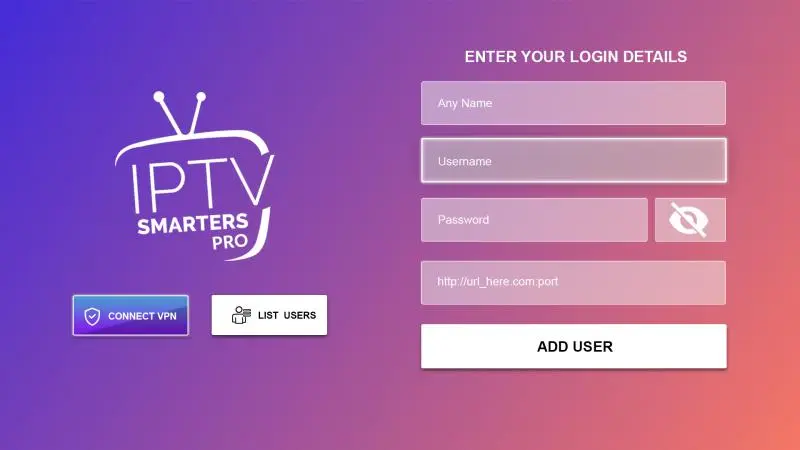
5- Coller l’URL serveur fournie par votre abonnement.
6- Saisir le nom d’utilisateur exact (sensible à la casse).
7- Saisir le mot de passe sans espace ni caractère supplémentaire.
8- Valider en cliquant sur « Connecter » ou « Ajouter ».
L’application va alors télécharger automatiquement votre liste complète. Selon la taille du catalogue, cela peut prendre de 10 secondes à 2 minutes. Patientez sans fermer l’application durant cette phase.
Étape 6 : Configurer le guide EPG associé à la playlist
Le guide EPG (Electronic Program Guide) affiche les programmes en cours et à venir pour chaque chaîne. Sa configuration est essentielle pour profiter pleinement de la playlist comme une vraie télévision.
1- Ouvrir les paramètres de l’application IPTV.
2- Localiser la section « EPG » ou « Guide TV ».
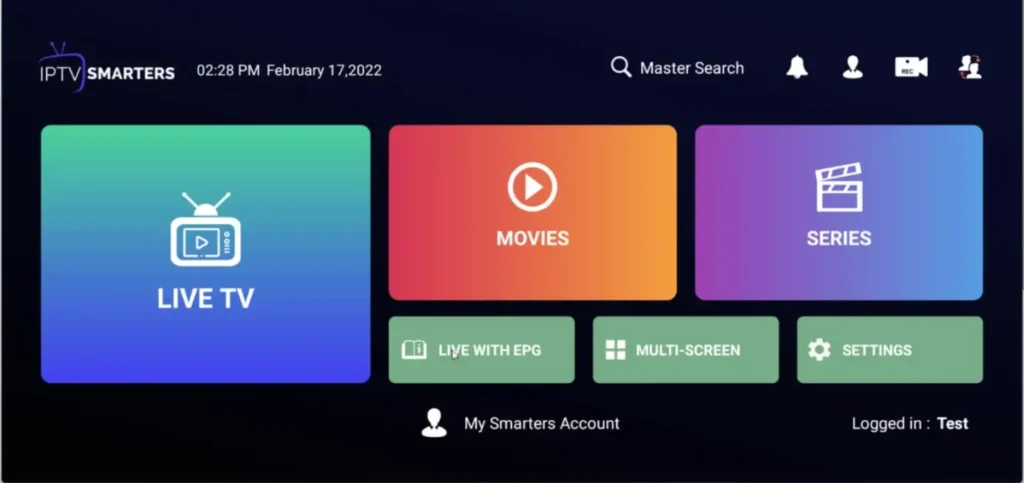
3- Activer l’EPG automatique si le fournisseur le propose.
4- Coller l’URL EPG dédiée si fournie séparément (format XML/XMLTV).
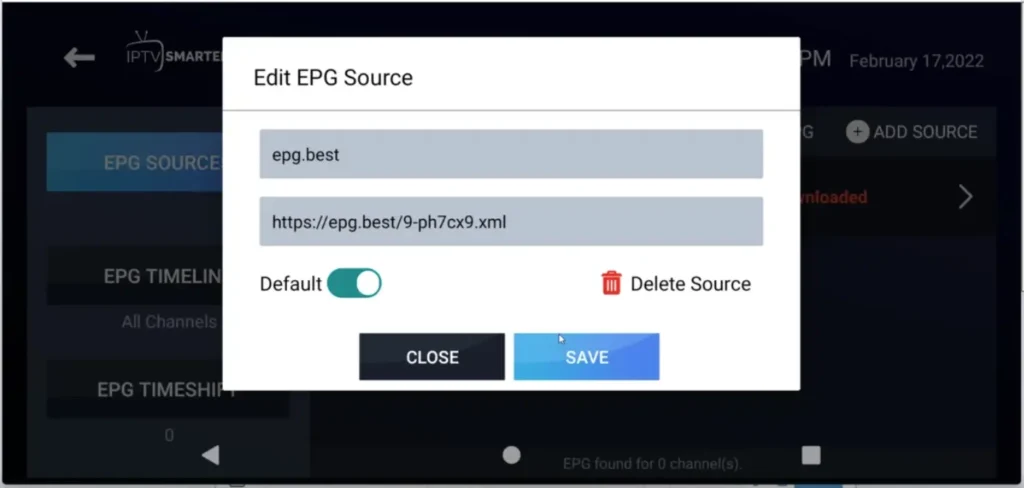
5- Définir la fréquence de mise à jour (toutes les 12 ou 24 heures).
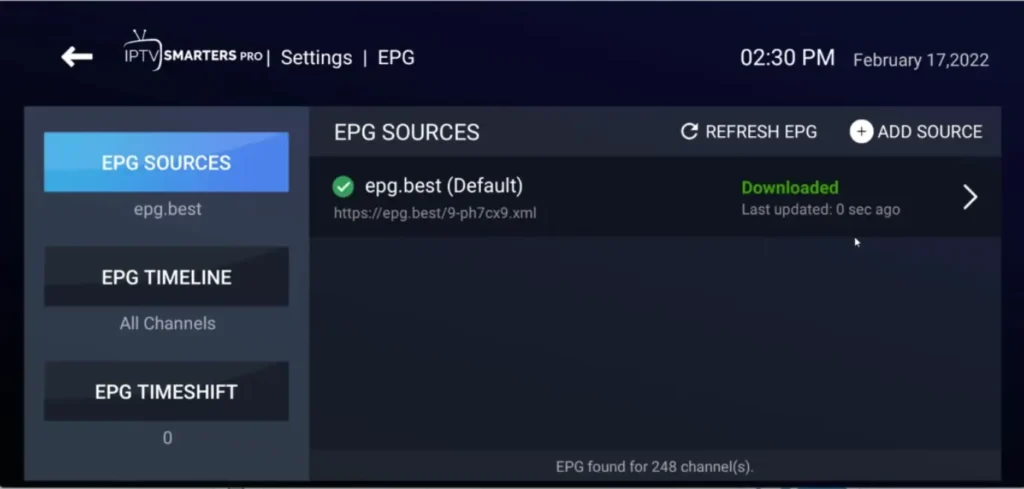
6- Sauvegarder et redémarrer l’application pour appliquer.
7- Vérifier que les noms des programmes apparaissent bien à côté des chaînes.
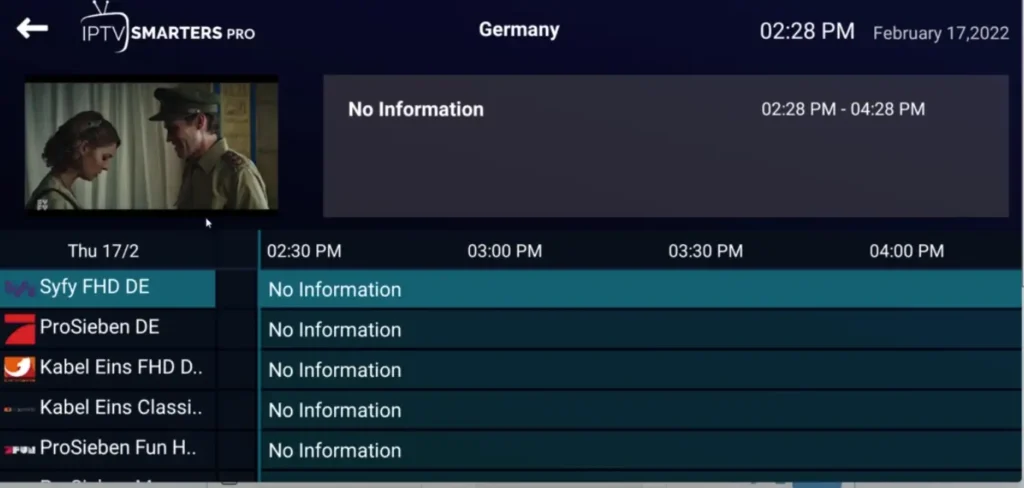
Un EPG fonctionnel transforme l’expérience IPTV : vous voyez les horaires des matchs, des films et des séries à venir, comme sur une télévision traditionnelle, ce qui simplifie énormément la planification.
Étape 7 : Tester et organiser sa playlist
Une fois la playlist ajoutée, il est essentiel de la tester et de l’organiser selon vos préférences pour optimiser votre expérience quotidienne. Une playlist bien rangée fait gagner beaucoup de temps.
1- Sélectionner une chaîne SD pour tester la rapidité de chargement.
2- Tester ensuite une chaîne HD et 4K pour la qualité maximale.
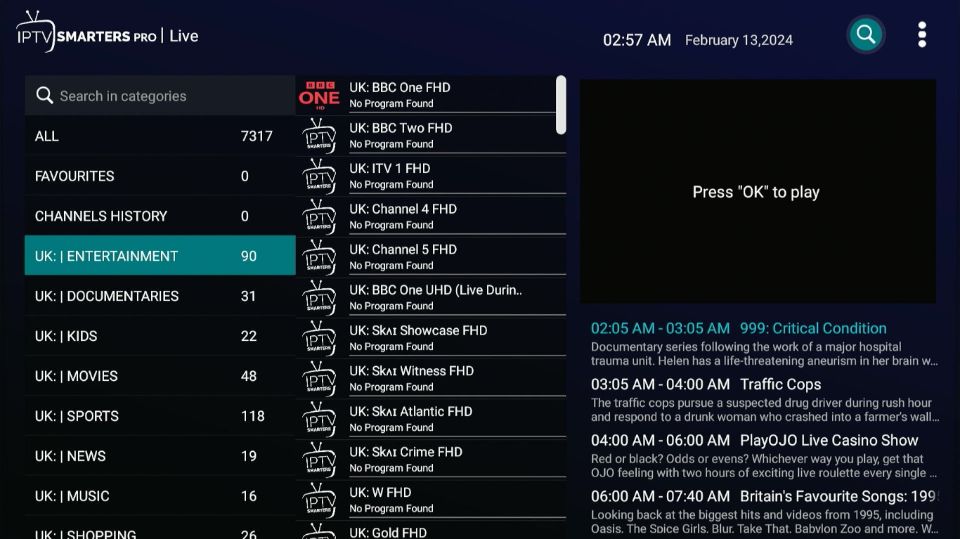
3- Vérifier la synchronisation parfaite entre son et image.
4- Naviguer dans les catégories (sport, films, jeunesse, news, etc.).
5- Ajouter vos chaînes préférées aux favoris pour un accès rapide.
6- Renommer les catégories ou chaînes si l’application le permet.
7- Activer le tri par alphabet ou par popularité selon votre goût.
Si certaines chaînes ne fonctionnent pas, redémarrez l’application ou contactez le support de votre fournisseur. Dans 95 % des cas, le problème est résolu en moins de 10 minutes.
Conclusion
Ajouter une playlist sur IPTV est un processus simple qui prend moins de 5 minutes en suivant les 7 étapes : comprendre le format, obtenir le lien, choisir l’application, la préparer, saisir les identifiants, configurer l’EPG et tester.
Avec un abonnement IPTV sérieux disposant de serveurs stables, vous bénéficiez d’une playlist mise à jour automatiquement, accessible sur tous vos appareils et compatible avec les principales applications IPTV du marché.
Un fournisseur d’IPTV fiable accompagne ses abonnés avec des liens optimisés, une assistance technique 24/7 et une politique satisfait ou remboursé sous 7 jours qui permet de tester sans aucun risque. Une fois la playlist correctement configurée, vous accédez à des milliers de chaînes en direct et à un catalogue VOD complet, sur l’appareil de votre choix, avec une qualité d’image stable et professionnelle.
FAQ — Ajouter une playlist sur IPTV
Combien de temps prend l’ajout d’une playlist IPTV ?
L’opération complète prend entre 3 et 5 minutes, incluant la saisie des identifiants et le chargement automatique du catalogue de chaînes.
Faut-il un compte pour ajouter une playlist ?
Oui, vous devez avoir un abonnement actif auprès d’un fournisseur IPTV qui vous fournit l’URL et les identifiants nécessaires.
Peut-on ajouter plusieurs playlists dans la même application ?
Oui, la plupart des applications IPTV modernes permettent de gérer plusieurs profils ou playlists simultanément pour comparer ou alterner les services.
Que faire si la playlist ne se charge pas ?
Vérifiez d’abord vos identifiants, votre connexion Internet et la validité de votre abonnement. Si tout est correct, contactez le support technique de votre fournisseur.
La playlist se met-elle à jour automatiquement ?
Oui, dans la majorité des cas. L’application synchronise automatiquement la liste de chaînes et le catalogue VOD à chaque ouverture.
Peut-on partager une playlist avec un proche ?
Non, le partage de playlist est interdit par les conditions d’utilisation des fournisseurs IPTV. Cela peut entraîner la suspension immédiate du compte.
La playlist fonctionne-t-elle hors connexion ?
Non, l’IPTV nécessite une connexion Internet permanente pour lire les flux. Aucun contenu n’est stocké localement sur l’appareil.