Le Fire TV Stick est un petit appareil qui se branche sur le port HDMI de votre téléviseur et le relie à Internet par le Wi-Fi. Une fois configuré avec un compte Amazon, il donne accès à des applications de télévision, de films et de musique, que vous parcourez avec la télécommande fournie.
Faut-il un abonnement ? Non, pas pour l’appareil lui-même. Il suffit d’un compte Amazon gratuit et d’une connexion Internet ; l’abonnement Amazon Prime est facultatif. En revanche, certaines applications sont payantes : Netflix ou Crave demandent leur propre abonnement, tout comme un abonnement IPTV si vous voulez regarder vos chaînes en direct sur le Fire TV Stick.
Envie d’aller plus loin ? Découvrez comment utiliser l’IPTV sur Fire TV Stick.
1 – Branchement sur le téléviseur
Insérez le Fire TV Stick dans un port HDMI libre de votre télévision.
Connectez le câble d’alimentation fourni à une prise électrique.
Allumez votre téléviseur puis sélectionnez la source HDMI correspondante.
Attendez que l’écran de démarrage Amazon apparaisse.
Vérifiez que la télécommande est bien synchronisée avec l’appareil.
Cette étape transforme physiquement votre TV en écran connecté prêt à recevoir des applications.
2 – Connexion à Internet
Accédez au menu Settings > Network depuis l’écran principal.
Cliquez sur My Fire TV
Cliquez sur A propos
Cliquez sur Network
Choisissez votre réseau Wi-Fi dans la liste affichée.
Entrez le mot de passe avec la télécommande.
Attendez la confirmation de connexion réussie.
Évitez un Wi-Fi trop éloigné pour plus de stabilité.
Une connexion stable est essentielle pour éviter les coupures pendant le streaming.
3 – Connexion au compte Amazon
Entrez vos identifiants Amazon existants ou créez un compte.
Cette étape permet d’accéder au Amazon App Store.
Vos applications et préférences seront synchronisées automatiquement.
Vous pourrez télécharger des applications gratuites ou payantes.
Le compte sert aussi à recevoir les mises à jour système.
Sans compte Amazon, plusieurs fonctions de l’appareil restent limitées.
4 – Installation des applications
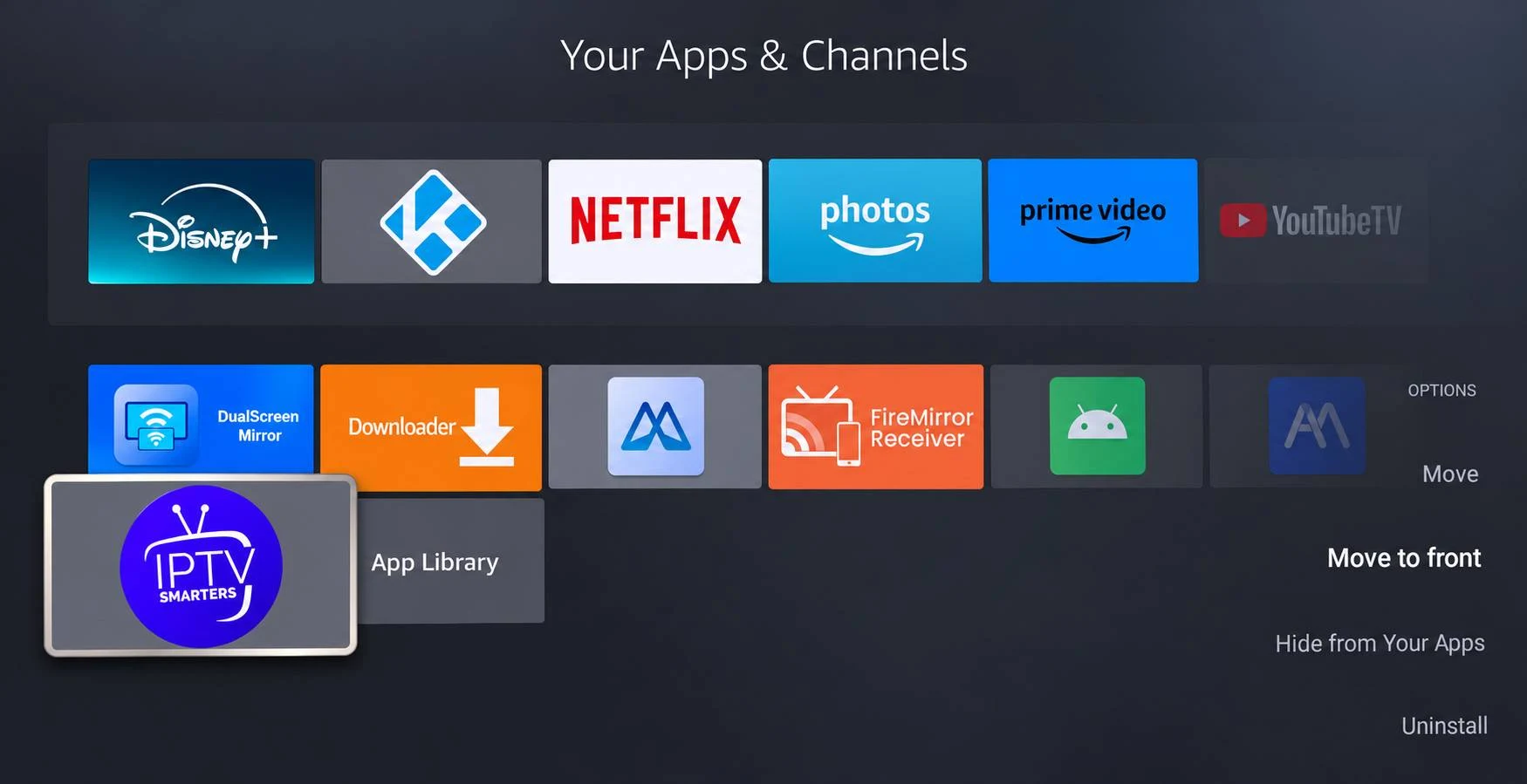
Ouvrez l’onglet Apps depuis l’écran d’accueil.
Recherchez Netflix, YouTube, Prime Video ou un lecteur IPTV.
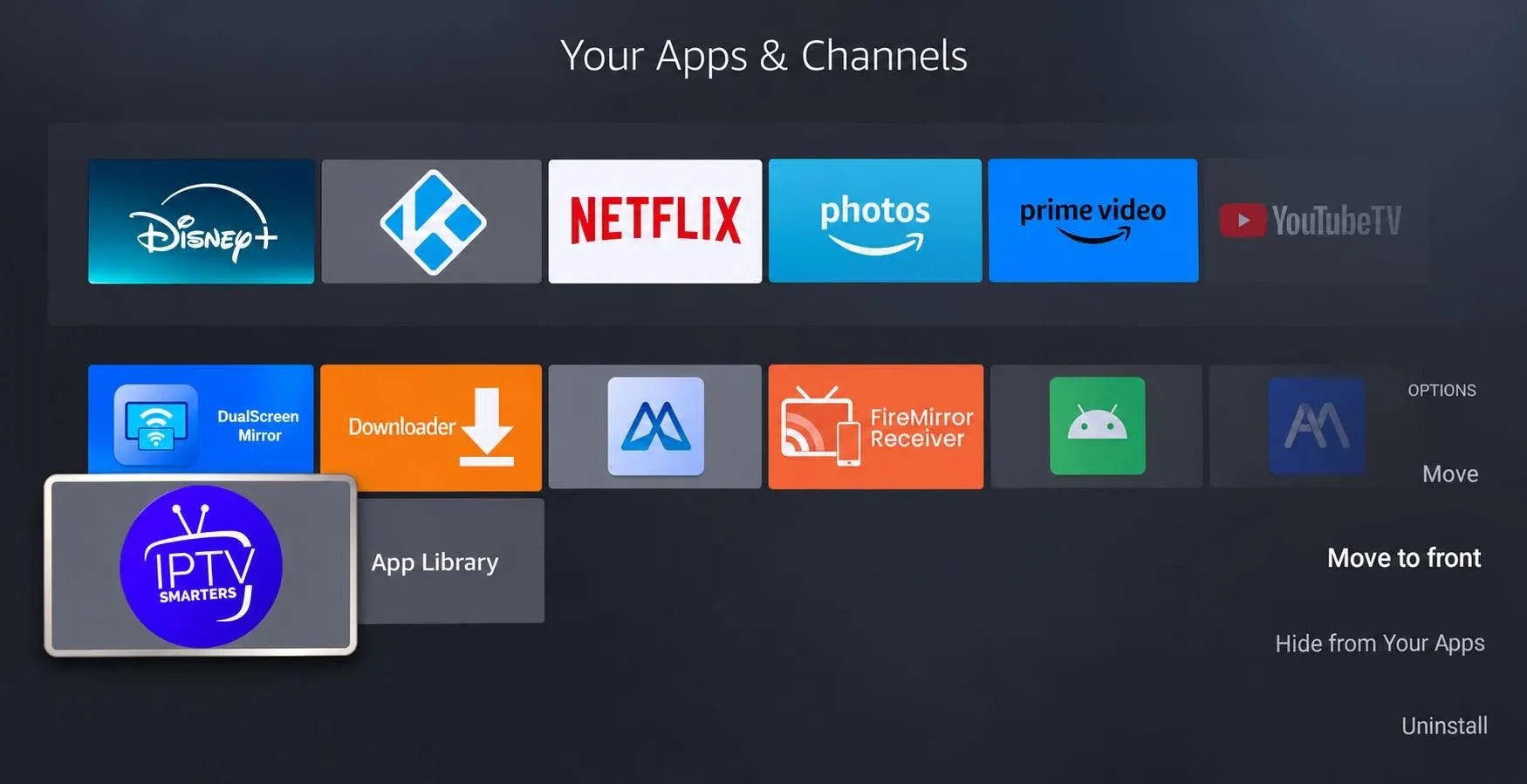
Cliquez sur Download ou Get pour installer.
Patientez quelques secondes durant l’installation.
L’application apparaît ensuite sur l’écran principal.
Vous pouvez installer plusieurs applications selon vos besoins de divertissement.
5 – Navigation et utilisation quotidienne
Utilisez la télécommande pour naviguer dans les menus.
Accédez rapidement aux applications favorites.
Réglez la qualité vidéo selon votre débit internet.
Vous pouvez connecter des écouteurs Bluetooth.
Le Fire Stick mémorise vos préférences d’utilisation.
Une fois configuré, il fonctionne comme une Smart TV complète et autonome.
Questions fréquentes sur le Fire TV Stick
Faut-il un abonnement pour utiliser le Fire TV Stick ?
Non. L’appareil ne demande aucun abonnement mensuel : seuls un compte Amazon, gratuit, et une connexion Internet sont nécessaires. Amazon Prime est une option, utile seulement si vous voulez Prime Video. Les abonnements éventuels dépendent des applications que vous choisissez d’utiliser.
Que peut-on regarder gratuitement sur un Fire TV Stick ?
Plusieurs applications sont gratuites dans l’Amazon Appstore canadien. Au Québec, ICI TOU.TV propose une offre gratuite avec publicité (la formule EXTRA est payante), et l’application Télé-Québec donne accès gratuitement à ses émissions en direct et sur demande. YouTube est aussi disponible sans frais.
Peut-on brancher un Fire TV Stick sur un ordinateur ?
Pas directement : le Fire TV Stick doit être branché sur une entrée HDMI, celle d’un téléviseur ou d’un moniteur. Le port HDMI d’un ordinateur portable sert presque toujours de sortie, pas d’entrée. Nous expliquons les solutions possibles dans notre article Fire Stick sur un ordinateur portable.
Le Fire TV Stick fonctionne-t-il sans internet ?
Non, il a besoin d’une connexion internet active pour charger les applications et lire les vidéos en streaming. Sans internet, seules quelques fonctions locales restent accessibles, mais la majorité des services deviennent inutilisables.
Est-ce compatible avec toutes les télévisions ?
Oui, tant que la télévision possède un port HDMI fonctionnel. Même une TV ancienne peut devenir connectée grâce au Fire Stick, à condition qu’elle puisse afficher une source HDMI correctement.
Peut-on installer des applications IPTV ?
Oui, plusieurs lecteurs IPTV sont disponibles directement via le store Amazon ou via téléchargement sécurisé. Cela permet d’accéder à des chaînes en ligne et à des bibliothèques de contenu supplémentaires.
Le Fire Stick remplace-t-il un décodeur ?
Oui, dans de nombreux cas il peut remplacer un décodeur classique pour le streaming et la vidéo à la demande. Il offre davantage de flexibilité et permet d’installer diverses applications multimédias.
Est-ce compliqué à utiliser ?
Non, l’interface est conçue pour être intuitive même pour les débutants. Après la première configuration, la navigation devient simple et rapide, semblable à l’utilisation d’un smartphone ou d’une Smart TV moderne.