
Guide d’installation
Guide IPTV Téléphone Android
Installer votre lecteur et configurer vos accès sur mobile
Pour regarder l’IPTV sur un téléphone Android, installez un lecteur compatible, ajoutez votre lien M3U ou vos identifiants Xtream Codes, puis testez les chaînes. Ce guide IPTV téléphone Android présente les étapes sur mobile, de la préparation du téléphone au dépannage.
Le parcours principal utilise Google Play. Les noms des menus peuvent varier selon la marque et la version d’Android. Ce guide concerne les téléphones ; les téléviseurs et les boîtiers disposent d’un guide Android TV distinct.
Demander un essai Obtenir de l’aide pour mon téléphone

Préparer votre téléphone Android
Étape 1 : Vérifier le Wi-Fi et les mises à jour
Connectez le téléphone au Wi-Fi pour le premier essai. Ouvrez une page Web afin de vérifier la connexion et assurez-vous de disposer de suffisamment de batterie et d’espace libre pour installer le lecteur.
Dans Paramètres, ouvrez À propos du téléphone, puis recherchez la version d’Android. La rubrique de mise à jour se trouve généralement dans Système ou Mise à jour logicielle. Suivez les instructions du fabricant pour installer les mises à jour disponibles.
Les appareils plus anciens ne prennent pas tous en charge les nouvelles versions d’Android. La compatibilité du lecteur doit donc être vérifiée sur sa fiche, pour votre modèle et votre version du système.
Étape 2 : Choisir un lecteur adapté à un écran tactile
Vérifiez que l’application est prévue pour téléphone et accepte les informations reçues avec votre accès IPTV. Une interface conçue pour une télécommande Android TV peut être peu pratique sur un petit écran.
| Point à vérifier | Pourquoi il compte |
|---|---|
| Version Android requise | Le lecteur doit pouvoir être installé sur votre téléphone. |
| M3U ou Xtream Codes | La méthode doit correspondre à vos accès. |
| Guide EPG et favoris | Ces fonctions dépendent du lecteur et de la source. |
| Plein écran et sous-titres | Vérifiez les options utiles à votre usage mobile. |
| Licence et achats intégrés | Le lecteur peut avoir des frais distincts de l’abonnement IPTV. |
Préparer les informations de connexion
Gardez votre URL M3U complète ou l’adresse du serveur avec le nom d’utilisateur et le mot de passe. Conservez l’adresse EPG si elle vous a été fournie séparément.
Votre compte Google permet d’utiliser les services Google Play. Il est distinct de votre accès IPTV QC HD. Un lecteur installé ne fournit pas automatiquement des chaînes : il faut ensuite lui ajouter votre source.
Votre installation en un coup d’œil

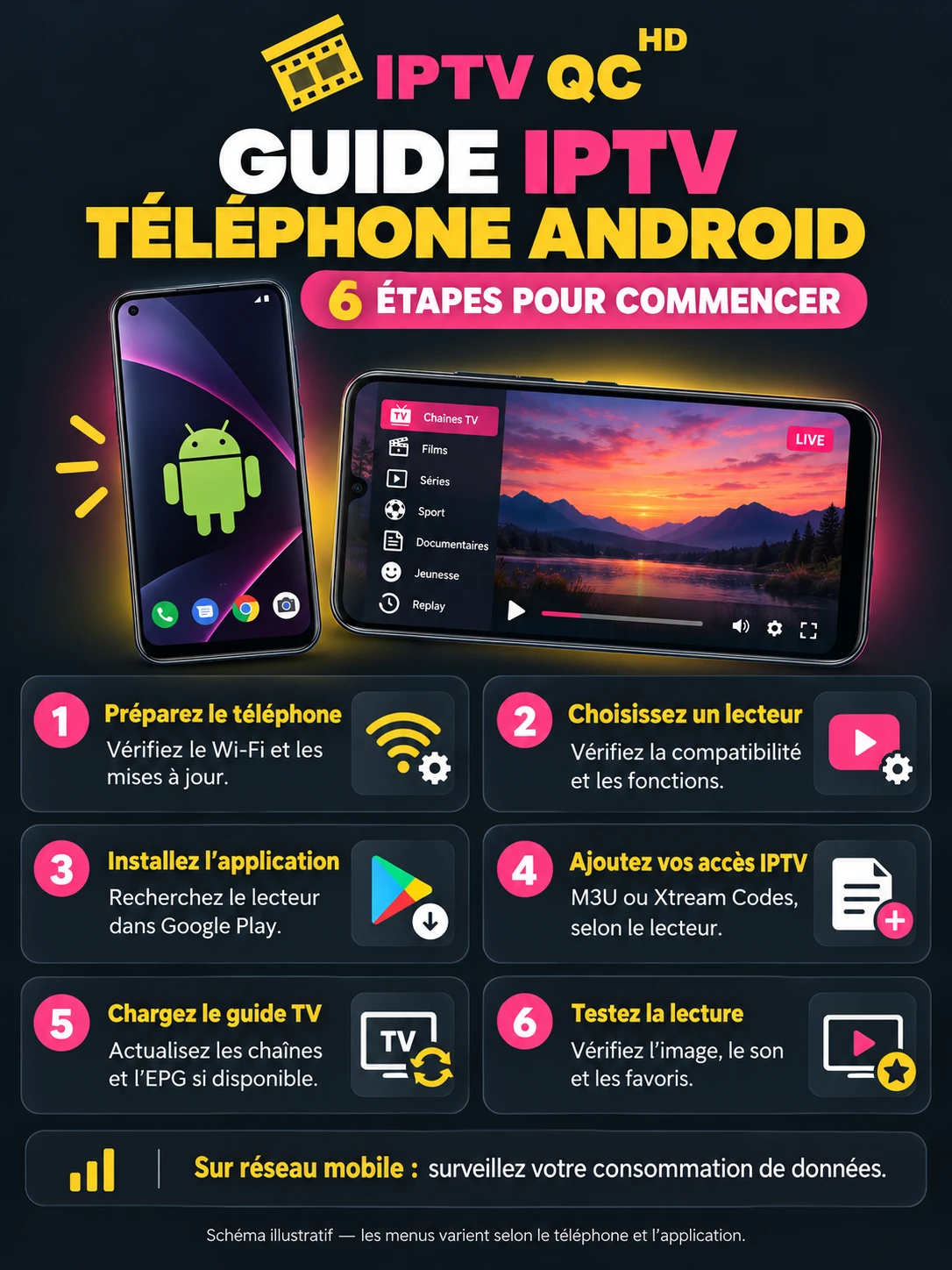
Installer le lecteur sur votre téléphone
Étape 3 : Rechercher l’application dans Google Play
- Ouvrez le Play Store sur votre téléphone.
- Recherchez le lecteur choisi et ouvrez sa fiche.
- Vérifiez le nom de l’éditeur, la compatibilité et les éventuels achats intégrés.
- Touchez Installer ou le prix affiché, puis suivez les indications.
- À la fin du téléchargement, touchez Ouvrir ou lancez le lecteur depuis vos applications.
Si le lecteur est déjà installé, vérifiez les mises à jour proposées. Lisez les demandes d’autorisation et accordez celles qui correspondent à la fonction utilisée. Par exemple, l’importation d’un fichier peut demander de sélectionner ce fichier sur le téléphone.
Si le lecteur est introuvable
Vérifiez son nom exact, sa disponibilité dans votre région et la version Android requise. Une application proposée sur un autre appareil n’est pas forcément disponible sur votre téléphone.
Si le téléchargement reste en attente, contrôlez la connexion et l’espace disponible, puis relancez le Play Store ou redémarrez le téléphone. Si le problème persiste, consultez l’aide Google Play ou le fabricant avant de modifier davantage de réglages.
Si votre téléphone ne dispose pas de Google Play
Consultez la boutique et les instructions officielles du fabricant. Faites confirmer la compatibilité du lecteur avec ce modèle. La présence du système Android ne garantit pas la présence de tous les services Google.
Si l’éditeur distribue une version APK
Un fichier APK est une autre méthode d’installation Android. Elle n’est pas nécessaire pour le parcours Google Play. Ne l’utilisez que si l’éditeur propose officiellement une version compatible et fournit les instructions adaptées à votre appareil.
Vérifiez la source et le fichier avant de suivre ce parcours. Gardez Play Protect actif lorsqu’il est disponible. Si l’installation est signalée ou bloquée, demandez une vérification à l’éditeur ou au soutien au lieu de désactiver les protections.
Ajouter vos accès et charger le guide TV
Étape 4 : Configurer votre playlist IPTV
À l’ouverture du lecteur, cherchez Ajouter une playlist, Ajouter un compte ou une option équivalente. Sélectionnez la méthode qui correspond à vos informations de connexion et aux possibilités de l’application.
| Méthode | Informations à saisir |
|---|---|
| Xtream Codes | Adresse du serveur, nom d’utilisateur et mot de passe. Ajoutez un nom de playlist si demandé. |
| Lien M3U | URL M3U complète et nom de playlist au choix, par exemple IPTV QC HD. |
| Fichier M3U | Fichier fourni avec votre accès, si le lecteur permet son importation. |
| EPG séparé | Adresse EPG ou XMLTV, uniquement si elle vous a été fournie et si elle est nécessaire. |
Utilisez le copier-coller pour limiter les erreurs. Vérifiez qu’aucun espace n’a été ajouté. Conservez les majuscules, les caractères spéciaux, le protocole, le port éventuel et tous les paramètres du lien M3U.
Enregistrez les informations, puis laissez l’importation se terminer. Si la connexion est refusée, relisez les accès et vérifiez leur validité avant de créer une nouvelle playlist. Votre mot de passe Google ne doit pas être utilisé dans les champs IPTV.
Étape 5 : Actualiser les chaînes et l’EPG
Ouvrez la liste des chaînes après le chargement. Les films et les séries apparaissent si votre accès les comprend et si le lecteur les prend en charge. Les catégories représentées dans les illustrations ne constituent pas une liste de contenus garantis.
Le guide électronique des programmes, ou guide EPG, peut être importé avec votre source. Lancez son actualisation si le lecteur le permet. Ajoutez une adresse séparée uniquement lorsqu’elle est nécessaire et vous a été communiquée.
Si les horaires sont décalés, vérifiez la date, l’heure et le fuseau horaire du téléphone, puis les réglages du lecteur. Si le guide manque pour certaines chaînes seulement, demandez si un EPG est fourni pour ces chaînes.
Protéger vos accès sur mobile
Votre lien M3U peut contenir des identifiants. Évitez de le publier ou de l’afficher dans une capture partagée. Masquez également les mots de passe et les codes éventuels avant de transmettre une image au soutien.
Tester la lecture et utiliser le téléphone au quotidien
Étape 6 : Vérifier l’image, le son et les favoris
Lancez plusieurs chaînes et vérifiez le son, l’image et le changement de programme. Essayez le plein écran, la rotation en paysage et les sous-titres lorsque ces fonctions sont proposées.
Ajoutez quelques chaînes aux favoris si le lecteur le permet. Testez aussi un film ou une série si ces contenus sont inclus dans votre accès. Les options de lecture en arrière-plan ou en petite fenêtre dépendent de l’application et du téléphone.
Regarder sur le réseau mobile
La vidéo utilise les données de votre forfait. Vérifiez le volume disponible et votre consommation avant une longue session. Le volume consommé dépend notamment du débit du flux, de la qualité et de la durée de lecture ; une valeur unique ne convient pas à tous les contenus.
Pour limiter cette consommation, privilégiez le Wi-Fi et choisissez une qualité inférieure si le lecteur ou votre source propose cette option. À l’étranger, vérifiez les conditions d’itinérance de votre opérateur.
Diffuser sur un téléviseur avec Google Cast
Cette option nécessite un lecteur compatible Google Cast et un téléviseur ou un récepteur compatible. Elle ne fonctionne pas avec toutes les applications ni tous les flux.
- Connectez le téléphone et le récepteur au même réseau Wi-Fi.
- Ouvrez le lecteur et touchez l’icône Cast si elle est disponible.
- Sélectionnez le récepteur, puis lancez le contenu.
- Pour terminer, utilisez l’icône Cast et choisissez la déconnexion.
Si l’icône ou le récepteur est absent, vérifiez d’abord la compatibilité et le réseau. Installer un lecteur directement sur le téléviseur constitue un autre parcours : consultez le guide IPTV Android TV / Box Android.
Respecter les connexions simultanées
Vérifiez le nombre de lectures autorisées par votre formule avant d’utiliser le téléphone pendant qu’un autre appareil regarde déjà un contenu. Installer l’application sur plusieurs écrans ne garantit pas plusieurs lectures en même temps.
Résoudre les problèmes courants sur Android
Repérez d’abord l’étape qui bloque : installation, connexion, chargement ou lecture. Essayez ensuite une modification à la fois. Pour comparer le comportement du lecteur, commencez par un test sur un Wi-Fi stable.
Dépannage rapide
| Problème | Premières vérifications |
|---|---|
| Application introuvable | Nom exact, éditeur, région et version Android requise. |
| Installation en attente | Connexion Internet, espace libre, compte Google et message du Play Store. |
| Identifiants refusés | Adresse du serveur, nom d’utilisateur, mot de passe et accès toujours actif. |
| Aucune chaîne chargée | URL M3U complète, méthode choisie et importation terminée. |
| Coupures en lecture | Stabilité du réseau, téléchargements concurrents et connexions simultanées. |
| Une seule chaîne bloque | Essayez d’autres chaînes et notez le nom ainsi que l’heure. |
| Image sans son | Volume multimédia, sortie Bluetooth éventuelle et essai d’une autre chaîne. |
| Guide EPG vide ou décalé | Disponibilité de l’EPG, actualisation, date et fuseau horaire. |
| Diffusion TV impossible | Lecteur et récepteur compatibles Google Cast, connectés au même Wi-Fi. |
Avant de supprimer des données ou de réinstaller
Conservez vos accès et vos réglages utiles. Effacer les données de l’application ou la désinstaller peut supprimer sa configuration. Vérifiez d’abord les mises à jour et redémarrez le téléphone si nécessaire.
Informations utiles pour le soutien
Indiquez la marque, le modèle, la version d’Android, le nom du lecteur et le message d’erreur. Précisez si le problème apparaît en Wi-Fi, sur le réseau mobile ou lors de la diffusion TV. Masquez les données privées sur les captures.
Questions fréquentes sur IPTV Téléphone Android
Peut-on regarder l’IPTV sur un téléphone Android ?
Oui, avec un lecteur compatible, une connexion Internet et des accès valides. Installez l’application, ajoutez votre source et testez la lecture. La compatibilité dépend du modèle, du système et du lecteur.
Faut-il utiliser le même lecteur que sur Android TV ?
Pas nécessairement. Choisissez une version adaptée aux commandes tactiles. Le lecteur utilisé sur votre téléviseur peut avoir une interface ou une disponibilité différente sur téléphone.
Doit-on installer un APK ?
Non, si le lecteur est disponible dans Google Play. Un APK constitue un parcours distinct, à envisager uniquement avec les instructions officielles de l’éditeur et une version compatible avec votre appareil.
L’application inclut-elle les chaînes ?
Pas automatiquement. Le lecteur et l’abonnement IPTV sont distincts. Vérifiez les éventuels frais du lecteur, puis ajoutez les informations associées à votre accès IPTV QC HD.
Peut-on utiliser la 4G ou la 5G ?
Oui, si le lecteur et votre accès fonctionnent sur cette connexion. La vidéo consomme votre forfait mobile. La couverture, la stabilité du réseau et les conditions de votre opérateur peuvent influencer la lecture.
Peut-on envoyer la vidéo vers un téléviseur ?
Oui, lorsque le lecteur, le flux et le récepteur prennent en charge cette fonction. Pour le parcours Google Cast décrit ici, connectez les deux appareils au même Wi-Fi et utilisez la commande Cast du lecteur.
Peut-on regarder sans connexion Internet ?
Les chaînes en direct et la lecture de flux réseau nécessitent une connexion. Un mode hors ligne n’est possible que si le lecteur et le service le proposent explicitement pour le contenu concerné.
Besoin d’aide pour votre téléphone Android ?
Communiquez avec IPTV QC HD pour vérifier vos accès et obtenir une aide adaptée à votre appareil.
Obtenir de l’aide Demander un essai Consulter les autres guides d’installation