
Guide d’installation
Guide IPTV Smart TV
Samsung, LG, Android TV et Google TV
Pour regarder l’IPTV sur une Smart TV, installez un lecteur compatible avec son système, ajoutez vos accès IPTV, puis chargez les chaînes et le guide des programmes. Ce guide d’installation IPTV Smart TV vous accompagne de la préparation du téléviseur au test de la lecture.
Le parcours dépend du modèle : une Samsung sous Tizen, une LG sous webOS et une télévision Android TV n’utilisent pas la même boutique. Identifiez d’abord votre appareil pour suivre les bonnes étapes.
Demander un essai Obtenir de l’aide pour ma Smart TV

Préparer votre téléviseur connecté
Étape 1 : Identifier le modèle et le système de votre Smart TV
Ouvrez les paramètres du téléviseur et cherchez la rubrique À propos, Informations sur le téléviseur ou Assistance. Relevez le modèle et la version du système. Consultez le manuel du fabricant si ces informations ne sont pas visibles.
La marque ne suffit pas à déterminer la procédure. Selon le modèle, une télévision peut utiliser Android TV, Google TV ou un autre système. Vérifiez l’interface réellement installée avant de choisir votre lecteur IPTV.
| Système identifié | Où chercher une application |
|---|---|
| Samsung sous Tizen | Rubrique Applis ou Apps depuis l’accueil. |
| LG sous webOS | Rubrique Apps ou LG Content Store, selon la version. |
| Android TV | Google Play Store dans les applications. |
| Google TV | Recherche de l’accueil ou onglet Applications. |
| Autre système de Smart TV | Boutique et instructions propres au modèle. |
Étape 2 : Connecter la TV et préparer vos informations
Connectez le téléviseur à Internet et vérifiez les mises à jour proposées par le fabricant. Ouvrez une application déjà installée pour confirmer que la connexion fonctionne. Gardez la télécommande à portée de main.
Vérifiez le compte demandé par la boutique : Samsung, LG ou Google selon le système. Ce compte sert à installer les applications ; il est distinct de votre accès IPTV QC HD.
Préparez votre lien M3U ou vos identifiants Xtream Codes, ainsi que l’adresse EPG si elle vous a été transmise séparément. Vérifiez aussi les méthodes acceptées et les éventuels frais du lecteur choisi.
Choisir un lecteur adapté à votre TV
Consultez la fiche de l’application et le site officiel de son éditeur. Vérifiez la compatibilité avec le modèle, le système et la région de la boutique. Un lecteur proposé sur Android TV n’est pas automatiquement disponible sur Samsung ou LG.
Un lecteur IPTV sert à lire les contenus associés à vos accès. Son installation ou l’achat de sa licence ne fournit pas automatiquement un abonnement IPTV.
Votre installation en un coup d’œil

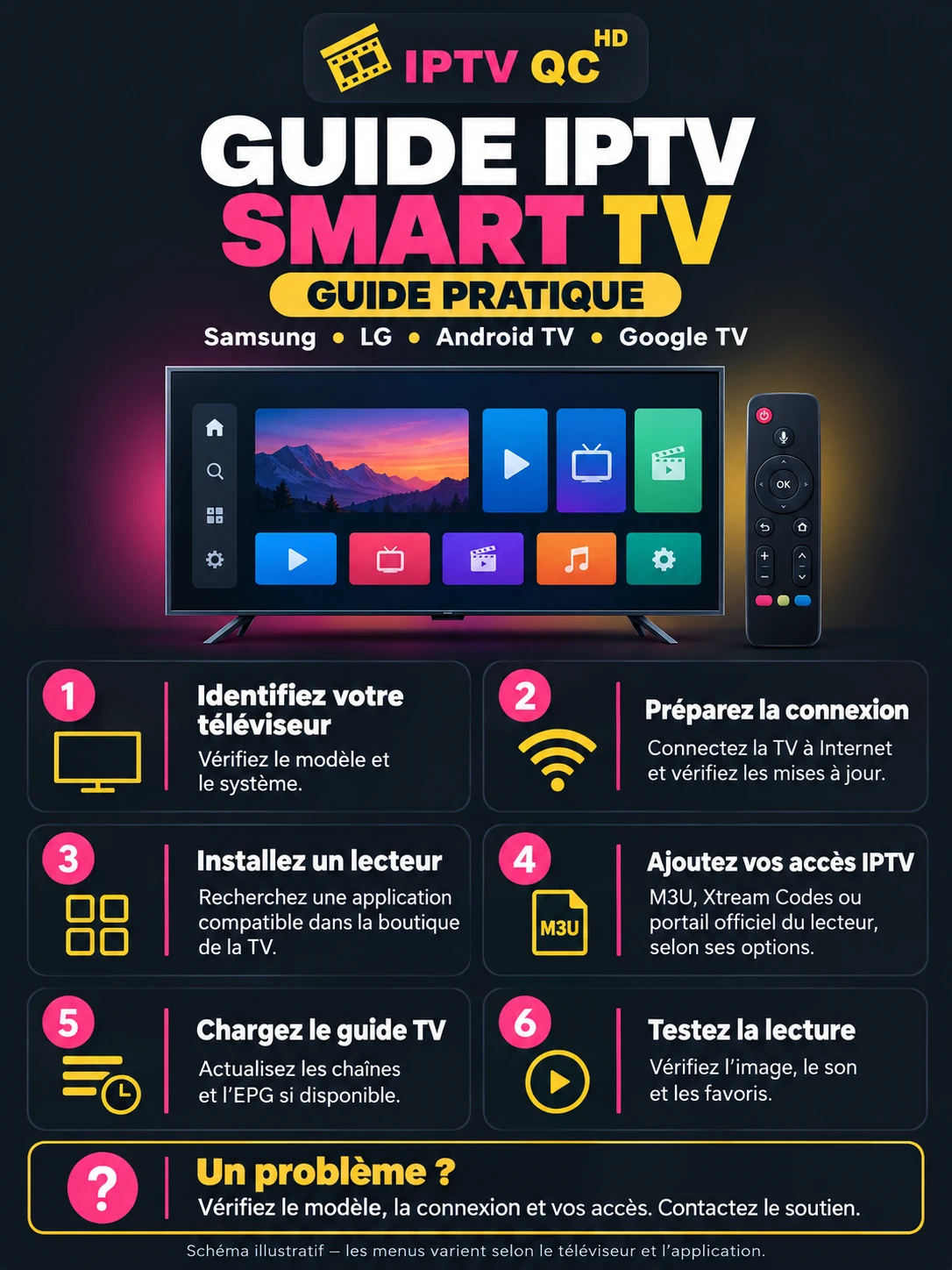
Installer le lecteur sur votre Smart TV
Étape 3 : Suivre le parcours correspondant au système
Samsung Smart TV sous Tizen
Appuyez sur Accueil, puis ouvrez Applis ou Apps. Utilisez la recherche pour trouver le lecteur choisi. Ouvrez sa fiche, vérifiez l’éditeur et sélectionnez Installer si l’application est proposée. Une fois l’installation terminée, choisissez Ouvrir. Vous pouvez aussi ajouter un raccourci à l’accueil.
La présentation dépend du modèle. Si la boutique demande une connexion à votre compte Samsung, terminez cette étape avant de relancer l’installation.
LG Smart TV sous webOS
Depuis l’accueil, ouvrez Apps ou LG Content Store selon votre version de webOS. Connectez-vous au compte LG si nécessaire. Recherchez le lecteur, ouvrez sa fiche et sélectionnez Installer. Lancez ensuite l’application depuis l’accueil ou la liste des applications.
Si le lecteur n’apparaît pas, vérifiez sa disponibilité pour votre modèle dans le catalogue LG et auprès de son éditeur. Les menus et les applications proposés peuvent varier.
Téléviseur Android TV
Depuis l’accueil, ouvrez Applications, puis Google Play Store. Recherchez le lecteur compatible, vérifiez sa fiche et sélectionnez Installer. Ouvrez ensuite l’application pour ajouter votre accès IPTV.
Téléviseur Google TV
Utilisez la recherche de l’écran d’accueil ou la recherche vocale pour trouver le lecteur. Si sa fiche apparaît, sélectionnez Installer. Vous pouvez également parcourir l’onglet Applications. Ouvrez le lecteur après son installation.
Autre système ou application introuvable
Consultez les instructions du fabricant pour connaître la boutique disponible. Faites confirmer la compatibilité du lecteur avec le modèle exact avant d’utiliser une autre méthode d’installation.
Les étapes d’installation Android ne s’appliquent pas automatiquement à Tizen ou webOS. Si aucun lecteur adapté n’est disponible, un appareil de diffusion compatible connecté en HDMI peut constituer une autre solution, à vérifier avec le soutien.
Ajouter vos accès et charger les chaînes
Étape 4 : Configurer la connexion dans votre lecteur IPTV
À l’ouverture du lecteur, cherchez Ajouter une playlist, Ajouter un compte ou une option équivalente. Choisissez la méthode proposée par l’application et correspondant aux informations reçues avec votre accès IPTV QC HD.
| Méthode proposée | Informations nécessaires |
|---|---|
| Xtream Codes | Adresse du serveur, nom d’utilisateur et mot de passe. Ajoutez un nom de playlist si le lecteur le demande. |
| Lien M3U | URL M3U complète et nom de playlist au choix, par exemple IPTV QC HD. |
| Association sur le site du lecteur | Code ou identifiant affiché dans l’application, puis informations demandées sur le portail officiel de son éditeur. |
Recopiez les accès sans modifier les majuscules, les caractères spéciaux, le protocole ou le port du serveur. Avec M3U, conservez l’URL complète, y compris ses paramètres. Validez, puis attendez la fin de l’importation.
Si le lecteur demande une configuration sur son site
Suivez uniquement le parcours indiqué dans l’application et confirmé par son éditeur. Ouvrez son portail officiel sur un téléphone ou un ordinateur, associez le téléviseur selon les instructions, puis ajoutez votre source IPTV. Revenez sur la TV et actualisez la playlist.
Cette méthode dépend du lecteur et ne remplace pas toujours la saisie directe. Une éventuelle activation payante du lecteur reste distincte de votre abonnement IPTV.
Étape 5 : Actualiser le guide des programmes
Lorsque les chaînes sont chargées, ouvrez le guide TV, aussi appelé guide EPG. Si votre source le fournit, lancez son actualisation. Ajoutez une adresse EPG ou XMLTV séparée uniquement si elle vous a été communiquée et si le lecteur la demande.
Si les horaires sont décalés, vérifiez la date, l’heure et le fuseau horaire du téléviseur, puis les réglages du lecteur. Un guide vide peut aussi concerner seulement certaines chaînes.
Votre lien M3U peut contenir vos identifiants. Masquez-le, ainsi que les mots de passe et les codes d’association, avant de partager une capture avec le soutien.
Tester la lecture et résoudre les problèmes
Étape 6 : Vérifier l’image, le son et vos favoris
Ouvrez plusieurs chaînes et vérifiez l’image, le son et le changement de programme. Essayez les sous-titres lorsqu’ils sont disponibles. Testez aussi un film ou une série si ces contenus sont inclus dans votre accès.
Ajoutez vos chaînes préférées aux favoris. Respectez le nombre de lectures simultanées autorisées par votre formule : l’installation sur plusieurs appareils ne signifie pas que tous peuvent lire en même temps.
Stabiliser la connexion
Si la TV le permet, essayez une connexion Ethernet. En Wi-Fi, vérifiez la qualité du signal et limitez les téléchargements concurrents pendant le test. Mettez le lecteur à jour et redémarrez l’appareil si nécessaire.
Si une seule chaîne bloque, notez son nom et l’heure. Si toutes les chaînes sont touchées, vérifiez d’abord le réseau et vos accès. Changez les réglages un à la fois pour pouvoir revenir à la configuration précédente.
Dépannage rapide
| Problème | Premières vérifications |
|---|---|
| Application introuvable | Modèle, système, région de la boutique et disponibilité annoncée par l’éditeur. |
| Installation impossible | Connexion au compte de la boutique, espace disponible et mises à jour de la TV. |
| Identifiants refusés | Adresse du serveur, nom d’utilisateur, mot de passe et validité de l’accès. |
| Playlist vide | Lien M3U complet ou méthode choisie ; relancez l’importation. |
| Coupures ou chargement fréquent | Stabilité du réseau, téléchargements en cours et limite de connexions simultanées. |
| Image sans son ou écran noir | Essayez une autre chaîne et vérifiez les réglages de lecture avec le soutien. |
| Guide TV vide ou décalé | Disponibilité de l’EPG, actualisation, heure et fuseau horaire. |
Avant de réinstaller le lecteur ou d’effacer ses données, conservez vos accès et vos réglages. Ces opérations peuvent supprimer la configuration. Une réinitialisation complète du téléviseur n’est pas une première étape de dépannage.
Questions fréquentes sur IPTV Smart TV
Peut-on installer l’IPTV sur toutes les Smart TV ?
Pas automatiquement. Il faut un lecteur compatible avec le système et le modèle du téléviseur. Vérifiez la boutique et la documentation de l’éditeur avant de configurer votre accès.
Quel lecteur IPTV choisir pour Samsung ou LG ?
Choisissez un lecteur disponible pour votre modèle qui accepte vos accès M3U ou Xtream Codes, ou une association sur son portail officiel. Vérifiez ses conditions, ses fonctions et ses éventuels frais avant l’installation.
Faut-il une box pour regarder l’IPTV sur Smart TV ?
Non, si le téléviseur dispose d’un lecteur compatible. Si ce n’est pas le cas, un appareil externe connecté en HDMI peut offrir un autre parcours. Faites confirmer sa compatibilité avant de choisir cette solution.
Pourquoi l’application existe-t-elle sur une autre TV ?
La disponibilité dépend notamment du système, du modèle et de la région de la boutique. Deux téléviseurs de marques différentes, ou de générations différentes, peuvent donc proposer des catalogues distincts.
L’activation du lecteur inclut-elle les chaînes ?
Pas automatiquement. La licence du lecteur et l’abonnement IPTV sont distincts. Consultez les conditions de chacun pour savoir ce qui est inclus et quelles informations vous devez configurer.
Puis-je utiliser mon abonnement sur plusieurs écrans ?
Cela dépend de votre formule et du nombre de connexions simultanées autorisées. Vérifiez ces conditions avant de lancer plusieurs lectures en même temps.
Que transmettre au soutien en cas de problème ?
Indiquez la marque, le modèle, la version du système, le nom du lecteur et le message d’erreur. Précisez l’étape qui bloque et les vérifications déjà faites. Masquez vos données privées sur les captures.
Besoin d’aide pour votre Smart TV ?
Communiquez avec IPTV QC HD pour vérifier les informations de votre accès et obtenir une aide adaptée à votre téléviseur.
Contacter le soutien Demander un essai Consulter les autres guides d’installation