
Guide de compatibilité
Guide IPTV Roku
Choisir une méthode compatible et configurer la lecture
Pour regarder IPTV sur Roku, commencez par vérifier votre modèle et les applications disponibles sur votre appareil. Vous pouvez utiliser un lecteur Roku compatible avec vos accès, ou diffuser depuis un appareil compatible avec AirPlay ou la duplication d’écran. Le bon parcours dépend du Roku, du lecteur et du contenu à lire.
Ce guide IPTV Roku vous aide à choisir une méthode, préparer les accès et tester la lecture sur votre téléviseur. Une application présente dans le catalogue Roku ne suffit pas à garantir sa compatibilité avec votre service IPTV QC HD.
Vérifier la compatibilité de mon Roku Consulter les guides d’installation

Préparer Roku et choisir votre parcours
Étape 1 : Vérifier le modèle et mettre à jour le système
Ouvrez Paramètres → Système → À propos, ou Settings → System → About. Notez le modèle et la version du logiciel. Cette information permet de vérifier les options de diffusion disponibles.
Pour rechercher une mise à jour, ouvrez Paramètres → Système → Mise à jour du logiciel, puis Vérifier maintenant. En anglais, les rubriques sont Software update ou System update, puis Check now. Laissez l’installation et le redémarrage se terminer.
Vérifiez ensuite la connexion Internet. Pour AirPlay ou une première tentative de duplication, placez le Roku et l’appareil source sur le même réseau domestique. Évitez un réseau invité qui empêche les appareils de communiquer.
Étape 2 : Choisir la méthode adaptée à votre équipement
| Votre situation | Parcours à suivre |
|---|---|
| Un lecteur compatible est disponible sur votre Roku | Parcours A : installer le lecteur depuis le Roku Store et y ajouter vos accès. |
| Vous utilisez un iPhone, un iPad ou un Mac | Parcours B : AirPlay, si le Roku, l’appareil Apple et l’application le permettent. |
| Vous utilisez Android ou Windows | Parcours C : duplication d’écran, si les deux appareils la prennent en charge. |
| Aucune méthode ne fonctionne ou la compatibilité reste incertaine | Faire vérifier le modèle et le lecteur par le soutien avant de poursuivre. |
Préparer les accès sans confondre les comptes
Gardez le message contenant vos accès IPTV QC HD. Selon le lecteur retenu, il peut demander une URL M3U ou des informations Xtream Codes : serveur, nom d’utilisateur et mot de passe. Ces informations ne remplacent pas votre compte Roku et ne doivent pas être saisies dans les paramètres système du téléviseur.
L’installation d’un lecteur et l’accès aux contenus sont deux éléments distincts. Vérifiez aussi les éventuels frais du lecteur avant de confirmer une activation.
Le parcours en six étapes

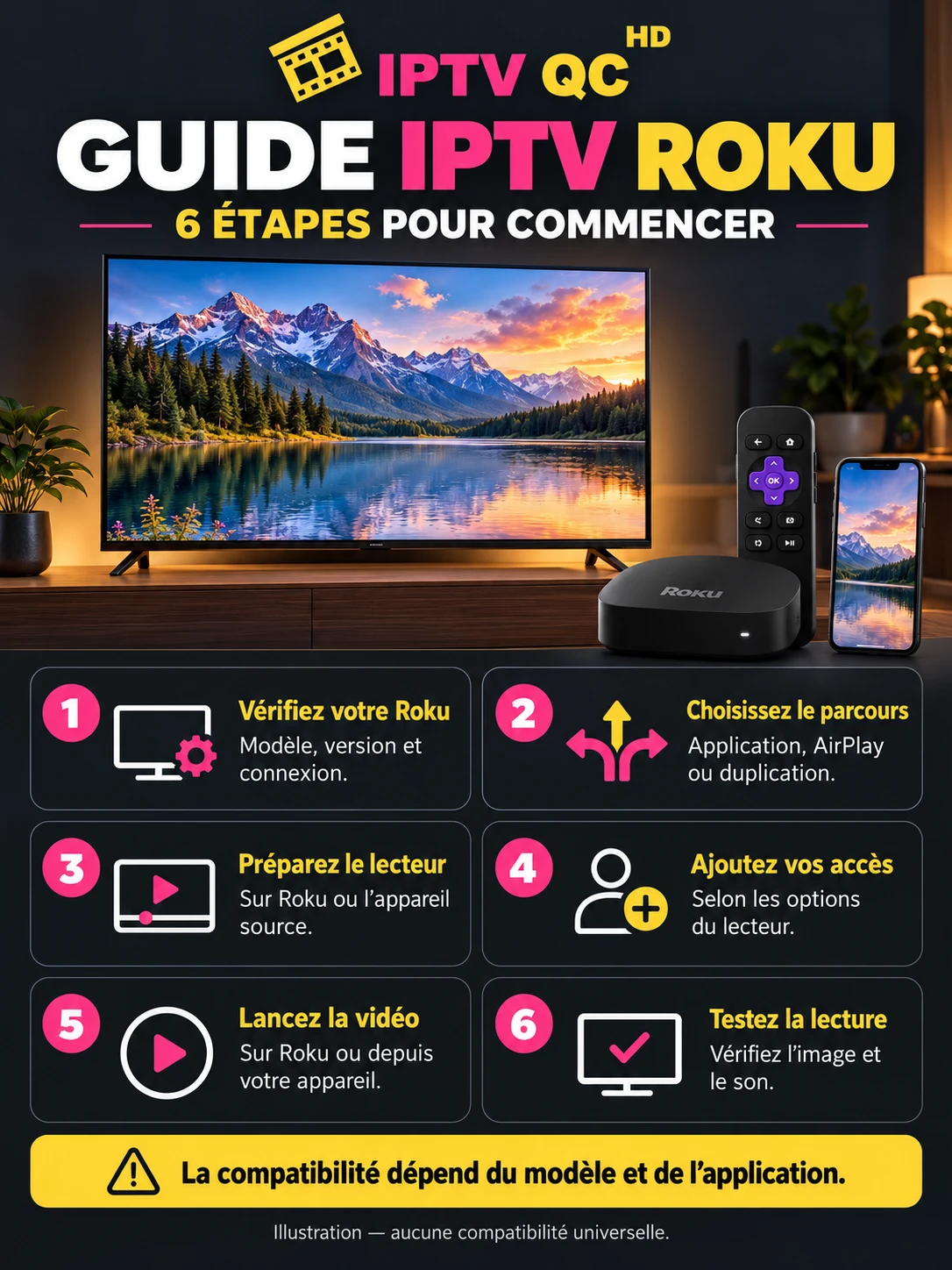
Parcours A avec une application Roku
Étape 3 : Installer un lecteur disponible sur votre appareil
Le Roku Store référence des lecteurs IPTV. Par exemple, la fiche IPTV Smart Player Pro annonce la prise en charge de M3U et de Xtream Codes. Cette description est fournie par son éditeur ; elle ne constitue pas un test de compatibilité avec IPTV QC HD ni une garantie de disponibilité sur votre compte.
- Appuyez sur Accueil sur la télécommande Roku.
- Ouvrez la Boutique de streaming, ou Streaming Store, puis recherchez le lecteur validé avec le soutien.
- Lisez sa fiche : éditeur, formats pris en charge et éventuels frais.
- Sélectionnez Ajouter une application, ou Add app, puis ouvrez-la depuis l’accueil.
Si le lecteur est absent ou si sa fiche ne confirme pas la méthode dont vous avez besoin, faites vérifier sa disponibilité pour votre appareil et votre région. Ne supposez pas qu’une application portant un nom similaire possède les mêmes fonctions.
Étape 4 : Ajouter les accès dans le lecteur
| Option proposée | Informations à utiliser |
|---|---|
| Playlist M3U | Le lien complet reçu avec vos accès, sans supprimer ses paramètres. |
| Xtream Codes | L’adresse du serveur, votre nom d’utilisateur et votre mot de passe IPTV. |
| Activation par code ou appareil | Uniquement le parcours documenté par l’éditeur du lecteur et confirmé par le soutien. |
Les écrans de connexion dépendent de l’application. Suivez les champs qu’elle affiche et sa documentation. Si elle demande une activation sur un site Web, utilisez uniquement l’adresse indiquée dans sa fiche officielle ou dans le lecteur vérifié.
Étape 5 : Charger le catalogue et lancer une vidéo
Enregistrez les informations et attendez le chargement. Ouvrez ensuite plusieurs chaînes. Vérifiez le guide EPG et les favoris si ces fonctions existent dans le lecteur et sont disponibles avec votre source.
Pourquoi ne pas suivre un tutoriel Android
Roku utilise sa propre plateforme d’applications. Un fichier APK prévu pour Android ou Fire OS n’est pas un installateur Roku. Ce parcours passe par une application conçue pour Roku ; il ne nécessite pas de mode développeur.
Parcours B avec AirPlay
Vérifier la compatibilité du Roku et de l’appareil Apple
Consultez la liste officielle Roku avec votre numéro de modèle. Dans les paramètres du Roku compatible, ouvrez Apple AirPlay et HomeKit, puis vérifiez qu’AirPlay est activé. Le Roku et l’appareil Apple doivent utiliser le même réseau Wi-Fi.
Sur l’iPhone, l’iPad ou le Mac, préparez un lecteur compatible avec vos accès. Ajoutez les informations reçues, puis vérifiez que la vidéo fonctionne d’abord sur cet appareil. Dans ce parcours, les accès sont configurés dans le lecteur source.
Diffuser la vidéo depuis le lecteur
- Ouvrez la vidéo sur l’appareil Apple.
- Si le lecteur propose AirPlay, touchez ou cliquez sur son bouton.
- Choisissez votre Roku dans la liste.
- Suivez les indications affichées, puis vérifiez l’image et le son sur le téléviseur.
Recopier l’écran depuis un iPhone ou un iPad
Lorsque cette méthode convient au lecteur, ouvrez le Centre de contrôle, choisissez Recopie de l’écran et sélectionnez le Roku. Saisissez sur l’appareil Apple le code affiché à la télévision, si demandé. Pour terminer, revenez à Recopie de l’écran et arrêtez la session.
Comprendre les limites avant de modifier les réglages
Certaines applications vidéo ne prennent pas en charge AirPlay. La présence du Roku dans la liste ne garantit donc pas que chaque flux IPTV pourra être diffusé. Si le menu apparaît mais que la vidéo reste noire, vérifiez la prise en charge de ce contenu avec l’éditeur du lecteur.
Testez aussi une vidéo personnelle compatible. Si elle s’affiche, la liaison AirPlay fonctionne et le problème peut concerner le lecteur ou le flux. Ce test aide à orienter le dépannage ; il ne prouve pas à lui seul la cause exacte.
Parcours C avec Android ou Windows
Vérifier la duplication d’écran
La duplication affiche l’écran de l’appareil source sur le téléviseur. Elle demande un Roku et un appareil Android ou Windows compatibles. Le support n’est pas systématique : vérifiez notamment celui des téléphones Google Pixel avant de suivre ce parcours.
Dans les paramètres du Roku, repérez Système → Duplication d’écran, ou System → Screen mirroring, lorsque cette rubrique est disponible. Activez la fonction ou choisissez un mode permettant de recevoir une demande, selon l’interface.
Depuis un téléphone Android compatible
- Préparez vos accès dans un lecteur sur le téléphone et testez une vidéo.
- Ouvrez la fonction de duplication du téléphone. Sur les Samsung compatibles, elle peut s’appeler Smart View.
- Choisissez le Roku, puis autorisez la connexion affichée à la télévision.
- Revenez au lecteur sur le téléphone et lancez la vidéo.
Depuis un ordinateur Windows 11 compatible
Préparez la lecture sur l’ordinateur. Appuyez sur Windows + K, sélectionnez le Roku parmi les écrans sans fil proposés et acceptez la demande sur le téléviseur. Si aucun écran compatible n’apparaît, vérifiez la prise en charge de la projection sans fil par l’ordinateur.
Pendant la duplication
L’appareil source reste nécessaire pour piloter la lecture. Gardez-le allumé, surveillez sa batterie et évitez sa mise en veille pendant le test. Fermez les fenêtres privées et limitez les notifications, car l’écran entier peut être visible sur le téléviseur.
Un bouton Cast ne garantit pas ce parcours
La diffusion depuis une application et la duplication sont deux mécanismes distincts. Le casting Roku demande une application qui le prend explicitement en charge, avec son équivalent sur Roku. Une icône de diffusion dans un lecteur IPTV ne suffit pas à confirmer cette compatibilité.
Si votre téléphone ne permet pas la duplication vers Roku, choisissez une autre méthode confirmée pour vos appareils. Installer une application de télécommande ne rend pas automatiquement le téléphone compatible.
Tester la lecture et résoudre les problèmes
Étape 6 : Vérifier la méthode dans vos conditions habituelles
Lancez plusieurs chaînes et contrôlez l’image ainsi que le son. Essayez ensuite les favoris, le guide TV et la vidéo à la demande lorsque votre lecteur les propose. Si vous diffusez depuis un autre appareil, vérifiez aussi la stabilité de cette liaison.
Dépannage rapide
| Problème observé | Première vérification |
|---|---|
| Le lecteur est introuvable | Sa présence dans le Store de votre appareil, son nom exact et sa disponibilité pour votre compte. |
| Les accès sont refusés | La méthode M3U ou Xtream Codes, les champs saisis et la validité de votre accès. |
| Le Roku ne figure pas dans AirPlay | Le modèle, le réseau Wi-Fi commun et l’activation d’AirPlay dans les paramètres. |
| La duplication ne démarre pas | La compatibilité des deux appareils et l’autorisation de connexion sur le téléviseur. |
| Le menu apparaît mais pas la vidéo | La prise en charge de la diffusion par le lecteur et les restrictions éventuelles du contenu. |
| La lecture coupe ou se fige | Comparez plusieurs chaînes et testez la lecture sur l’appareil source avant diffusion ; vérifiez le réseau. |
Questions fréquentes sur IPTV Roku
Peut-on utiliser M3U ou Xtream Codes sur Roku ?
Oui, lorsqu’un lecteur Roku disponible sur votre appareil accepte le format reçu. Les informations se saisissent dans ce lecteur, pas dans les paramètres système. La compatibilité avec le service doit être vérifiée.
Faut-il laisser le téléphone allumé ?
Oui pour une session de duplication d’écran. Avec un lecteur installé directement sur Roku, le téléphone n’est normalement pas nécessaire à la lecture après configuration. Le comportement d’AirPlay dépend de l’application utilisée.
Quels renseignements fournir au soutien ?
Indiquez le modèle Roku, la version du système, le lecteur, le parcours choisi et le message exact. En cas de diffusion, précisez aussi le téléphone ou l’ordinateur utilisé. Masquez les mots de passe et les liens privés dans les captures.
Besoin d’aide pour votre Roku ?
Si la compatibilité reste incertaine, le soutien IPTV QC HD peut vérifier votre modèle et le lecteur envisagé avant que vous poursuiviez.
Vérifier ma configuration avec IPTV QC HD Voir les autres appareils et guides
Sources utiles
Références techniques Roku, Apple et TCL. La fiche d’un lecteur dans le Store décrit les fonctions annoncées par son éditeur ; elle ne remplace pas un essai avec vos accès. Les illustrations du guide sont des créations IPTV QC HD, pas des captures ni une certification par Roku.
- Roku Canada — Ajouter une application depuis le Streaming Store
- Roku Store — Fiche IPTV Smart Player Pro
- Roku Canada — Mettre à jour le logiciel
- Roku Canada — Compatibilité et réglages AirPlay
- Apple Canada — AirPlay et recopie de l’écran
- Roku — Duplication depuis Android et Windows
- TCL — Réglages de duplication sur un téléviseur Roku
- Roku Canada — Différences entre casting et duplication
- Roku — Plateforme de développement des applications