
Guide d’installation
Guide IPTV Formuler / Dreamlink
Configurer MYTVOnline ou DreamOnline et lancer vos chaînes
Pour utiliser votre IPTV sur Formuler ou Dreamlink, connectez le boîtier à Internet, ouvrez son lecteur et ajoutez les accès fournis avec votre service. Selon votre modèle, vous utiliserez un portail associé à un identifiant MAC/ID, des accès Xtream Codes ou une playlist M3U.
Ce guide IPTV Formuler Dreamlink vous aide à préparer le boîtier, choisir la bonne connexion et vérifier la lecture. Les intitulés des menus varient selon le modèle et la version du lecteur.
Obtenir de l’aide pour mon boîtier Demander un essai IPTV

Préparer votre boîtier IPTV
Étape 1 : Brancher le boîtier et vérifier la connexion
Reliez votre Formuler ou Dreamlink au téléviseur avec un câble HDMI. Branchez son alimentation, puis choisissez la bonne entrée HDMI sur la télévision. Gardez la télécommande du boîtier à portée de main.
Connectez ensuite le boîtier à Internet. Utilisez Ethernet lorsque le matériel le permet, ou configurez le Wi-Fi dans les paramètres réseau. Si la connexion est instable, vérifiez ce point avant de saisir vos accès IPTV.
Les renseignements à préparer
| À avoir sous la main | Pourquoi |
|---|---|
| Modèle exact du boîtier | Identifier le lecteur et les menus disponibles. |
| Nom et version du lecteur | Distinguer MYTVOnline, MYTVOnline 2, 3 ou 4, et DreamOnline/DOL. |
| Accès transmis par IPTV QC HD | Choisir la méthode correspondant réellement à votre compte. |
| Télécommande et accès au routeur | Terminer la configuration et vérifier le réseau. |
Étape 2 : Mettre à jour le boîtier et ouvrir le lecteur
Dans les réglages du boîtier, recherchez les mises à jour proposées par le fabricant. Suivez les indications à l’écran et laissez l’installation se terminer avant de poursuivre. Ouvrez ensuite le lecteur IPTV déjà présent sur votre appareil.
Identifier MYTVOnline ou DreamOnline/DOL
| Votre appareil | Lecteur à identifier |
|---|---|
| Formuler | MYTVOnline et sa version exacte. Le parcours ci-dessous distingue les versions 2, 3 et 4. |
| Dreamlink | DreamOnline, DOL ou DOL2 selon le modèle. Certains appareils ont un autre lecteur : vérifiez son nom avant de suivre les étapes. |
Vous ne trouvez pas le lecteur indiqué ? Notez le modèle affiché dans les paramètres et contactez le soutien. Évitez d’installer une application trouvée au hasard pour remplacer le lecteur du boîtier.
Le boîtier et son lecteur ne fournissent pas, à eux seuls, un abonnement ni un catalogue. Les accès et les contenus proviennent du service configuré.
L’installation en six étapes

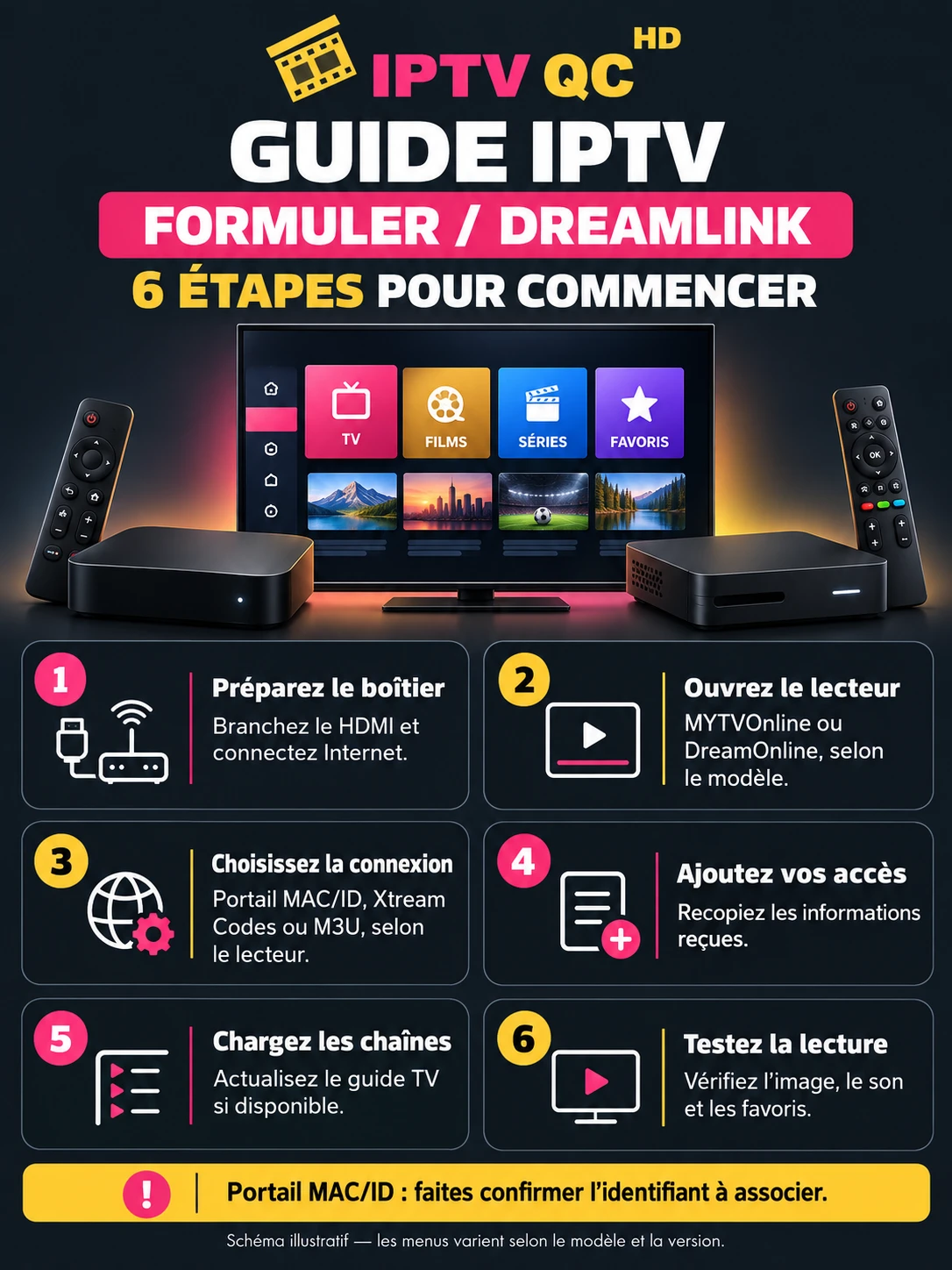
Choisir la bonne méthode de connexion
Étape 3 : Faire correspondre le lecteur aux accès reçus
Le bon choix dépend des informations reçues avec votre accès. N’ajoutez pas plusieurs connexions identiques pour essayer chaque méthode. En cas de doute, demandez au soutien de confirmer le type de configuration à utiliser.
| Méthode | Informations nécessaires |
|---|---|
| Portail MAC/ID | Adresse du portail et identifiant du lecteur à associer au service. |
| Xtream Codes ou XC | Adresse du serveur, nom d’utilisateur et mot de passe. |
| Playlist M3U | URL complète de la playlist, ou fichier si cette option est prise en charge. |
MYTVOnline propose ces trois types de sources. Sur Dreamlink, utilisez seulement la méthode proposée par votre version de DreamOnline/DOL et confirmée pour votre compte.
Où ajouter une source dans MYTVOnline
| Version | Chemin indiqué par Formuler |
|---|---|
| MYTVOnline 2 | Menu → Connections |
| MYTVOnline 3 | Menu → Content Manager → Content Sources |
| MYTVOnline 4 | Menu → Settings → App Settings → Content Sources |
Ces noms suivent la documentation officielle. L’interface peut les traduire en français. Dans la rubrique correspondante, sélectionnez l’ajout d’un portail ou d’une playlist selon vos accès.
Sur Dreamlink avec DreamOnline ou DOL
Ouvrez les paramètres de connexion du lecteur, puis l’option permettant d’ajouter ou de modifier un portail. Le nom des boutons dépend de DOL, DOL2 et du modèle. Utilisez le tutoriel correspondant à votre appareil si l’écran diffère ; il n’existe pas ici de chemin unique garanti pour tous les Dreamlink.
Ajouter les informations de votre service
Étape 4 : Remplir uniquement les champs de votre méthode
Portail associé à un identifiant MAC/ID
- Relevez l’identifiant MAC/ID affiché par le lecteur dans la configuration du portail. Faites confirmer par le soutien l’identifiant à associer à votre accès.
- Saisissez un nom de connexion, par exemple IPTV QC HD, puis l’adresse exacte du portail reçue.
- Enregistrez et lancez la connexion après confirmation de l’association de votre accès.
L’identifiant demandé par MYTVOnline peut différer de l’adresse MAC Wi-Fi ou Ethernet du boîtier. Utilisez celui du lecteur et ne le modifiez pas pour contourner une erreur de connexion.
Connexion avec Xtream Codes
- Choisissez la connexion XC ou l’option de portail avec authentification, si votre version la propose.
- Ajoutez le nom de la connexion, l’adresse du serveur, le nom d’utilisateur et le mot de passe.
- Enregistrez, puis connectez le lecteur. Cette méthode utilise vos identifiants de compte ; elle ne nécessite normalement pas l’association MAC propre au parcours précédent.
Connexion avec une playlist M3U
- Ouvrez l’ajout de playlist si cette option est disponible.
- Donnez-lui un nom, puis copiez le lien M3U complet. Si vous avez reçu un fichier, utilisez l’importation de fichier prévue par le lecteur.
- Ajoutez une URL EPG séparée uniquement si elle vous a été transmise et si le lecteur propose ce champ. Enregistrez.
Les options XC et M3U décrites ci-dessus sont documentées pour MYTVOnline. Leur disponibilité sur Dreamlink doit être vérifiée dans le lecteur installé.
Avant de valider
Relisez chaque champ : espaces ajoutés, majuscules du mot de passe, protocole et port éventuel. Conservez l’adresse reçue sans ajouter de suffixe. Un lien M3U peut contenir des identifiants : masquez-le sur vos captures, comme vos mots de passe.
Charger les chaînes et vérifier la lecture
Étape 5 : Laisser le catalogue se synchroniser
Après la connexion, attendez la fin du chargement. Ouvrez ensuite une catégorie pour vérifier que des chaînes apparaissent. Si votre service comprend un guide des programmes, laissez le lecteur récupérer les données du guide EPG.
Actualiser les données dans MYTVOnline 3
Pour lancer une actualisation manuelle dans MYTVOnline 3, ouvrez Settings → Content Manager → Data Sync → Contents Data → Refresh. Une fois les données récupérées, utilisez Refresh Contents dans le menu principal ou redémarrez le lecteur pour les appliquer.
Pour le guide TV, ouvrez Settings → Content Manager → Data Sync → EPG Data → Update EPG. Ces chemins concernent MYTVOnline 3 ; les autres versions peuvent présenter des menus différents.
Sur DreamOnline/DOL ou une autre version de MYTVOnline, cherchez l’actualisation du portail, de la playlist ou du guide. Si l’option reste introuvable, consultez le tutoriel de votre modèle ou demandez de l’aide en précisant la version du lecteur.
Étape 6 : Tester l’image, le son et les favoris
- Lancez plusieurs chaînes pour vérifier l’image et le son.
- Ouvrez le guide des programmes, s’il est disponible, et contrôlez l’heure affichée.
- Ajoutez quelques chaînes aux favoris pour vérifier que vous les retrouvez facilement.
- Si votre accès comprend de la vidéo à la demande, essayez un titre.
- Si un problème apparaît, notez la chaîne, l’heure et le message exact avant de modifier les paramètres.
Améliorer la stabilité au quotidien
Évitez les gros téléchargements pendant vos essais. Si possible, comparez la lecture en Wi-Fi et en Ethernet. Redémarrez le lecteur lorsqu’il ne répond plus, puis vérifiez les mises à jour disponibles.
Les options de replay, d’enregistrement et de contrôle du direct dépendent du modèle, du lecteur et des contenus disponibles. Leur présence dans un menu ne garantit pas qu’elles fonctionneront avec toutes les chaînes de votre accès.
Résoudre les problèmes courants
Commencez par identifier la portée du problème : une chaîne, tout le catalogue ou le boîtier lui-même. Ce repère évite de refaire toute la configuration pour un incident limité.
Dépannage rapide
| Problème observé | Première vérification |
|---|---|
| Le portail refuse la connexion | Vérifiez l’adresse reçue, la validité des accès et, pour le parcours MAC/ID, l’association du bon identifiant. |
| Les identifiants XC sont refusés | Relisez le serveur, le port éventuel, le nom d’utilisateur et le mot de passe. |
| La playlist M3U reste vide | Vérifiez que le lien a été copié entièrement et que ce format est accepté par le lecteur. |
| Une seule chaîne ne fonctionne pas | Essayez une autre chaîne. Notez le nom et l’heure du problème pour le soutien. |
| Toutes les vidéos coupent | Contrôlez le réseau, les téléchargements en cours et la limite de lectures simultanées de votre accès. |
| Le guide TV est vide ou décalé | Confirmez la disponibilité de l’EPG, actualisez-le et vérifiez l’heure ainsi que le fuseau horaire du boîtier. |
| Le lecteur se ferme ou ne répond plus | Redémarrez-le, puis recherchez les mises à jour adaptées à votre appareil. |
Les informations utiles pour obtenir de l’aide
Indiquez le modèle du boîtier, la version du système, le nom du lecteur, sa version et la méthode utilisée. Ajoutez le message d’erreur exact et précisez si le souci touche une seule chaîne ou toutes les vidéos.
Une capture peut aider, à condition de masquer les mots de passe, les liens privés et les identifiants de connexion. Transmettez les renseignements nécessaires au compte uniquement dans le canal privé prévu par le soutien.
Avant une réinitialisation complète, faites vérifier la configuration : cette opération pourrait effacer vos réglages. Pour une panne matérielle ou un problème de mise à jour du boîtier, le fabricant ou le vendeur reste l’interlocuteur adapté.
Questions fréquentes sur IPTV Formuler et Dreamlink
Comment installer IPTV sur Formuler ?
Connectez le boîtier à Internet, ouvrez MYTVOnline et ajoutez la source correspondant aux accès reçus : portail MAC/ID, Xtream Codes ou M3U. Enregistrez, laissez charger les chaînes, puis testez la lecture.
Comment configurer IPTV sur Dreamlink ?
Ouvrez DreamOnline/DOL ou le lecteur de votre modèle. Ajoutez le portail ou la playlist compatible avec les informations reçues. Les menus varient selon l’appareil : vérifiez le nom et la version du lecteur avant de suivre un tutoriel.
Faut-il télécharger une autre application IPTV ?
Ce n’est généralement pas nécessaire lorsque le boîtier dispose déjà de son lecteur compatible. Commencez par l’application présente sur votre appareil et vérifiez sa version avec le soutien si vous avez un doute.
Quelle adresse MAC faut-il fournir ?
Pour un portail MAC/ID sur MYTVOnline, faites confirmer l’identifiant affiché par le lecteur. Ne remplacez pas automatiquement cet identifiant par l’adresse réseau Ethernet ou Wi-Fi indiquée dans les paramètres du boîtier.
Peut-on déplacer son accès sur un autre boîtier ?
Cela dépend des conditions de votre accès. Avec un portail lié à un MAC/ID, une nouvelle association peut être nécessaire. Demandez au soutien de vérifier votre compte et les connexions autorisées avant de changer d’appareil.
Pourquoi les chaînes sont-elles présentes sans guide TV ?
Le catalogue et l’EPG sont des données distinctes. Vérifiez que votre source fournit le guide, puis lancez son actualisation. Les horaires peuvent aussi dépendre du fuseau horaire et de la correspondance entre chaînes et données EPG.
Le boîtier inclut-il un abonnement IPTV ?
Le lecteur et le matériel ne garantissent pas l’accès à des chaînes. Vous devez disposer des informations d’un service compatible. Une offre vendue avec un appareil doit être vérifiée auprès de son vendeur.
Besoin d’aide pour votre Formuler ou Dreamlink ?
En cas de doute, demandez au soutien IPTV QC HD de confirmer le type de configuration à utiliser pour votre boîtier.
Contacter IPTV QC HD Demander un essai IPTV Consulter tous les guides d’installation
Sources utiles
Documentation consultée pour les menus et les méthodes de connexion. Les illustrations du guide sont des créations IPTV QC HD, pas des captures techniques.
- Formuler — Portails MYTVOnline : MAC/ID, XC et M3U
Méthodes de connexion et chemins des menus de MYTVOnline 2, 3 et 4.
- Formuler Support — Utiliser MAC/ID, Xtream Codes et M3U
Association du MAC/ID et champs XC et M3U.
- Formuler — Activation du service et contenus
Distinction entre le fabricant du boîtier et le fournisseur des accès.
- Formuler — Actualiser MYTVOnline 3
Synchronisation du catalogue et mise à jour de l’EPG dans MYTVOnline 3.
- Dreamlink — Tutoriels vidéo par modèle
Tutoriels propres à chaque modèle Dreamlink, dont T2 et T2 Prime.
- HD Québec IPTV — Guide Formuler Z et Dreamlink
Préparation du boîtier et lecteurs DreamOnline/DOL.