
Guide d’installation
Guide IPTV Box BuzzTV
Configurer votre boîtier et commencer la lecture
Pour configurer IPTV sur une Box BuzzTV, branchez le boîtier au téléviseur et à Internet. Ouvrez ensuite le lecteur BuzzTV, choisissez la méthode correspondant à vos accès et ajoutez les informations reçues. Une fois les chaînes chargées, vérifiez l’image, le son et le guide TV.
Ce guide IPTV Box BuzzTV vous accompagne avec un portail MAC, des accès Xtream Codes ou une playlist M3U. Commencez par identifier votre modèle : les interfaces BuzzTV 5, BuzzTV 6, L1 et G-Series présentent des différences.
Obtenir de l’aide pour ma Box BuzzTV Demander un essai IPTV

Préparer votre Box BuzzTV
Étape 1 : Brancher le boîtier et le connecter à Internet
Reliez le boîtier au téléviseur par HDMI et utilisez l’alimentation fournie. Sélectionnez la bonne entrée HDMI sur le téléviseur, puis suivez la configuration affichée. Choisissez votre langue, votre réseau et, lorsque demandé, le fuseau horaire.
Privilégiez Ethernet lorsque votre installation le permet. Sinon, connectez le boîtier à votre Wi-Fi. Avant de saisir les accès IPTV, assurez-vous que le réseau fonctionne et que la télécommande répond correctement.
Identifier le modèle et son logiciel
Consultez l’étiquette du boîtier ou la rubrique Settings → About. Le nom du modèle détermine le parcours à suivre. Voici les principales familles présentées par BuzzTV.
| Famille | Parcours du lecteur |
|---|---|
| BuzzTV 5 — E5, E5 SE, B5 notamment | Interface BuzzTV intégrée au boîtier. |
| BuzzTV 6 — Classic AI et PowerStation 6 | Interface BuzzTV intégrée ; menus différents de BuzzTV 5. |
| L1 Linux Player | Lecteur intégré sous Linux ; les applications Android ne s’y installent pas. |
| G-Series | Accueil Google TV, puis application BuzzTV dédiée à installer depuis le Play Store. |
Pour un ancien modèle absent du tableau, relevez son nom exact et utilisez son guide constructeur. Ne choisissez pas une procédure uniquement parce que l’appareil porte la marque BuzzTV.
Préparer les informations nécessaires
Gardez à portée de main la télécommande, les accès au réseau et le message contenant vos informations IPTV QC HD. Selon le type de connexion, vous aurez besoin d’une adresse de portail, d’un serveur avec identifiant et mot de passe, ou d’un lien M3U.
Le fabricant fournit le boîtier et le lecteur. Les chaînes, le catalogue et les accès viennent du service que vous configurez. Si vos informations IPTV manquent, demandez-les au soutien IPTV QC HD.
Les six étapes en image

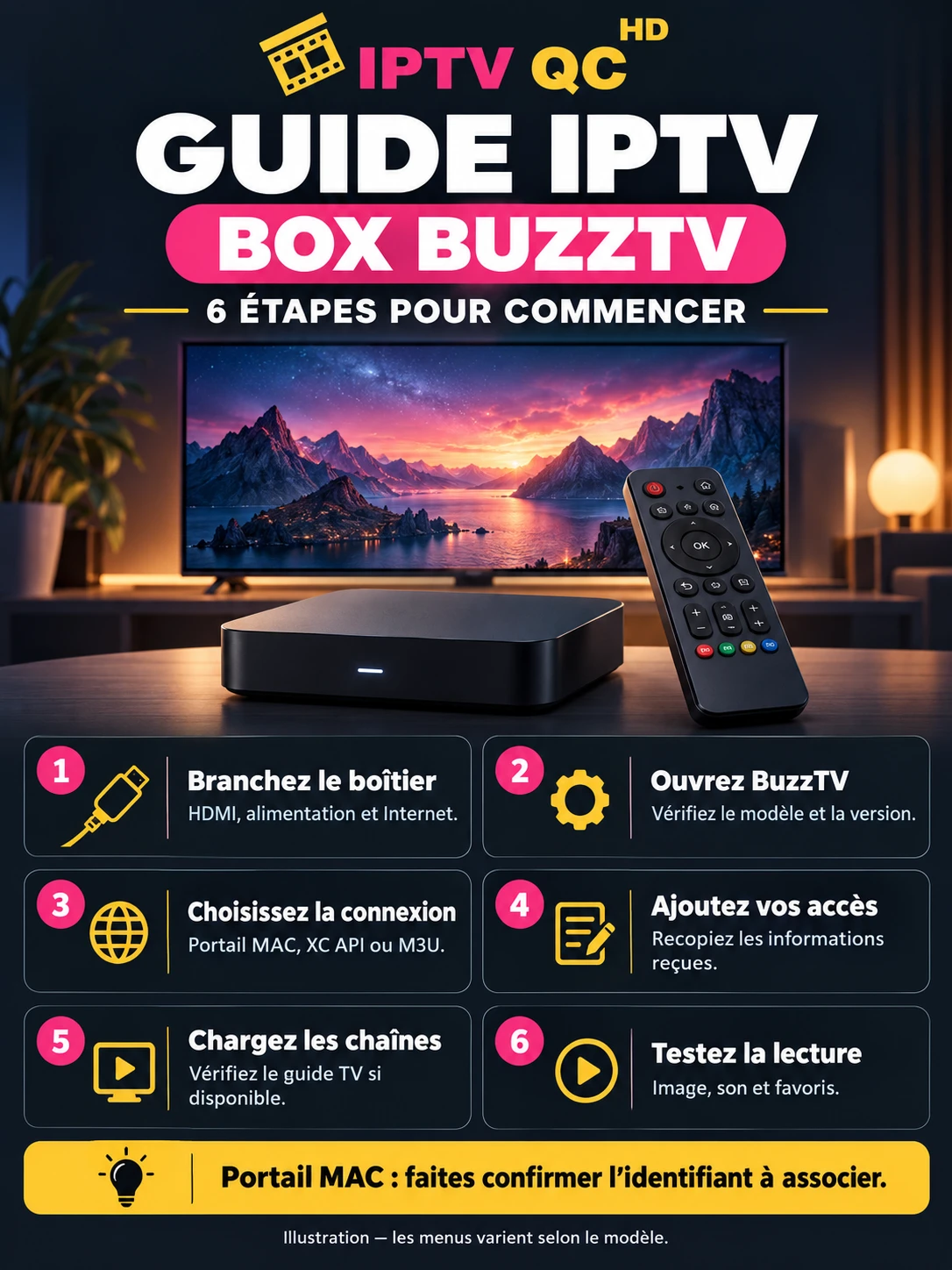
Ouvrir le lecteur et choisir la connexion
Étape 2 : Vérifier le lecteur et ses mises à jour
Sur un boîtier avec BuzzTV intégré, ouvrez l’interface déjà présente. Sur G-Series, terminez d’abord la configuration Google TV, puis installez l’application officielle BuzzTV depuis le Play Store si elle est absente. La fiche « BuzzTV 6 For G-Series » précise qu’elle est réservée à cette gamme.
Pour les interfaces concernées, le soutien BuzzTV indique le chemin Live TV → Menu → Settings → Check Update. Si ces rubriques ne figurent pas sur votre modèle, suivez sa procédure officielle. Laissez toute mise à jour commencée se terminer sans couper l’alimentation.
Une mise à jour ne transforme pas un boîtier BuzzTV 5 en BuzzTV 6. Le fabricant indique que cette migration n’est pas proposée pour la série 5.
Étape 3 : Repérer les réglages du serveur
| Interface | Où chercher |
|---|---|
| BuzzTV 6 | Depuis la rangée d’onglets du haut, allez à droite pour ouvrir les réglages, puis Server settings. |
| PowerStation 6 ou L1 | Cherchez Servers directement sur l’accueil. |
| BuzzTV 5 ou interface différente | Repérez les réglages du serveur dans le lecteur. Consultez le guide du modèle si leur emplacement diffère. |
Les chemins BuzzTV 6, PowerStation 6 et L1 proviennent du soutien constructeur. Les libellés peuvent être traduits selon la langue de l’interface.
Choisir la méthode indiquée avec vos accès
| Type de connexion | Ce que vous devez avoir |
|---|---|
| MAC ou MAC Server | Un portail et la confirmation que le bon identifiant du boîtier est associé au service. |
| XC ou XC API Login | Une adresse de serveur, un nom d’utilisateur et un mot de passe. |
| M3U | L’URL complète de la playlist ; éventuellement une URL EPG séparée. |
Ces formats ne sont pas interchangeables. Si vous recevez un lien M3U, ne le collez pas dans le champ du serveur XC. Demandez au soutien de confirmer le format si le message reçu reste ambigu.
Ajouter vos accès IPTV
Étape 4 : Configurer une seule méthode de connexion
Avec un portail MAC
- Choisissez l’ajout de connexion MAC proposé par le lecteur.
- Faites confirmer par le soutien l’identifiant à associer à votre accès. Transmettez-le dans le canal privé prévu à cet effet.
- Saisissez le nom souhaité, par exemple IPTV QC HD, et l’adresse de portail exacte lorsque ce champ est demandé.
- Enregistrez, puis connectez-vous après confirmation de l’activation.
BuzzTV indique que l’adresse MAC peut être consultée sous le boîtier ou dans Settings → About. Si le lecteur affiche un identifiant de serveur distinct, demandez lequel votre service attend. Ne modifiez pas un identifiant pour résoudre une erreur.
Avec Xtream Codes ou XC API Login
- Sélectionnez le type XC proposé par votre interface.
- Ajoutez l’adresse du serveur, le nom d’utilisateur et le mot de passe reçus.
- Relisez les champs, enregistrez et lancez la connexion.
Utilisez les identifiants du service IPTV, et non ceux de votre compte Google. Conservez le protocole et le port éventuel dans l’adresse du serveur.
Avec une playlist M3U
- Sélectionnez M3U et donnez un nom à la playlist.
- Copiez le lien complet transmis par le service, y compris les paramètres qu’il contient.
- Si une adresse EPG distincte est fournie et qu’un champ est prévu, ajoutez-la. Enregistrez ensuite la configuration.
L’EPG correspond au guide des programmes. La présence d’une playlist ne garantit pas que toutes ses chaînes disposent d’horaires. Vérifiez les informations fournies avec votre accès.
Éviter les erreurs de saisie
Vérifiez les espaces ajoutés, les caractères spéciaux et les majuscules du mot de passe. Ne transformez pas l’adresse reçue et n’ajoutez pas de suffixe. Masquez les mots de passe et les liens M3U sur toute capture partagée.
Terminer la configuration et tester
Saisir les accès depuis un téléphone ou un code QR
Si votre version propose l’ajout par téléphone ou ordinateur, cette option facilite la copie des longues adresses. Dans Server settings, choisissez l’option évoquant un téléphone, un PC ou un code QR.
- Connectez votre téléphone au même réseau domestique pour commencer.
- Scannez le code affiché par le boîtier, ou ouvrez l’adresse indiquée à l’écran.
- Renseignez les informations correspondant à la méthode choisie, puis enregistrez.
- Revenez au téléviseur pour vérifier la connexion créée.
Utilisez uniquement le code généré sur votre propre appareil. S’il ne se scanne pas, fermez puis rouvrez cet écran. La disponibilité et le libellé de cette fonction varient selon le modèle.
Étape 5 : Charger les chaînes et vérifier le guide TV
Une fois la connexion établie, laissez le catalogue se charger. Ouvrez la télévision en direct et vérifiez que les catégories sont présentes. Si le chargement échoue, contrôlez d’abord le type de connexion et les informations saisies.
Ouvrez ensuite le guide EPG, si votre source en fournit un. Lorsqu’une option d’actualisation des données est disponible, utilisez-la. Si les horaires sont décalés, vérifiez l’heure et le fuseau horaire du boîtier avant de modifier un décalage EPG.
Étape 6 : Tester la lecture et organiser vos favoris
- Lancez plusieurs chaînes pour contrôler l’image et le son.
- Ajoutez quelques chaînes aux favoris pour les retrouver facilement.
- Essayez la vidéo à la demande si votre accès en comprend.
- Notez la chaîne, l’heure et le message affiché si un problème survient.
Les fonctions d’enregistrement et de contrôle du direct dépendent du modèle. Elles peuvent aussi nécessiter du stockage et des connexions supplémentaires autorisées par le service. Vérifiez ces conditions avant de programmer un enregistrement.
Résoudre les problèmes courants
Dépannage rapide
| Problème | À vérifier en premier |
|---|---|
| Le serveur refuse la connexion | Type MAC, XC ou M3U ; adresse exacte ; validité des accès ; association MAC si nécessaire. |
| Une autre application fonctionne | Assurez-vous de fournir à BuzzTV le même type de connexion, avec les champs correspondants. |
| Les vidéos coupent | Testez plusieurs chaînes, vérifiez le réseau et les autres lectures en cours sur votre accès. |
| Le guide TV reste vide | Disponibilité de l’EPG, adresse séparée éventuelle et chargement des données. |
| L’application est introuvable | Vérifiez la gamme : le téléchargement Play Store concerne G-Series ; les autres interfaces sont intégrées. |
| Aucune mise à jour ne se présente | Vérifiez le modèle et sa version avec le soutien constructeur. Ne forcez pas un fichier destiné à un autre boîtier. |
Questions fréquentes sur IPTV Box BuzzTV
Faut-il installer une autre application IPTV ?
Ce n’est généralement pas nécessaire sur les boîtiers dotés du lecteur BuzzTV intégré. La gamme G-Series utilise une application officielle distincte, disponible sur son Play Store.
Peut-on regarder plusieurs chaînes en même temps ?
Cela dépend du lecteur et des connexions autorisées par votre accès. Le nombre de flux permis est fixé par le service. Une fonction multiécran ne remplace pas les connexions nécessaires.
Une Box BuzzTV comprend-elle les chaînes ?
Le matériel et le lecteur ne fournissent pas automatiquement un abonnement. Vos informations de connexion et les contenus proviennent du service configuré.
Que transmettre au soutien si une étape bloque ?
Indiquez le modèle, la version du lecteur, le type de connexion et le message exact. Précisez si le souci touche une chaîne ou tout le catalogue. Masquez les renseignements privés sur les captures.
Besoin d’aide pour votre Box BuzzTV ?
Le soutien IPTV QC HD peut confirmer le format de vos accès (MAC, XC ou M3U) et vous aider à terminer la configuration.
Contacter IPTV QC HD Demander un essai IPTV Retour aux guides d’installation
Sources utiles
Les références techniques proviennent du fabricant BuzzTV. Elles permettent de vérifier les menus lorsque les interfaces changent. Les illustrations du guide sont des créations IPTV QC HD, pas des captures techniques.
- BuzzTV — Identifier le logiciel de son boîtier
- BuzzTV — Première configuration selon le modèle
- BuzzTV — Connexions MAC, XC et M3U
- BuzzTV — Trouver et gérer les serveurs
- BuzzTV — Ajouter un serveur par code QR
- BuzzTV — Une autre application fonctionne mais BuzzTV refuse la connexion
- BuzzTV — Application officielle pour G-Series sur Google Play
- BuzzTV — Mise à jour du logiciel
- BuzzTV — Absence de migration des boîtiers BuzzTV 5 vers BuzzTV 6
- BuzzTV — Enregistrement avec PVR et PVR+
- BuzzTV — Répertoire officiel des guides par modèle