
Guide d’installation
Guide IPTV Apple / iOS
Installation sur iPhone, iPad et Apple TV
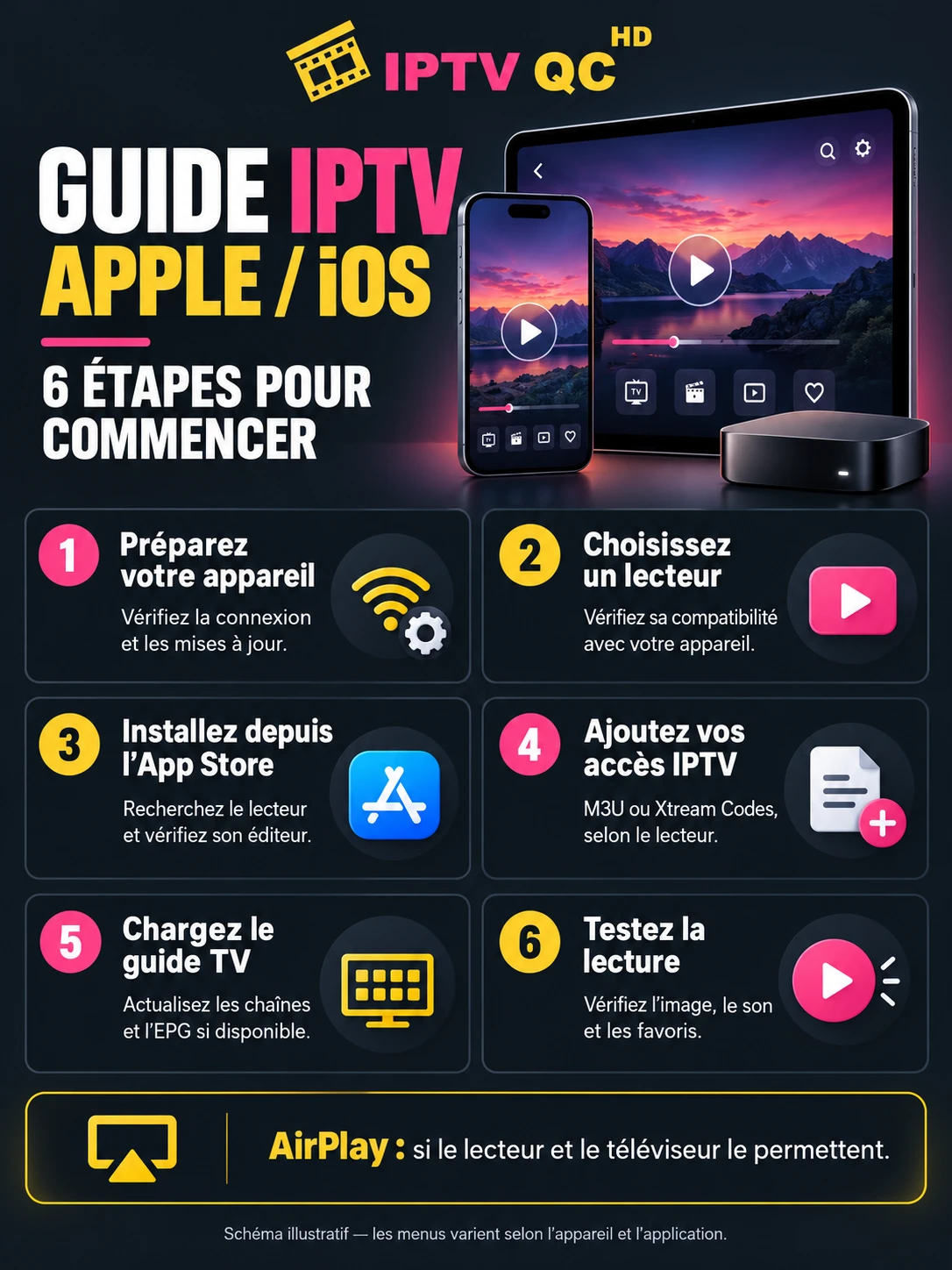
Pour regarder l’IPTV sur iPhone, iPad ou Apple TV, installez un lecteur compatible depuis l’App Store, ajoutez vos accès, puis testez les chaînes. Ce guide IPTV Apple iOS explique les étapes de configuration et les premières vérifications en cas de problème.
Le parcours varie selon l’appareil : iOS sur iPhone, iPadOS sur iPad et tvOS sur le boîtier Apple TV. La disponibilité du lecteur et de ses fonctions doit être vérifiée pour chaque modèle.
Demander un essai Obtenir de l’aide pour mon appareil Apple

Préparer votre appareil Apple
Étape 1 : Vérifier la connexion et le système
Connectez votre appareil à Internet. Pour le premier essai sur iPhone ou iPad, privilégiez le Wi-Fi afin de ne pas utiliser votre forfait mobile. Vérifiez que vous pouvez ouvrir une page Web ou une application déjà installée.
Sur iPhone et iPad, recherchez les mises à jour dans Réglages, Général, puis Mise à jour logicielle. Sur Apple TV, consultez la rubrique de mise à jour du logiciel dans les réglages du système. Installez les mises à jour compatibles proposées par Apple selon ses instructions.
| Appareil | Point à vérifier |
|---|---|
| iPhone sous iOS | Version d’iOS requise dans la fiche du lecteur et espace disponible. |
| iPad sous iPadOS | Compatibilité iPad et version minimale indiquées dans l’App Store. |
| Apple TV HD ou Apple TV 4K | App Store accessible et lecteur compatible avec tvOS. |
| Apple TV de 3e génération | Pas d’App Store pour installer le lecteur selon ce parcours. |
Dans ce guide, Apple TV désigne le boîtier connecté au téléviseur. Installer un lecteur sur ce boîtier est une démarche distincte de l’utilisation de l’app Apple TV sur un autre appareil.
Étape 2 : Choisir un lecteur compatible
Consultez sa fiche dans l’App Store et les informations de son éditeur. Vérifiez les appareils pris en charge, les méthodes de connexion, les fonctions utiles et les éventuels achats intégrés. Une application disponible sur iPhone ne l’est pas forcément sur Apple TV.
Un lecteur IPTV ne fournit pas automatiquement des chaînes. Son éventuelle licence et votre abonnement IPTV sont distincts. Vérifiez aussi si AirPlay ou certaines options nécessitent une version payante du lecteur.
Informations à garder à portée de main
Préparez votre lien M3U ou l’adresse du serveur avec le nom d’utilisateur et le mot de passe. Conservez l’adresse EPG si elle vous a été transmise séparément.
Le compte Apple utilisé pour l’App Store est différent de vos identifiants IPTV QC HD.
Votre installation en un coup d’œil

Installer votre lecteur depuis l’App Store
Étape 3 : Télécharger la version adaptée à votre appareil
Sur iPhone ou iPad
- Ouvrez l’App Store, puis utilisez Rechercher pour trouver le lecteur choisi.
- Ouvrez sa fiche et vérifiez le nom de l’éditeur, les appareils compatibles et les conditions affichées.
- Touchez Obtenir ou le prix indiqué. Confirmez le téléchargement selon la demande de votre appareil.
- Lorsque l’installation est terminée, touchez Ouvrir ou lancez l’application depuis votre appareil.
La confirmation peut demander Face ID, Touch ID ou le mot de passe de votre compte Apple. Si le bouton Ouvrir est déjà affiché, le lecteur est installé. Un téléchargement gratuit peut néanmoins proposer des achats intégrés.
Sur le boîtier Apple TV
- Depuis l’écran d’accueil du boîtier, ouvrez l’App Store.
- Recherchez le lecteur et vérifiez qu’une version tvOS est disponible pour votre appareil.
- Sélectionnez Obtenir ou le prix affiché, puis suivez les indications à l’écran.
- Ouvrez le lecteur installé et passez à la configuration de vos accès.
Le boîtier Apple TV HD et les modèles Apple TV 4K donnent accès à l’App Store. La présence d’une application sur votre téléphone ne garantit pas son installation automatique sur le téléviseur.
Si vous ne trouvez pas le lecteur
Vérifiez le nom exact, l’éditeur, la région de votre compte et la compatibilité de votre système. Si l’application n’est pas proposée pour cet appareil, demandez au soutien de confirmer un lecteur adapté avant de poursuivre.
Sur une Apple TV de 3e génération, ce parcours d’installation n’est pas disponible. Sur iPhone ou iPad, si l’App Store ou l’installation est restreinte, vérifiez les réglages autorisés avec la personne qui gère l’appareil.
Configurer vos accès IPTV
Étape 4 : Ajouter une playlist ou un compte
Ouvrez le lecteur et cherchez Ajouter une playlist, Ajouter un utilisateur ou une option équivalente. Les intitulés changent selon l’application. Sélectionnez la méthode qui correspond aux informations reçues avec votre accès IPTV QC HD.
| Méthode | Champs à renseigner |
|---|---|
| Xtream Codes | Adresse du serveur, nom d’utilisateur et mot de passe. Ajoutez un nom de playlist si demandé. |
| Lien M3U | URL M3U complète et nom de playlist au choix, par exemple IPTV QC HD. |
| EPG séparé | Adresse EPG ou XMLTV, uniquement si elle vous a été fournie et si le lecteur la demande. |
Recopiez les valeurs exactement : majuscules, chiffres, caractères spéciaux, protocole et port éventuel du serveur. Pour M3U, conservez l’adresse complète, y compris les paramètres situés après le point d’interrogation.
Sur iPhone ou iPad, le copier-coller peut éviter les erreurs de saisie. Sur Apple TV, utilisez le clavier affiché ou la méthode de saisie proposée par le lecteur. Enregistrez, puis laissez le catalogue se charger.
Si l’application propose une association à distance, suivez uniquement les instructions de son éditeur. Cette option dépend du lecteur ; elle n’est pas nécessaire pour toutes les installations.
Étape 5 : Charger les chaînes et le guide TV
Après l’importation, ouvrez la liste des chaînes. Les films et les séries apparaissent seulement si votre accès les inclut et si le lecteur les prend en charge. Évitez de créer plusieurs playlists identiques si le premier chargement semble lent.
Le guide électronique des programmes, appelé EPG, peut être chargé avec votre source. Lancez son actualisation si l’option existe. Ajoutez une adresse séparée uniquement lorsqu’elle est nécessaire et vous a été communiquée.
Si les horaires sont décalés, contrôlez la date, l’heure et le fuseau horaire de l’appareil, puis les réglages du lecteur. Si seules certaines chaînes n’ont pas de programme, vérifiez que votre source fournit un EPG pour celles-ci.
Protéger vos informations
Un lien M3U peut contenir vos identifiants. Masquez ce lien, votre mot de passe et les éventuels codes d’association avant de partager une capture. Votre mot de passe Apple ne doit pas être saisi dans les champs de connexion IPTV.
Tester la lecture et utiliser AirPlay
Étape 6 : Vérifier l’image et le son
Lancez plusieurs chaînes et vérifiez l’image, le son et le changement de programme. Essayez les sous-titres lorsqu’ils sont disponibles. Testez aussi un film ou une série si ces contenus sont compris dans votre accès.
Ajoutez quelques chaînes aux favoris. Sur iPhone ou iPad, vérifiez la lecture dans l’orientation qui vous convient. Sur Apple TV, testez la navigation à la télécommande. Respectez le nombre de lectures simultanées autorisées par votre formule.
Diffuser une vidéo avec AirPlay
AirPlay peut envoyer une vidéo depuis un iPhone ou un iPad vers une Apple TV ou un téléviseur compatible. Le lecteur vidéo doit prendre cette fonction en charge ; elle n’est pas disponible dans toutes les applications.
- Connectez l’iPhone ou l’iPad et le récepteur AirPlay au même réseau Wi-Fi.
- Lancez une vidéo dans le lecteur, puis cherchez la commande AirPlay si elle est disponible.
- Sélectionnez le téléviseur ou l’Apple TV dans la liste. Saisissez le code affiché si demandé.
- Pour arrêter la diffusion, revenez à la commande AirPlay et choisissez votre appareil.
Recopie de l’écran
Vous pouvez aussi ouvrir le centre de contrôle, choisir Recopie de l’écran, puis sélectionner le récepteur. Cette méthode affiche l’écran de l’appareil. Elle ne garantit pas que la vidéo de chaque lecteur pourra être diffusée.
Si le téléviseur est introuvable ou si l’image reste noire, vérifiez le réseau et la compatibilité AirPlay. Un lecteur compatible installé directement sur le boîtier Apple TV peut offrir un autre parcours, sans utiliser la diffusion depuis le téléphone.
Wi-Fi et données mobiles
La lecture sur le réseau cellulaire utilise votre forfait mobile. Avant de l’activer, vérifiez les données disponibles et les réglages de l’application. Pour comparer les résultats, testez d’abord le lecteur sur une connexion Wi-Fi stable.
Résoudre les problèmes courants
Commencez par repérer l’étape qui bloque : téléchargement du lecteur, connexion au compte IPTV ou lecture vidéo. Testez ensuite une modification à la fois pour identifier ce qui améliore la situation.
Dépannage rapide
| Problème | Premières vérifications |
|---|---|
| Lecteur introuvable | Nom exact, éditeur, région de l’App Store et compatibilité iOS, iPadOS ou tvOS. |
| Téléchargement bloqué | Connexion Internet, compte Apple, espace disponible et messages affichés par l’App Store. |
| Connexion IPTV refusée | Adresse du serveur, nom d’utilisateur, mot de passe et validité de votre accès. |
| Playlist vide | Lien M3U complet ou méthode choisie ; actualisez l’importation. |
| Coupures sur toutes les chaînes | Qualité du réseau, téléchargements concurrents et nombre de connexions simultanées. |
| Une seule chaîne ne fonctionne pas | Essayez d’autres chaînes et notez le nom du contenu ainsi que l’heure du problème. |
| EPG vide ou décalé | Source EPG disponible, actualisation, date, heure et fuseau horaire. |
| AirPlay indisponible | Même réseau Wi-Fi, récepteur compatible et prise en charge par le lecteur. |
| Application qui se ferme | Mises à jour, stockage disponible et redémarrage du lecteur ou de l’appareil. |
Avant de supprimer le lecteur
Conservez vos accès et les réglages utiles. La suppression de l’application peut effacer sa configuration. Relevez d’abord le message d’erreur et vérifiez les informations de connexion ; une réinstallation n’est pas toujours nécessaire.
Préparer une demande au soutien
Indiquez le modèle, la version du système, le nom du lecteur et l’étape concernée. Précisez si le problème se produit en Wi-Fi, sur le réseau mobile, avec AirPlay ou directement sur Apple TV. Joignez une capture en masquant les données privées.
Questions fréquentes sur IPTV Apple et iOS
Peut-on regarder l’IPTV sur iPhone et iPad ?
Oui, avec un lecteur compatible et des accès valides. Installez l’application depuis l’App Store, puis ajoutez les informations reçues. Les méthodes disponibles dépendent du lecteur choisi.
Le même lecteur fonctionne-t-il sur Apple TV ?
Pas nécessairement. Vérifiez qu’une version tvOS est proposée pour votre boîtier. Une fiche compatible avec iPhone ou iPad ne garantit pas la disponibilité sur Apple TV.
Toutes les Apple TV disposent-elles de l’App Store ?
Non. Apple permet de télécharger des applications sur Apple TV HD et Apple TV 4K. L’Apple TV de 3e génération ne possède pas l’App Store nécessaire au parcours décrit ici.
Faut-il payer le lecteur en plus de l’abonnement ?
Cela dépend de l’application. Certains lecteurs proposent des achats intégrés ou une licence. Consultez leur fiche et leurs conditions : ces frais éventuels sont distincts de votre accès IPTV QC HD.
M3U ou Xtream Codes, quelle méthode choisir ?
Utilisez la méthode acceptée par votre lecteur et correspondant aux accès reçus. M3U utilise un lien complet. Xtream Codes demande généralement l’adresse du serveur, le nom d’utilisateur et le mot de passe.
Peut-on afficher la vidéo sur un téléviseur avec AirPlay ?
Oui, si le lecteur, le contenu et le récepteur le permettent. La configuration décrite utilise le même réseau Wi-Fi pour les deux appareils. AirPlay n’est pas garanti avec toutes les applications vidéo.
Peut-on regarder sur plusieurs appareils en même temps ?
Cela dépend du nombre de connexions simultanées autorisées par votre formule. Vérifiez ces conditions avant de démarrer plusieurs lectures, même si le lecteur est installé sur plusieurs appareils.
Besoin d’aide pour votre appareil Apple ?
Communiquez avec IPTV QC HD pour vérifier vos accès et obtenir une aide adaptée à votre modèle.
Obtenir de l’aide Demander un essai Consulter les autres guides d’installation