
Guide d’installation
Guide IPTV Amazon Fire TV / Firestick / Fire TV Cube
Installer votre lecteur et configurer vos accès IPTV
Installez un lecteur IPTV sur votre appareil Amazon, puis ajoutez les informations reçues avec votre accès IPTV QC HD. Ce guide vous accompagne depuis la préparation du Fire TV jusqu’au test des chaînes, du guide TV et de la vidéo à la demande.
Commencez par identifier votre modèle et son système. Vous pourrez ensuite choisir l’installation depuis l’Appstore ou, sur un appareil Fire OS compatible, l’installation d’un fichier APK officiel.
Demander un essai gratuit Obtenir de l’aide pour mon Fire TV

Préparer votre appareil
Avant de commencer, gardez votre télécommande et vos identifiants à portée de main. Un lecteur IPTV est une application de lecture : son installation ne fournit pas automatiquement des chaînes.
Étape 1 : Vérifier le modèle et effectuer les mises à jour
Branchez votre Fire TV et terminez sa configuration initiale. Ouvrez les paramètres, puis la rubrique Mon Fire TV ou Appareil et logiciel selon votre interface. Dans À propos, relevez le modèle et recherchez les mises à jour disponibles.
Le nom Fire TV ne suffit pas à déterminer la compatibilité. De nombreux appareils utilisent Fire OS, tandis que certains modèles récents, comme le Fire TV Stick 4K Select, utilisent Vega OS. Le parcours APK de ce guide concerne uniquement Fire OS ; il ne s’applique pas tel quel à Vega OS.
Étape 2 : Choisir votre méthode d’installation
| Votre situation | Le parcours à suivre |
|---|---|
| Le lecteur est disponible pour votre appareil dans l’Appstore | Installez-le depuis sa fiche officielle, puis passez à l’étape 5. |
| Le lecteur fournit un APK officiel compatible avec votre Fire OS | Suivez les étapes 3 et 4 avant de configurer vos accès. |
| Votre appareil utilise Vega OS ou la compatibilité reste incertaine | Vérifiez l’offre disponible pour ce modèle avec le soutien avant de poursuivre. |
Préparez une URL M3U, ou l’adresse du serveur accompagnée du nom d’utilisateur et du mot de passe. Si une adresse EPG est fournie séparément, conservez-la aussi. Vérifiez enfin les conditions et les éventuels frais du lecteur choisi.

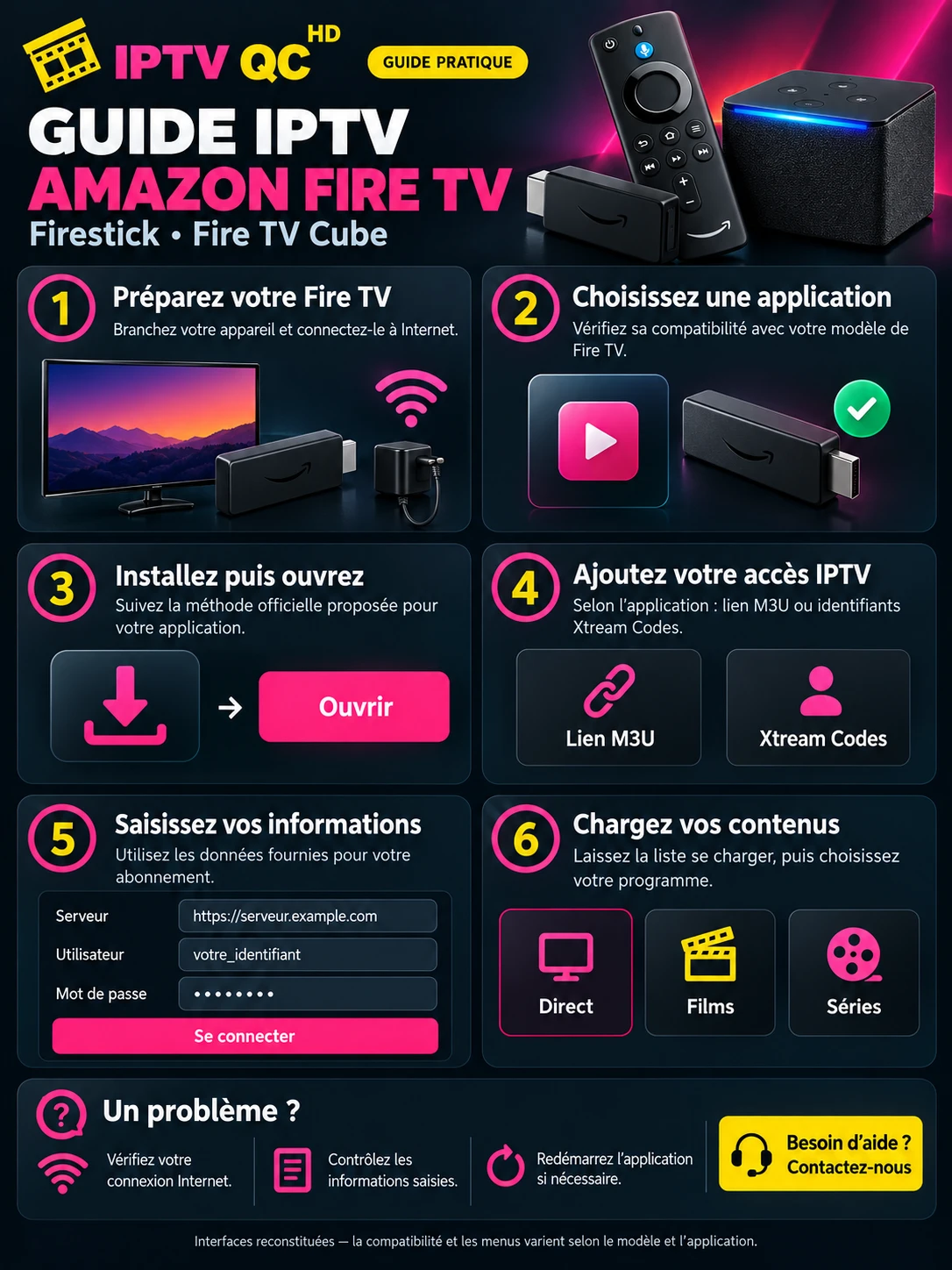
Installer le lecteur IPTV
Parcours A : depuis l’Amazon Appstore
Depuis l’écran d’accueil, ouvrez la recherche ou l’Appstore. Recherchez le lecteur recommandé pour votre appareil. Vérifiez le nom de l’application et son éditeur, puis lancez le téléchargement depuis sa fiche. Une fois l’installation terminée, ouvrez le lecteur et passez à l’étape 5.
Si l’application n’apparaît pas, vérifiez sa disponibilité pour votre modèle et votre région. N’utilisez le parcours B que si l’éditeur propose un fichier APK officiel compatible avec votre appareil sous Fire OS.
Parcours B : avec un APK officiel sous Fire OS
Étape 3 : Préparer Downloader et les autorisations nécessaires
Recherchez Downloader dans l’Appstore de votre Fire TV et vérifiez qu’il s’agit de l’application publiée par AFTVnews. Installez-la si elle est disponible sur votre appareil. Elle permet d’ouvrir l’adresse officielle de téléchargement du lecteur.
Si les Options pour les développeurs sont masquées, ouvrez Paramètres, Mon Fire TV, puis À propos. Sélectionnez le nom de l’appareil et appuyez sept fois sur le bouton central. Revenez ensuite au menu précédent. La présentation peut varier selon la version de Fire OS.
Dans les options d’installation, autorisez Downloader à installer des applications inconnues, si ce réglage est proposé. Certaines versions affichent une autorisation globale plutôt qu’un réglage par application. Le débogage ADB n’est pas nécessaire pour ce parcours avec Downloader.
Étape 4 : Télécharger et installer le lecteur depuis son éditeur
- Ouvrez Downloader et saisissez l’adresse officielle de l’éditeur du lecteur.
- Choisissez la version APK annoncée comme compatible avec votre appareil.
- Lancez le téléchargement, puis confirmez l’installation lorsque Fire OS le propose.
- Ouvrez le lecteur. Supprimez ensuite le fichier APK téléchargé si vous n’en avez plus besoin.
- Désactivez l’autorisation d’installation inconnue après cette opération.
Un message indique que le fichier est incompatible ou que l’installation est bloquée ? Vérifiez le modèle, le système et la version du lecteur avec le soutien. N’essayez pas de forcer l’installation ou de désactiver les protections d’Amazon.
Configurer vos accès IPTV
Étape 5 : Choisir entre Xtream Codes et une URL M3U
Ouvrez votre lecteur et cherchez l’option permettant d’ajouter une playlist ou un compte. Son nom dépend de l’application. Sélectionnez la méthode correspondant aux informations reçues, puis saisissez les champs sans modifier les caractères.
| Méthode | Informations à renseigner |
|---|---|
| Xtream Codes | Nom de la playlist, adresse du serveur, nom d’utilisateur et mot de passe. |
| URL M3U | Nom de la playlist et lien M3U complet fourni avec vos accès. |
| EPG ou XMLTV séparé | Adresse du guide TV, uniquement si elle vous a été communiquée séparément. |
Respectez les majuscules, les chiffres et les caractères spéciaux du mot de passe. Pour le serveur, conservez le protocole et le port éventuel. Avec M3U, copiez l’adresse complète, y compris les paramètres situés après le point d’interrogation.
Repère visuel pour la saisie Xtream Codes
| Champ du lecteur | Ce que vous devez utiliser |
|---|---|
| Nom de la playlist | Un nom de votre choix, par exemple IPTV QC HD. |
| URL du serveur | L’adresse exacte transmise avec vos accès. |
| Nom d’utilisateur | Votre identifiant IPTV, différent de votre compte Amazon. |
| Mot de passe | Le mot de passe associé à cet identifiant IPTV. |
Ce tableau décrit les champs à remplir. Il ne contient pas d’identifiants de démonstration ni d’adresse de serveur à utiliser. Évitez de publier une capture contenant votre mot de passe ou votre lien M3U complet.
Étape 6 : Charger les chaînes et le guide TV
Validez la configuration et laissez le lecteur importer les catégories. Le premier chargement peut prendre du temps selon la taille du catalogue et la connexion. Si votre source fournit un guide EPG, lancez son actualisation dans les paramètres du lecteur.
Si les horaires sont décalés, vérifiez d’abord le fuseau horaire et les réglages du guide. En cas d’erreur de connexion, relisez les accès avant de créer une deuxième playlist. Assurez-vous également que votre accès est toujours actif.
Tester la lecture et résoudre les problèmes
Étape 7 : Vérifier les chaînes et organiser vos favoris
Ouvrez plusieurs chaînes pour contrôler l’image et le son. Essayez ensuite le guide des programmes et, si votre accès en comprend, un film à la demande. Ajoutez quelques chaînes aux favoris pour les retrouver plus facilement.
Effectuez ce test dans vos conditions habituelles. Si un seul programme pose problème, notez son nom et l’heure. Si toutes les vidéos s’interrompent, vérifiez aussi la connexion et le nombre de lectures simultanées autorisées par votre formule.
Étape 8 : Améliorer la stabilité sur Firestick et Fire TV Cube
Privilégiez Ethernet lorsque votre modèle et ses accessoires le permettent. Sinon, rapprochez votre appareil du routeur et limitez les téléchargements concurrents pendant le test. Une connexion Wi-Fi stable vaut mieux qu’un débit élevé mais irrégulier.
Gardez de l’espace libre, supprimez les fichiers APK devenus inutiles et mettez à jour votre lecteur. Si l’interface ralentit, redémarrez le Fire TV. Le passage à un Fire TV Cube ne garantit pas, à lui seul, une lecture sans interruption.
Dépannage rapide
| Vous constatez | Vérifiez en premier |
|---|---|
| Le lecteur est absent de l’Appstore | Sa disponibilité pour le modèle, le système et la région du compte. |
| L’APK ne s’installe pas | Fire OS, compatibilité de l’APK, espace libre et autorisation requise. |
| La connexion au compte échoue | Adresse du serveur, port éventuel, identifiant, mot de passe et validité des accès. |
| Une seule chaîne ne fonctionne pas | Son nom et l’heure du problème ; testez une autre chaîne avant de modifier les réglages. |
| Toutes les chaînes s’interrompent | Connexion réseau, téléchargements en cours et limite de connexions du forfait. |
| Le guide est vide ou décalé | Présence de l’EPG, actualisation et fuseau horaire. |
| Le lecteur se ferme ou ralentit | Mise à jour du lecteur, stockage disponible et redémarrage du Fire TV. |
Questions fréquentes sur l’IPTV Fire TV
Faut-il activer les applications inconnues ?
Non, si le lecteur s’installe depuis l’Appstore. Cette autorisation concerne le parcours d’installation d’un APK sur un appareil Fire OS compatible. Elle peut être désactivée une fois l’installation terminée.
Tous les Firestick acceptent-ils les mêmes fichiers APK ?
Non. Vérifiez le système et la compatibilité du lecteur. Certains Fire TV, dont le Fire TV Stick 4K Select, utilisent Vega OS. Le parcours APK prévu pour Fire OS ne s’applique pas tel quel à ces appareils.
Quelle différence entre un lecteur et un abonnement IPTV ?
Le lecteur est le logiciel qui affiche vos contenus. L’abonnement ou l’accès de test fournit les informations nécessaires pour charger ces contenus. Une éventuelle licence payante du lecteur ne remplace pas votre abonnement IPTV.
Peut-on utiliser M3U et Xtream Codes ?
Oui, si le lecteur choisi accepte ces méthodes et si votre fournisseur vous transmet les informations correspondantes. Configurez la méthode reçue. Vous n’avez pas besoin d’ajouter deux fois les mêmes contenus.
Le Fire TV Cube nécessite-t-il une autre procédure ?
Sur un Cube sous Fire OS compatible, les grandes étapes restent les mêmes : installer le lecteur, ajouter les accès et tester. Les menus et les possibilités de connexion réseau dépendent du modèle et de sa version logicielle.
Que transmettre au soutien si une étape bloque ?
Indiquez le modèle exact, le système, le nom et la version du lecteur, ainsi que le message d’erreur. Précisez l’étape concernée. Sur toute capture partagée, masquez les mots de passe et les liens contenant vos identifiants.
Besoin d’aide pour configurer votre Fire TV ?
Notre équipe peut vous accompagner dans le choix du parcours et la configuration de vos accès IPTV QC HD. Préparez les renseignements de votre appareil pour faciliter le dépannage.
Contacter le soutien IPTV QC HD Retour aux guides d’installation