Installer IPTV sur IBO Player est facile. Vous avez téléchargé l’application mais ne savez pas comment connecter votre service IPTV ? Ne vous inquiétez pas — le processus de configuration est simple une fois que vous connaissez les bonnes étapes : installer l’application, l’activer, puis ajouter votre playlist.
Pour profiter de votre abonnement IPTV, que vous utilisiez des liens M3U, des Xtream Codes ou une authentification par MAC, vous devrez configurer certains paramètres correctement. Avant de saisir les informations de votre fournisseur, il y a une étape que beaucoup d’utilisateurs négligent : l’activation de l’appareil.
Installer IBO Player
Selon votre appareil, installez l’application depuis sa boutique :
- Samsung Smart TV : ouvrez le Samsung Smart Hub, recherchez IBO Player et installez l’application.
- LG Smart TV : ouvrez le LG Content Store et recherchez IBO Player.
- Android TV, Android Box ou smartphone Android : ouvrez le Google Play Store, recherchez « IBO Player », sélectionnez l’application officielle et appuyez sur Installer.
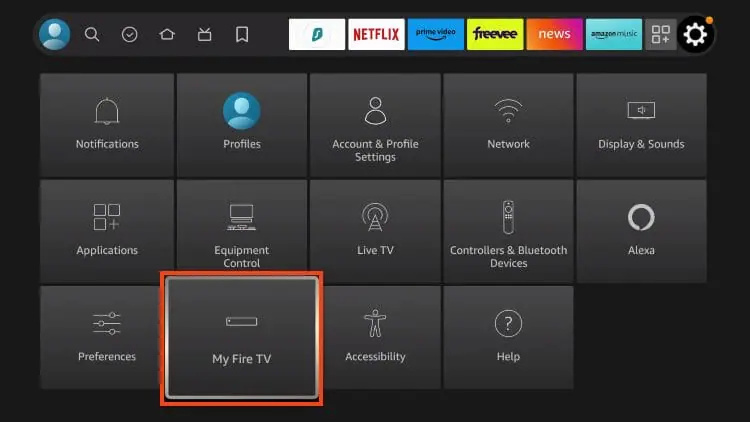
- Fire Stick : installez l’application avec Downloader, en entrant le lien de téléchargement officiel (https://iboplayer.com/download). Activez au préalable l’installation d’applications inconnues dans les paramètres du Fire TV.
Une fois l’installation terminée, ouvrez IBO Player depuis votre menu d’applications.
Activer IBO Player
Noter l’adresse MAC et le Device ID
À la première ouverture, IBO Player affiche une adresse MAC et un code d’activation (Device ID). Notez-les, ou scannez le QR code affiché à l’écran : ce sont eux qui identifient votre appareil sur le site d’IBO Player.
Activer l’appareil sur le portail
- Sur votre navigateur (ordinateur ou mobile), rendez-vous sur le portail d’activation : https://iboiptv.com/device/login.
- Entrez l’adresse MAC et le Device ID, puis cliquez sur Login.
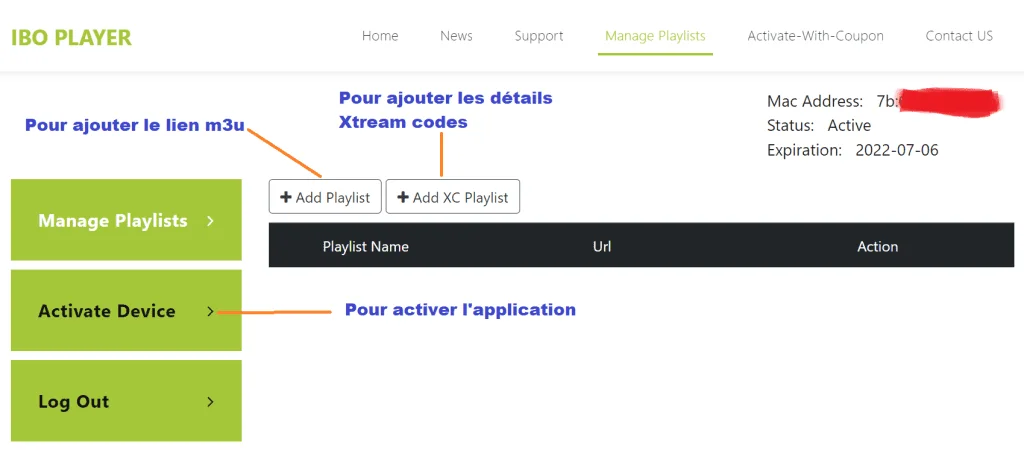
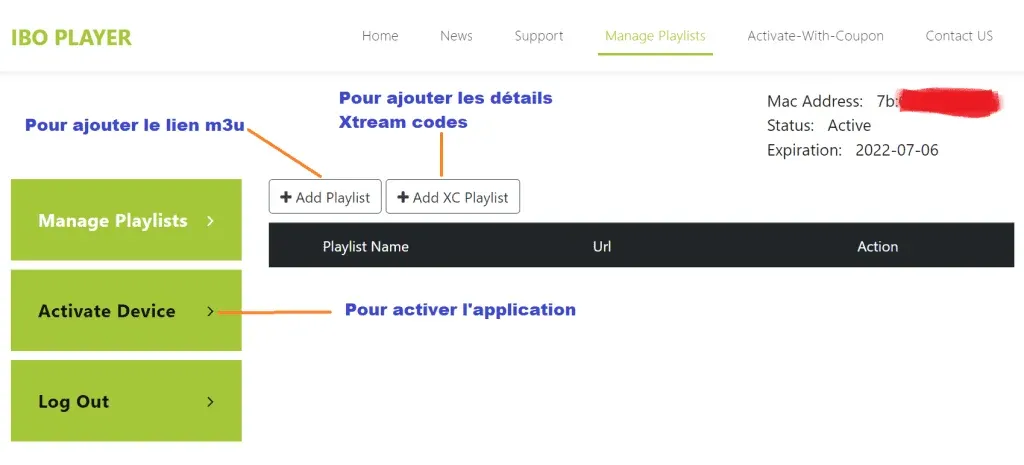
- Vous êtes redirigé vers votre tableau de bord : cliquez sur Activate Device.
- Suivez les étapes de paiement.
Prix et durée de l’activation
IBO Player propose un essai gratuit, puis demande une activation payante, une seule fois par appareil, valable à vie. Le prix varie selon les promotions : en général de 6 à 10 €. Le tableau de bord affiche l’adresse MAC de l’appareil, son statut (Active) et sa date d’expiration.
L’activation débloque uniquement l’application : elle ne comprend aucune chaîne. Les chaînes viennent de l’abonnement IPTV que vous ajoutez ensuite.
Ajouter votre playlist
Avant de commencer, récupérez les identifiants envoyés par votre fournisseur IPTV, généralement par courriel après l’activation de votre abonnement : un lien M3U, ou des identifiants Xtream Codes (URL du serveur, nom d’utilisateur et mot de passe). Notez-les avec précision.
Depuis le site d’IBO Player
Une fois l’appareil activé, retournez dans le tableau de bord :
- Cliquez sur Add Playlist pour ajouter un lien M3U, ou sur Add XC Playlist pour saisir vos identifiants Xtream Codes.
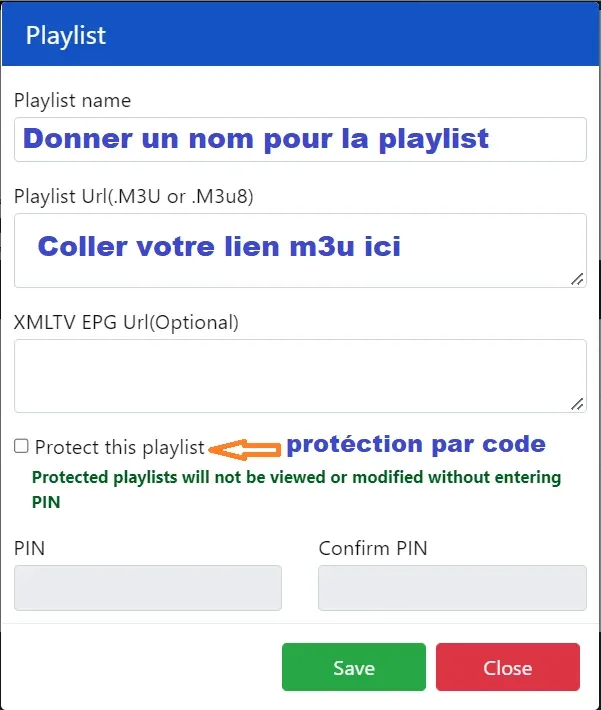
- Donnez un nom à votre playlist, puis collez votre lien M3U (ou saisissez le serveur, l’utilisateur et le mot de passe).
- Ajoutez au besoin l’URL du guide des programmes (EPG), et cochez Protect this playlist pour la protéger par un code PIN.
- Cliquez sur Save pour enregistrer.
Retournez ensuite sur votre TV, fermez complètement IBO Player, puis rouvrez-le : votre playlist apparaît automatiquement.
Depuis l’application
Selon la version, vous pouvez aussi ajouter vos identifiants directement dans l’application. Sur l’écran d’accueil, appuyez sur Add User (Ajouter un utilisateur), puis entrez l’URL du portail (Portal URL, généralement au format http://exemple.com:port), votre nom d’utilisateur et votre mot de passe, sans espace avant ou après. Appuyez sur Add User pour valider.
Charger la liste de chaînes
IBO Player se connecte alors au serveur de votre fournisseur. Ce processus prend généralement entre 10 et 30 secondes. L’application télécharge votre liste de chaînes, les catégories (TV en direct, Films, Séries, VOD) et le guide électronique des programmes (EPG) si disponible. Vous pouvez ensuite naviguer entre Live TV, Films et Séries.
Erreurs fréquentes
- La connexion échoue : vérifiez que l’URL, le nom d’utilisateur et le mot de passe sont saisis sans faute de frappe, sans espace en trop et avec le port.
- La playlist n’apparaît pas sur la TV : fermez complètement IBO Player, puis rouvrez-le pour recharger la liste.
- L’appareil n’est pas reconnu sur le portail : vérifiez l’adresse MAC et le Device ID affichés à l’écran, caractère par caractère.
- L’application demande une activation : vérifiez le statut et la date d’expiration dans le tableau de bord, puis activez l’appareil si nécessaire.
- Le format n’est pas reconnu : IBO Player utilise principalement le protocole Xtream Codes API ; vérifiez que votre fournisseur est compatible avec ce format.
Personnaliser les paramètres et optimiser la lecture
Accédez aux paramètres d’IBO Player en appuyant sur l’icône de menu (trois lignes horizontales) ou l’icône d’engrenage.
Dans les paramètres du lecteur, activez l’accélération matérielle pour améliorer les performances vidéo. Réglez la taille du buffer entre 10 et 15 secondes pour minimiser les interruptions de streaming.
Vous pouvez également ajuster la qualité vidéo (Auto, SD, HD, 4K) selon votre bande passante. Configurez le contrôle parental en créant un code PIN si vous souhaitez restreindre l’accès à certains contenus.
Personnalisez l’apparence de l’interface selon vos préférences et organisez vos chaînes favorites. Retournez à l’écran principal et profitez de votre service IPTV sur IBO Player.
Besoin d’aide pour configurer votre playlist ? Contactez notre support.
Foire aux questions
L’IBO Player est-il compatible avec tous les fournisseurs de services IPTV?
Non, vous constaterez que la compatibilité et le fonctionnement IPTV varient. Vérifiez d’abord les différences chez votre fournisseur de service – certains utilisent des formats M3U tandis que d’autres nécessitent Xtream Codes. Assurez-vous que IBO Player prend en charge le format de votre fournisseur avant d’acheter. Testez d’abord avec l’essai de votre fournisseur.
IBO Player prend-il en charge plusieurs formats de playlist comme M3U8 ?
Oui, vous constaterez que la compatibilité des playlists d’IBO Player inclut la prise en charge du format M3U8. Vous pouvez charger les formats M3U, M3U8 et Xtream Codes API. Il vous suffit de coller l’URL de votre playlist dans les paramètres, et le type de format sera automatiquement détecté.
Puis-je utiliser IPTV sur IBO Player sur plusieurs appareils simultanément ?
Vous ne pouvez pas utiliser IBO Player sur plusieurs appareils simultanément avec un seul abonnement. Pour la compatibilité des appareils et le streaming simultané, vous aurez besoin d’abonnements distincts par appareil. Vérifiez la politique multi-appareils de votre fournisseur IPTV pour connaître les limitations spécifiques de streaming.
Y a-t-il des frais d’abonnement mensuels pour IBO Player ?
Non, aucun abonnement mensuel n’est demandé par IBO Player : après l’essai, une activation payante unique par appareil débloque l’application. L’abonnement IPTV, lui, est séparé et dépend de votre fournisseur. IBO Player se contente de lire le contenu de votre fournisseur.
IBO Player fonctionne-t-il dans les pays qui restreignent l’IPTV ?
Vous constaterez que les performances du lecteur IBO varient dans les régions restreintes. Il ne contourne pas lui-même les restrictions IPTV. Vous aurez besoin d’un service VPN pour accéder au contenu bloqué. Vérifiez d’abord les réglementations de votre pays, puis configurez le VPN avant de lancer l’application.