Pour configurer l’IPTV sur un iPhone ou un iPad, il suffit de télécharger une application lecteur IPTV depuis l’App Store, puis d’y ajouter vos chaînes à l’aide d’un lien M3U ou d’identifiants Xtream Codes fournis par votre service.
Aucune manipulation technique compliquée n’est nécessaire : ni jailbreak, ni réglage avancé, juste une application et une connexion stable. En quelques minutes, vous regardez vos chaînes en direct, vos films et vos contenus à la demande directement sur votre iPhone ou votre iPad.
Avec un service IPTV fiable comme IPTV Quebec, doté de serveurs rapides et d’identifiants clairs, l’installation devient encore plus simple. Voici la marche à suivre, étape par étape. La méthode est la même sur iPhone et sur iPad.
Étape 1 : Vérifier la compatibilité de votre appareil
Avant de commencer, assurez-vous que votre iPhone ou votre iPad est prêt à recevoir l’application. Un appareil à jour évite les problèmes de compatibilité et de lecture.
- Vérifiez que votre appareil fonctionne sous une version récente d’iOS ou d’iPadOS, et mettez-le à jour si une nouvelle version est disponible.
- Libérez un peu d’espace de stockage pour l’application.
- Confirmez que vous avez accès à l’App Store avec votre identifiant Apple.
Étape 2 : Tester votre connexion Internet
La fluidité de l’IPTV dépend directement de la qualité de votre connexion. Sur iPhone, vous pouvez utiliser le Wi-Fi ou les données mobiles, mais le Wi-Fi reste préférable pour la haute définition.
- Mesurez votre vitesse réelle en Wi-Fi et en données mobiles.
- Privilégiez une connexion Wi-Fi stable pour la haute définition.
- Rapprochez-vous du routeur si le signal est faible.
- Évitez les téléchargements en arrière-plan pendant la lecture.
Étape 3 : Choisir un fournisseur IPTV fiable
Le fournisseur détermine la qualité, la stabilité et la légalité de votre service. Avant de payer, prenez le temps de comparer les offres et de vérifier le sérieux du service. Un bon fournisseur fournit des accès clairs et un soutien réactif.
- Recherchez un essai, une facturation claire et un soutien client.
- Assurez-vous qu’il offre un format compatible iOS (M3U ou Xtream Codes).
- Consultez les avis récents avant de vous engager longtemps.
Pour bien comparer, lisez d’abord notre guide pour choisir son fournisseur IPTV.
Étape 4 : Télécharger une application lecteur IPTV
L’iPhone et l’iPad lisent l’IPTV grâce à une application dédiée, à installer depuis l’App Store. L’opération prend moins de deux minutes.
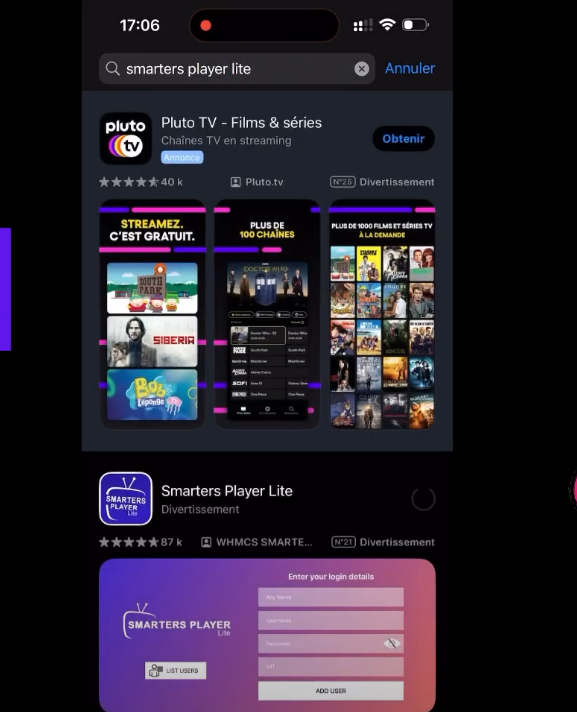
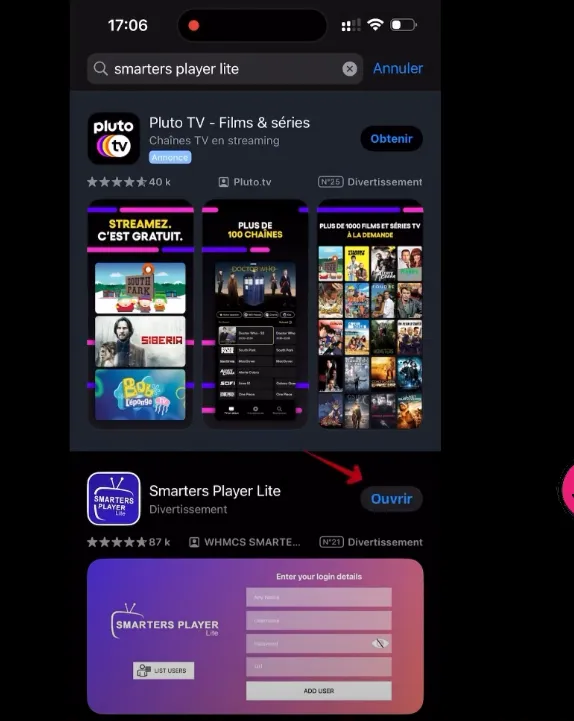
- Ouvrez l’App Store et recherchez une application lecteur IPTV, par exemple IPTV Smarters Player Lite, GSE Smart IPTV ou Flex IPTV.
- Choisissez une application bien notée et compatible avec votre version d’iOS, et vérifiez son éditeur.
- Touchez « Obtenir » pour lancer l’installation.
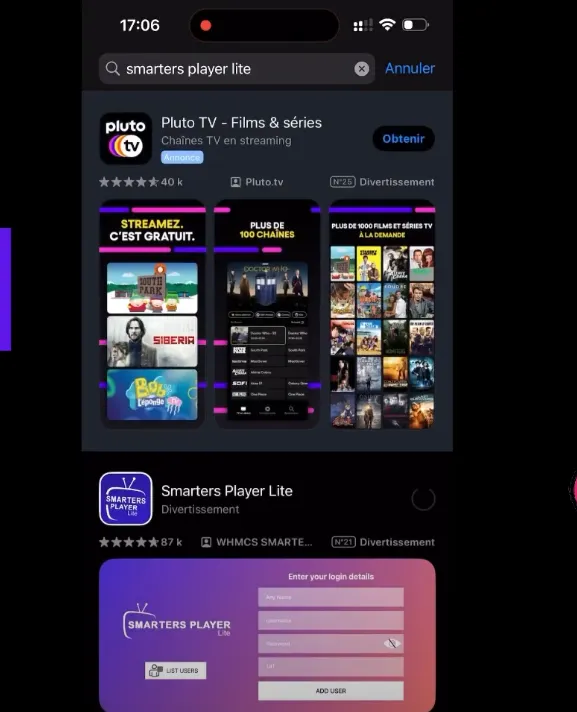
- Une fois l’installation terminée, touchez « Ouvrir », ou lancez l’application depuis l’écran d’accueil.
Étape 5 : Récupérer vos informations d’abonnement
Pour relier l’application à votre abonnement, vous avez besoin des accès transmis par votre fournisseur. Selon le service, il s’agit d’un lien M3U ou d’identifiants Xtream Codes.
- Un lien M3U, ou des identifiants Xtream Codes (URL du serveur, nom d’utilisateur, mot de passe).
- Notez-les sans faute de frappe et conservez-les dans un endroit sécurisé.
- Ne les partagez jamais publiquement.
Étape 6 : Ajouter votre liste dans l’application
C’est l’étape qui connecte l’application à votre service. Deux options de connexion sont généralement proposées :
- Via Xtream Codes : choisissez l’ajout d’une playlist via Xtream Codes (« Add your playlist via XC API » dans Smarters Player Lite).
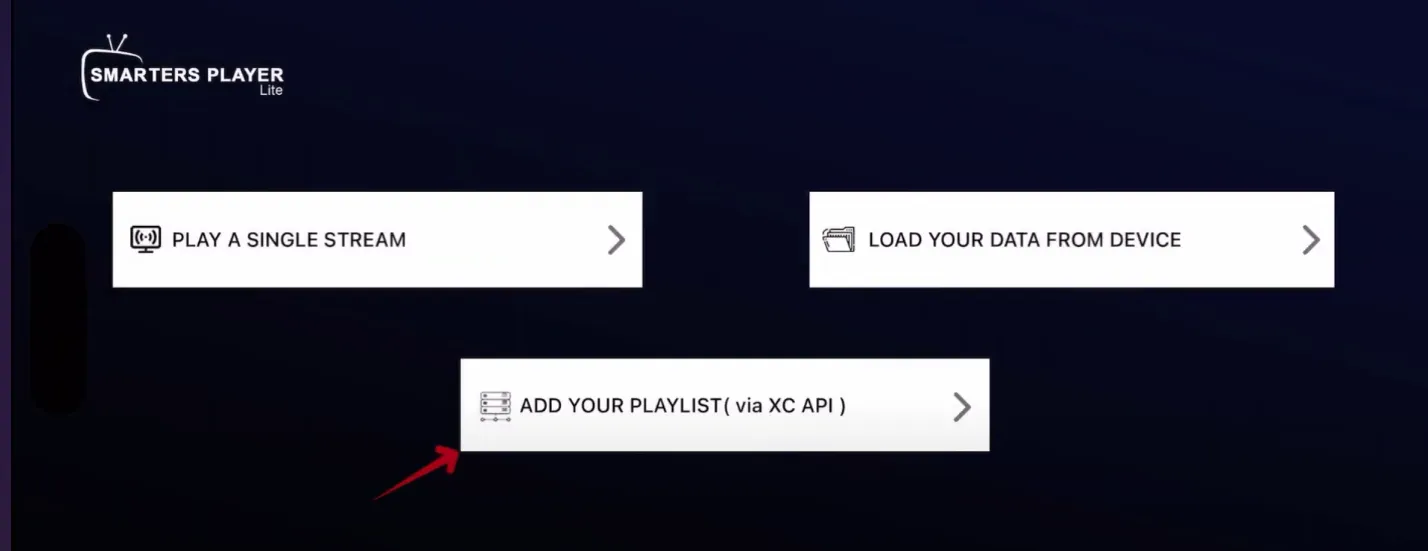
- Entrez un nom, votre nom d’utilisateur, votre mot de passe et l’URL du serveur, puis touchez « Add User » (Ajouter un utilisateur).
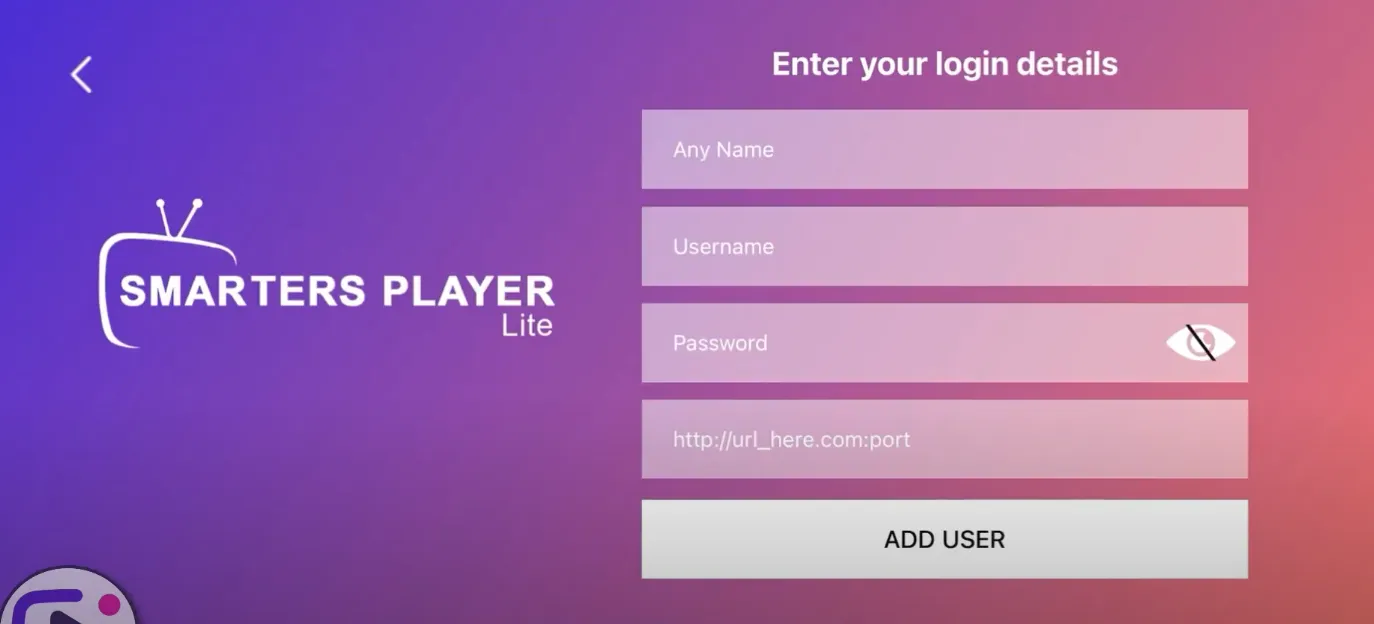
- Via URL M3U : choisissez « Ajouter une liste » ou « Add playlist », puis collez le lien M3U reçu de votre fournisseur.
Validez et patientez : l’application charge automatiquement vos chaînes TV, vos films et vos séries.
Étape 7 : Organiser les chaînes
Une fois les chaînes chargées, une bonne organisation rend la navigation plus agréable. Parcourez les catégories (Live TV, VOD, Séries…) et personnalisez l’affichage selon vos habitudes.
- Classez vos chaînes par catégories : sport, films, jeunesse.
- Créez une liste de favoris pour un accès rapide.
- Masquez les catégories que vous ne regardez jamais.
- Actualisez la liste si une chaîne n’apparaît pas.
Étape 8 : Régler la qualité et gérer les données mobiles
Sur iPhone, la gestion des données mobiles est importante, surtout en déplacement. La haute définition consomme beaucoup, alors mieux vaut adapter la qualité à votre situation.
- Réduisez la résolution en déplacement pour économiser vos données.
- Activez la haute qualité seulement en Wi-Fi.
- Augmentez la mémoire tampon si l’image se fige.
- Surveillez votre consommation dans les réglages de l’appareil.
Étape 9 : Protéger vos accès et vos données
Vos identifiants IPTV sont des informations personnelles qu’il vaut mieux protéger. Sécuriser votre appareil et vos accès évite qu’une autre personne utilise votre abonnement.
- Verrouillez votre iPhone ou votre iPad avec un code ou la reconnaissance faciale.
- Ne partagez pas vos identifiants et évitez les réseaux Wi-Fi publics non protégés.
- Gardez votre application et votre système à jour.
- Déconnectez-vous si vous prêtez ou revendez l’appareil.
À ce sujet, l’Association canadienne des télécommunications propose des conseils concrets pour protéger ses renseignements personnels sur les appareils mobiles, comme vérifier les autorisations des applications et bien se déconnecter avant de prêter ou de revendre un appareil.
Étape 10 : Diffuser vers la télé et résoudre les problèmes
Vous pouvez agrandir l’image sur un grand écran et régler facilement les soucis courants. La plupart des problèmes se corrigent en quelques gestes.
- Diffusez vers la télé avec AirPlay ou un adaptateur relié au téléviseur.
- En cas d’image figée, vérifiez le débit et augmentez la mémoire tampon.
- Si une chaîne manque, actualisez ou réimportez votre liste.
- En cas d’erreur de connexion, recontrôlez vos identifiants.
Vous rencontrez un souci qui persiste ? Notre équipe de support est là pour vous aider : contactez-nous.
Foire aux questions (FAQ)
Peut-on installer l’IPTV directement sur un iPhone ou un iPad ?
Oui, en téléchargeant une application lecteur IPTV depuis l’App Store. L’appareil ne lit pas les flux IPTV par défaut, mais une fois l’application installée, vous ajoutez vos chaînes en quelques secondes et tout fonctionne directement sur l’appareil.
Faut-il jailbreaker l’iPhone ?
Non, aucun jailbreak n’est nécessaire pour utiliser l’IPTV. Les applications disponibles sur l’App Store suffisent largement, et le jailbreak est à éviter car il fragilise la sécurité de l’appareil et annule la garantie.
Quelle version d’iOS faut-il ?
Une version récente d’iOS ou d’iPadOS est recommandée pour assurer la compatibilité et la stabilité. Chaque application indique la version minimale requise, alors gardez votre appareil à jour pour profiter des dernières corrections et d’une lecture fluide.
Comment ajouter mes chaînes ?
Vous pouvez les ajouter avec un lien M3U ou des identifiants Xtream Codes fournis par votre service. Il suffit de coller le lien ou de saisir l’URL du serveur, le nom d’utilisateur et le mot de passe dans l’application, qui charge ensuite la liste des chaînes.
L’IPTV consomme-t-elle beaucoup de données mobiles ?
Oui, surtout en HD et en 4K, où la consommation grimpe vite. Il vaut mieux privilégier le Wi-Fi pour la haute définition et réduire la résolution en déplacement afin de préserver votre forfait.
Puis-je regarder l’IPTV sur ma télé depuis l’iPhone ou l’iPad ?
Oui, grâce à AirPlay vers un téléviseur ou un boîtier compatible, ou à l’aide d’un adaptateur relié par câble. Les deux appareils doivent être sur le même réseau pour AirPlay, et l’image s’affiche alors sur le grand écran.
Pourquoi l’image se fige-t-elle parfois ?
Le plus souvent à cause d’un débit insuffisant ou d’un réseau surchargé. Augmenter la mémoire tampon, passer au Wi-Fi ou fermer les autres applications aide généralement à retrouver une lecture stable.
Conclusion
Configurer l’IPTV sur un iPhone ou un iPad est simple et rapide : une application fiable, des identifiants valides et une bonne connexion suffisent.
En suivant ces dix étapes, vous profitez d’une diffusion fluide, bien organisée et adaptée à votre forfait de données. Pensez à privilégier le Wi-Fi pour la haute définition, à protéger vos accès et à choisir un fournisseur transparent pour une expérience sans souci.