Voici un guide simple et détaillé pour activer et personnaliser le contrôle parental sur votre abonnement IPTV, afin de sécuriser l’accès aux contenus pour vos enfants : activer les protections, changer le code parental, le désactiver et le récupérer si vous l’avez oublié.
Un code parental (ou code PIN) est indispensable, car un service IPTV ne filtre pas lui-même les programmes selon l’âge : les chaînes pour adultes et pour enfants peuvent se trouver côte à côte dans la liste. Les menus ci-dessous sont ceux d’un décodeur avec télécommande ; leurs noms varient légèrement selon l’application ou l’appareil.
Activer le contrôle parental
Accéder aux paramètres
- Appuyez sur le bouton MENU de votre télécommande.
- Allez dans Paramètres, puis sélectionnez Contrôle parental.
Verrouiller des chaînes
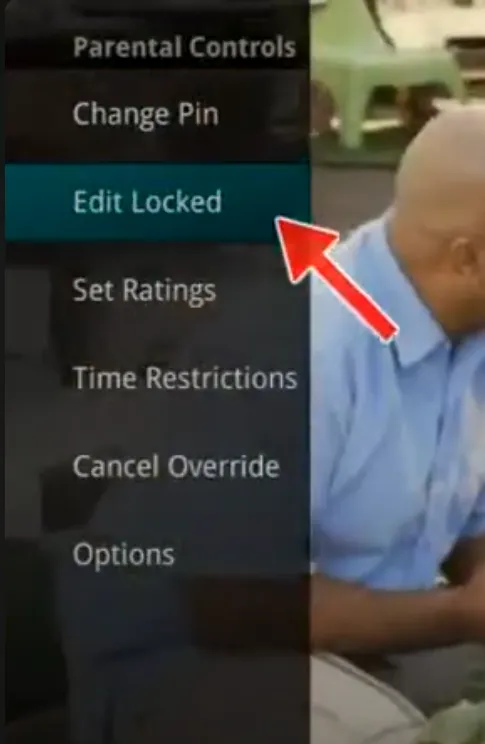
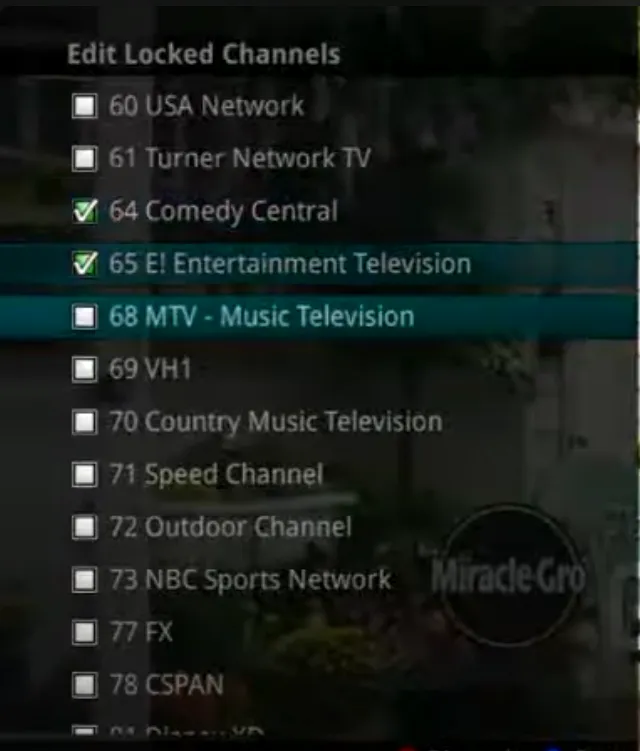
- Sélectionnez Modifier les chaînes verrouillées.
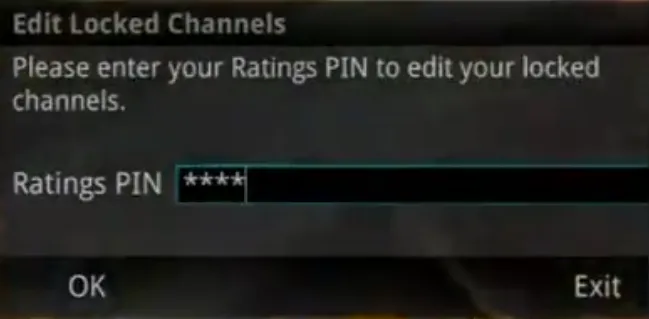
- Entrez votre code PIN, puis appuyez sur OK.
- Utilisez les flèches haut/bas de la télécommande pour naviguer parmi les chaînes disponibles.
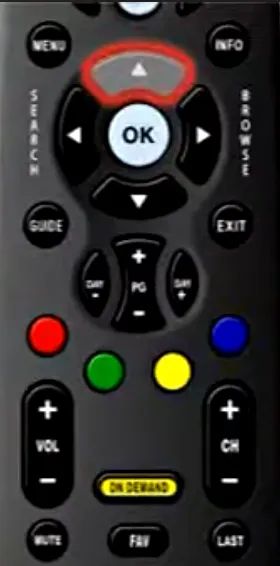
- Appuyez sur OK pour verrouiller une chaîne : une coche apparaît à côté de la chaîne sélectionnée.
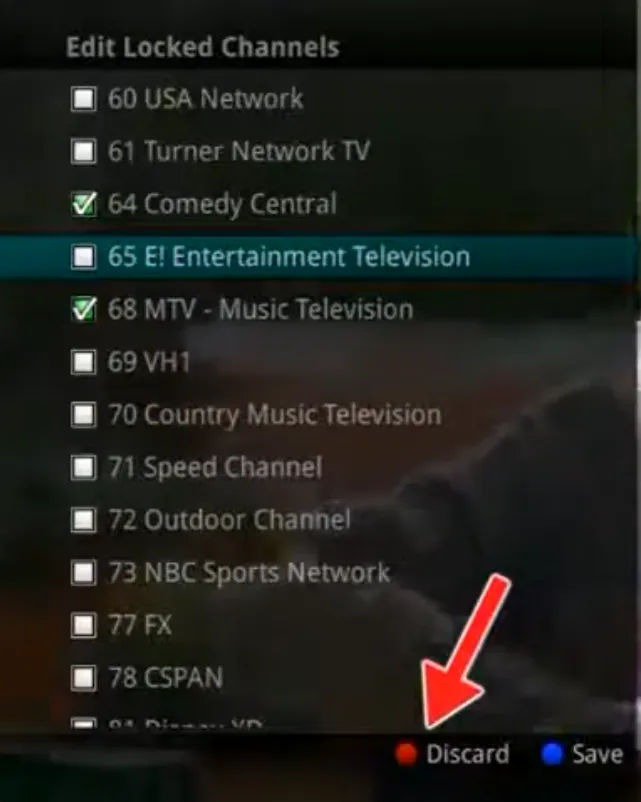
- Si vous souhaitez annuler les modifications, appuyez sur le bouton rouge (Discard).
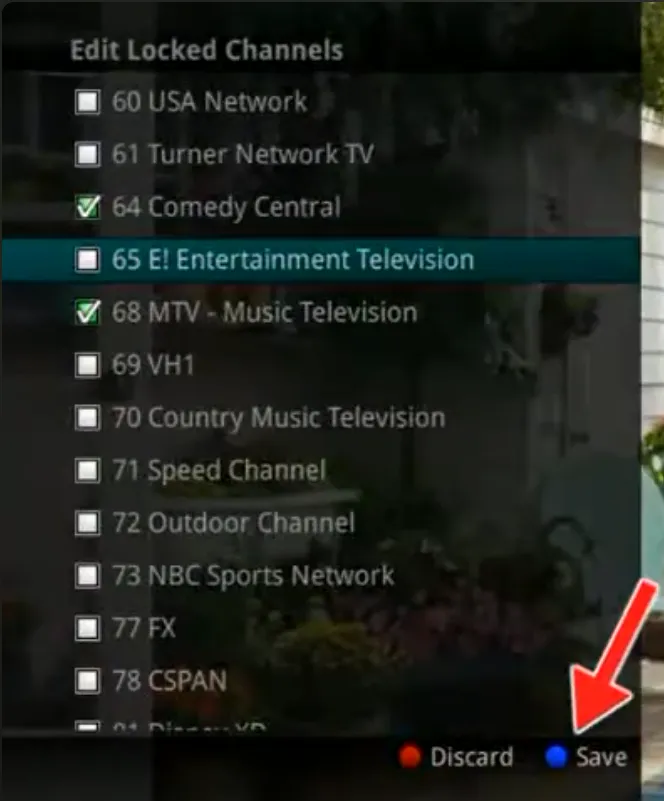
- Pour enregistrer les modifications, appuyez sur le bouton bleu (Save).
Définir une limite d’âge
- Entrez votre code PIN, puis appuyez sur OK.
- Utilisez les flèches pour ajuster la limite d’âge pour la télévision ou les films, selon le niveau de restriction que vous souhaitez appliquer.
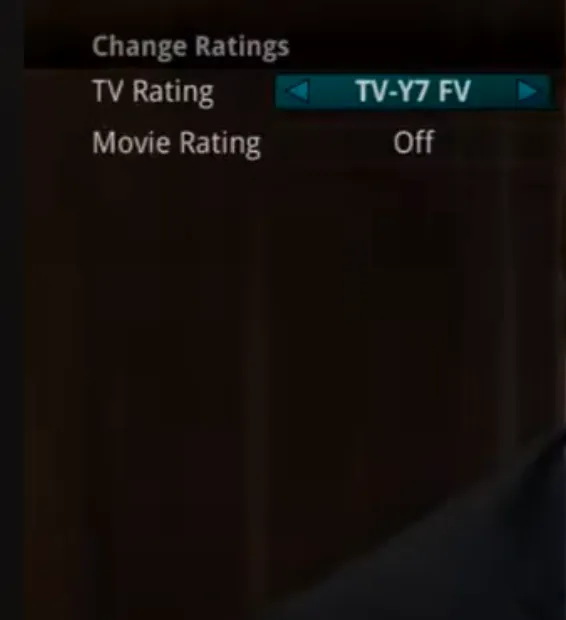
Définir des restrictions horaires
Les restrictions horaires bloquent automatiquement le visionnage pendant certaines plages, par exemple aux heures des devoirs ou du coucher.
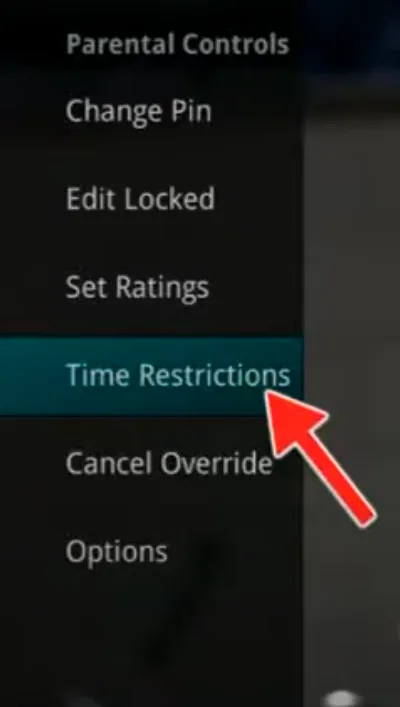
- Entrez votre code PIN, puis appuyez sur OK.
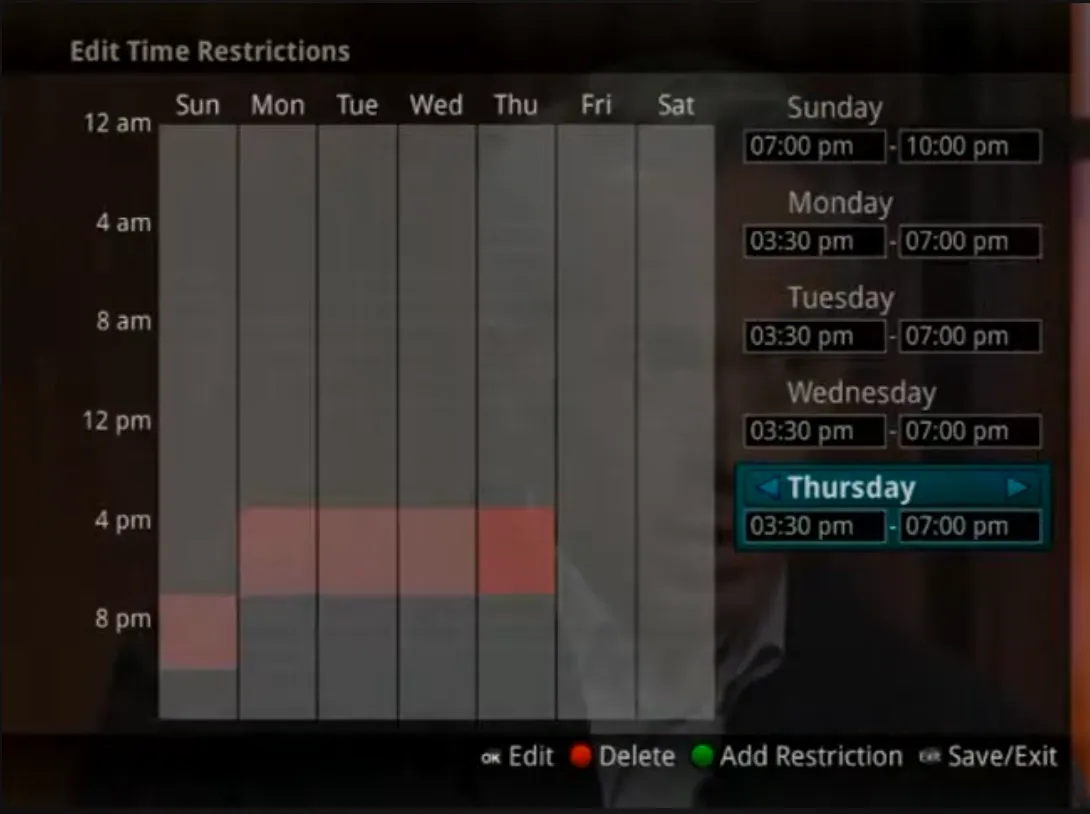
- Appuyez sur le bouton vert pour ajouter une nouvelle restriction horaire. Une fois ajoutée, elle apparaît à droite de l’emploi du temps hebdomadaire.
- Utilisez la flèche droite pour sélectionner un jour et appuyez sur OK.
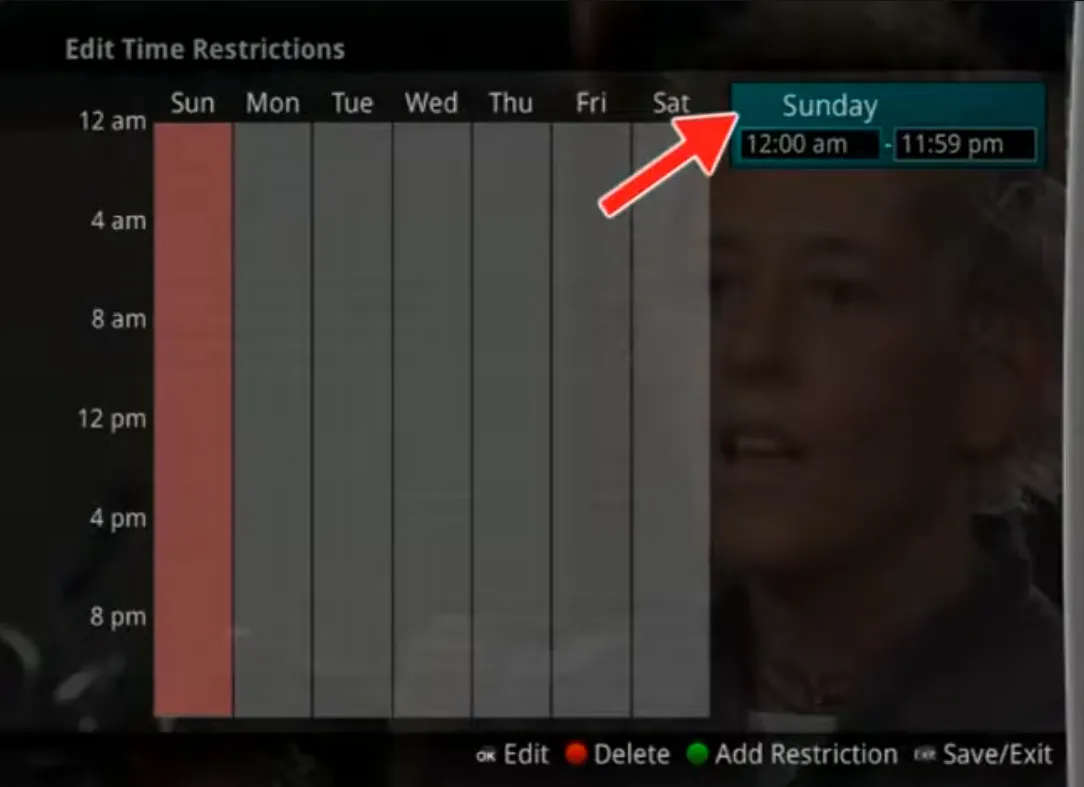
- Choisissez l’heure de début et de fin de la restriction.
- Lorsque vous avez terminé, appuyez sur Exit pour quitter.
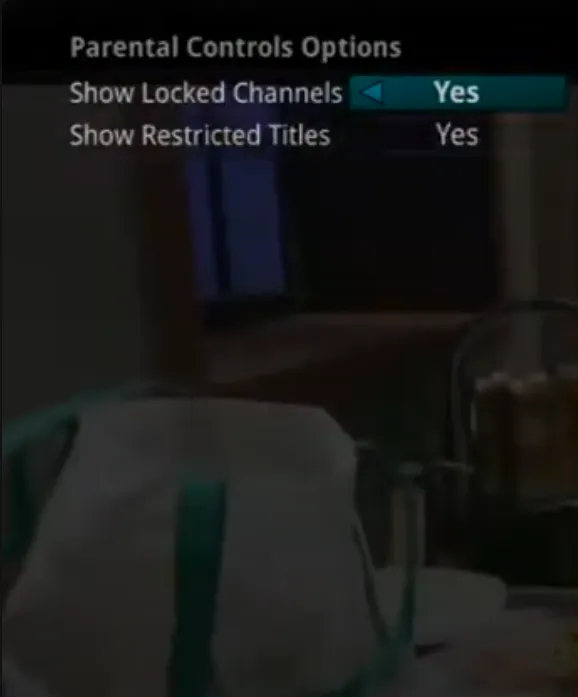
Masquer les chaînes verrouillées dans le guide
- Dans les options du contrôle parental, entrez votre code PIN, puis appuyez sur OK.
- Vous pouvez choisir de masquer ou afficher les chaînes verrouillées et les titres restreints dans le guide TV. Pour cacher ces contenus, sélectionnez Non.
- Confirmez votre choix avec OK dans la fenêtre de validation.
Changer le code parental
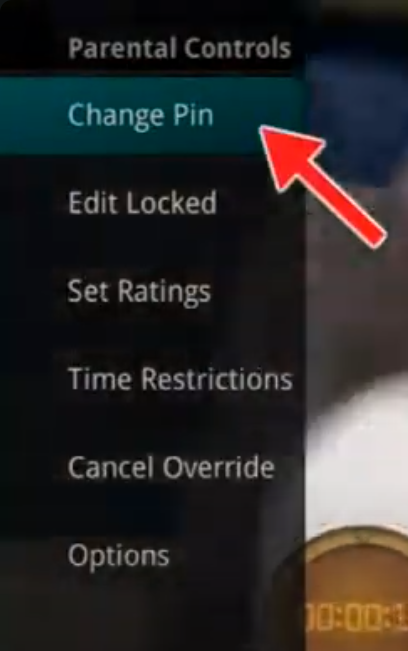
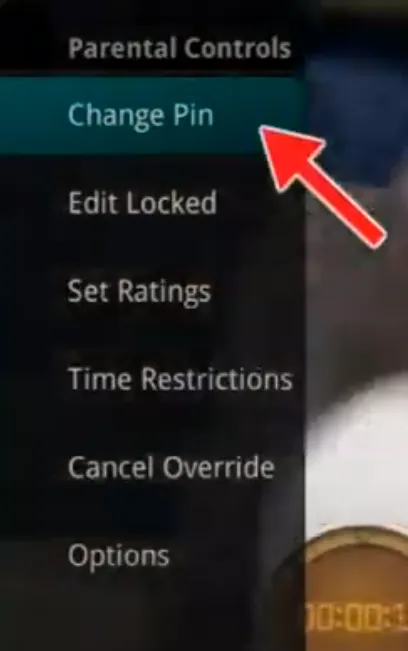
- Dans le menu du contrôle parental, sélectionnez Modifier le code PIN.
- Entrez votre ancien code PIN, puis saisissez le nouveau code PIN que vous souhaitez définir.
- Appuyez sur OK pour enregistrer le nouveau code.
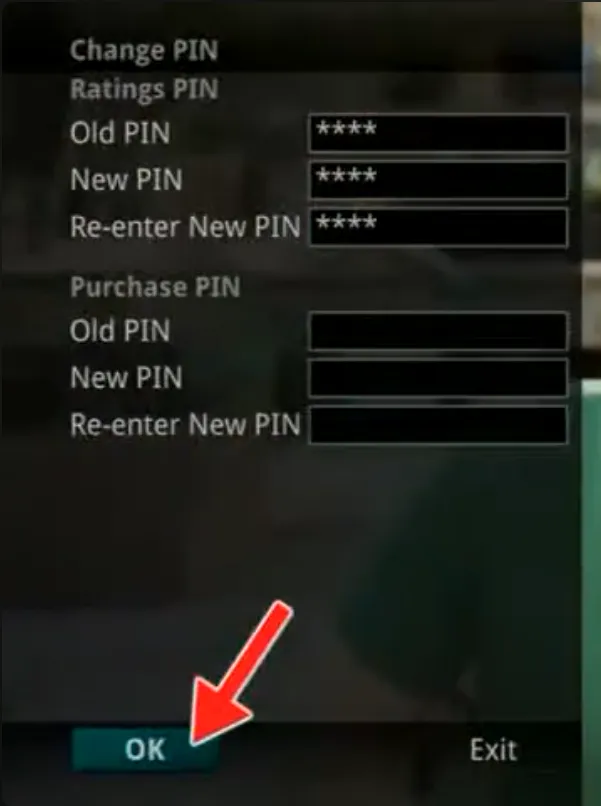
Choisissez un code difficile à deviner : évitez le code par défaut de l’appareil et les codes faciles à trouver, comme une date de naissance.
Désactiver le contrôle parental
Selon l’appareil, il n’existe pas toujours d’option unique pour tout désactiver. Retirez alors les protections une à une, avec votre code PIN :
- Déverrouiller une chaîne : dans Modifier les chaînes verrouillées, surlignez-la et appuyez à nouveau sur OK pour retirer la coche, puis enregistrez avec le bouton bleu.
- Lever la limite d’âge ou les restrictions horaires : modifiez-les depuis les menus correspondants ci-dessus.
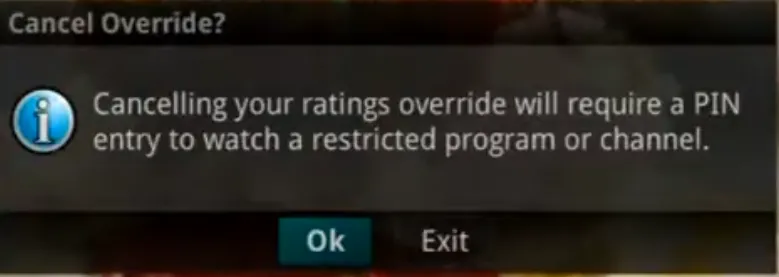
- Annuler un déverrouillage temporaire : si vous avez débloqué un programme avec votre code PIN, sélectionnez Annuler le déverrouillage, puis OK, pour que le code soit de nouveau demandé.
Code parental oublié : comment le réinitialiser ?
Le code ne peut pas être affiché à nouveau depuis le menu du contrôle parental. Pour le réinitialiser :
- Passez par les options de récupération de votre fournisseur : selon le service, depuis les paramètres de votre compte, avec une vérification par courriel ou des questions de sécurité.
- Contactez le service client de votre fournisseur si aucune option de récupération n’est proposée.
Une fois le nouveau code obtenu, notez votre méthode de réinitialisation pour éviter un nouveau blocage, et changez le code comme indiqué plus haut.
Conseils supplémentaires
- Protégez votre code PIN pour empêcher les modifications non autorisées.
- Ajoutez des restrictions horaires pour contrôler les moments de visionnage des enfants.
- Activez les limites d’âge pour éviter l’accès à des contenus inappropriés.
- Mettez à jour l’appareil et l’application : une version ancienne peut présenter des failles.
- Révisez les restrictions régulièrement, pour qu’elles restent adaptées à l’âge de vos enfants.
Questions fréquentes
Le code parental fonctionne-t-il sur tous les appareils ?
Non, pas forcément. Le contrôle parental dépend de l’application et de l’appareil utilisés : le réglage fait sur votre décodeur ne s’applique pas automatiquement à votre téléphone ou à votre Smart TV, et certains appareils anciens offrent des options plus limitées.
Peut-on définir un code différent pour chaque enfant ?
Sur la plupart des systèmes IPTV, non : un seul code principal protège les réglages. Adaptez plutôt les restrictions (chaînes, limite d’âge, horaires) au plus jeune des enfants.
Le contrôle parental ralentit-il l’IPTV ?
Non. Il filtre l’accès aux contenus sans modifier la bande passante, la résolution ni la mise en mémoire tampon.
Existe-t-il d’autres solutions de filtrage ?
Le filtrage DNS (par exemple OpenDNS) et le blocage au niveau du routeur offrent des restrictions de base, mais ils sont moins précis qu’un contrôle parental qui verrouille les chaînes et les programmes un par un.
En suivant ces étapes simples, vous pouvez facilement personnaliser le contrôle parental sur votre IPTV et offrir un environnement de visionnage sécurisé et adapté aux membres de votre famille.