Pour régler le buffer sur IPTV Smarters Pro, il faut vider le cache de l’application, changer le lecteur vidéo intégré pour ExoPlayer, passer en connexion Ethernet filaire, utiliser un VPN contre le bridage du FAI, réduire la qualité du flux, mettre à jour l’application et changer de serveur auprès de votre fournisseur.
Le buffering sur IPTV Smarters Pro est le problème le plus courant rencontré par les utilisateurs, et il se manifeste par des pauses répétées, un écran qui charge en boucle ou une image qui pixellise pendant la lecture. Les causes sont multiples : connexion Internet instable, cache saturé, mauvais lecteur vidéo sélectionné, bridage par le FAI ou serveur IPTV surchargé.
Un fournisseur fiable comme IPTV Quebec offre des serveurs performants, mais l’optimisation côté utilisateur reste essentielle. Voici 7 astuces concrètes pour résoudre le problème définitivement.
Astuce 1 : Vider le cache d’IPTV Smarters Pro pour libérer la mémoire
Le cache accumulé est la cause la plus fréquente de buffering sur IPTV Smarters Pro. À chaque utilisation, l’application stocke des données temporaires qui finissent par saturer la mémoire de votre appareil et ralentir la lecture des flux.
Pour vider le cache, rendez-vous dans Paramètres > Applications >
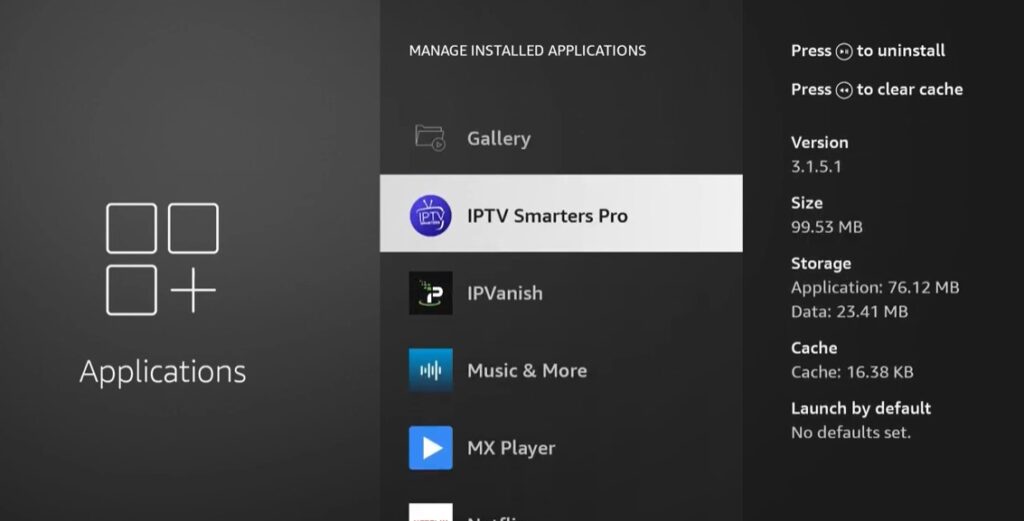
Cliquez sur IPTV Smarters Pro > Stockage > Vider le cache.
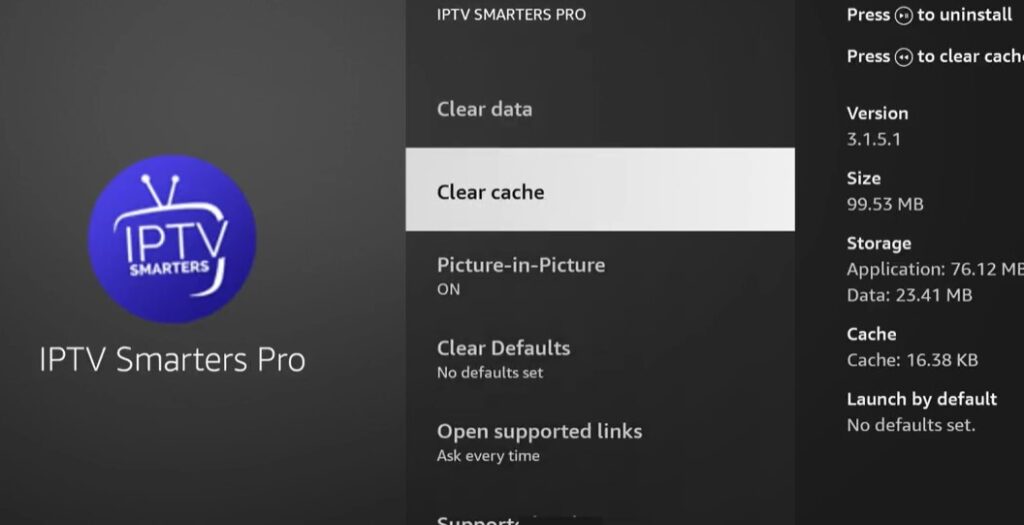
Sur Fire Stick, le chemin est identique via les paramètres système. Effectuez cette manipulation au moins une fois par semaine pour maintenir des performances fluides. Après avoir vidé le cache, redémarrez l’application avant de relancer vos chaînes.
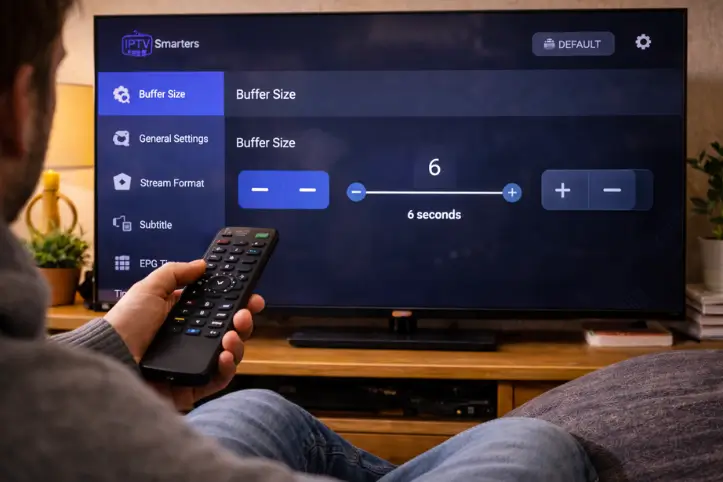
Astuce 2 : Changer le lecteur vidéo intégré pour un décodage plus stable
IPTV Smarters Pro propose plusieurs lecteurs vidéo intégrés et le choix du bon lecteur fait une vraie différence sur le buffering. Par défaut, l’application utilise son propre lecteur natif, mais celui-ci n’est pas toujours le plus performant selon le type de flux.
Allez dans les paramètres de l’application et basculez sur ExoPlayer, qui offre une meilleure gestion du buffer et du décodage matériel. Si certaines chaînes posent encore problème avec ExoPlayer, essayez VLC comme alternative.
Testez chaque lecteur sur les chaînes qui buffèrent le plus pour identifier lequel fonctionne le mieux avec votre configuration.
Astuce 3 : Passer en connexion filaire Ethernet au lieu du Wi-Fi
Le Wi-Fi est souvent le maillon faible responsable du buffering sur IPTV Smarters Pro. Les interférences des murs, des appareils voisins et la distance du routeur réduisent considérablement le débit réel disponible pour le streaming. La solution la plus efficace est de brancher un câble Ethernet directement sur votre appareil.
Pour votre Fire Stick, utilisez un adaptateur Ethernet USB compatible Amazon. Pour une Android Box, branchez simplement le câble dans le port Ethernet intégré.
Cette seule modification peut éliminer complètement le buffering en offrant une connexion stable et constante.
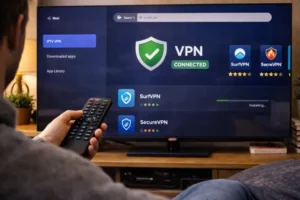
Astuce 4 : Utiliser un VPN pour contourner le bridage de votre FAI
Beaucoup d’utilisateurs ne savent pas que leur fournisseur d’accès Internet détecte et ralentit volontairement le trafic IPTV. Ce bridage se manifeste par du buffering constant même avec un excellent débit Internet.
Un VPN chiffre votre trafic et empêche votre FAI d’identifier le type de contenu que vous regardez.
Installez un VPN directement sur votre appareil ou sur votre routeur, connectez-vous à un serveur rapide et proche, puis relancez IPTV Smarters Pro. Un fournisseur fiable recommande l’utilisation d’un VPN pour garantir une expérience de streaming sans interruption.
Astuce 5 : Réduire la qualité du flux pour alléger la bande passante
Dans IPTV Smarters Pro, accédez aux paramètres du lecteur et sélectionnez une qualité inférieure si votre connexion est limitée.
Passez de la 4K ou Full HD à la HD (720p) pour diviser par deux la bande passante nécessaire au streaming.
Si le buffer persiste en HD, basculez temporairement en SD (480p) le temps de diagnostiquer le problème.
Désactivez le mode Auto-qualité qui tente de charger le flux le plus élevé et force une résolution stable manuellement.
Fermez toutes les autres applications et appareils qui consomment de la bande passante sur votre réseau pendant le visionnage.
Vérifiez votre débit réel avec un speed test directement depuis votre appareil IPTV, pas depuis votre téléphone.
Astuce 6 : Mettre à jour l’application et le firmware de votre appareil
Une version obsolète d’IPTV Smarters Pro ou un firmware ancien sur votre appareil peuvent provoquer des problèmes de compatibilité et de performance qui se traduisent par du buffering.
Vérifiez régulièrement les mises à jour disponibles dans le Google Play Store, l’Amazon App Store ou le site officiel si vous avez installé l’APK manuellement.
De même, mettez à jour le système de votre Fire Stick ou Android Box via Paramètres > Mon appareil > Mises à jour système. Les nouvelles versions corrigent souvent des bugs de décodage vidéo et améliorent la gestion de la mémoire. Un appareil à jour consomme mieux ses ressources et réduit significativement les risques de buffering.
Astuce 7 : Changer de serveur ou de source auprès de votre fournisseur IPTV
Si malgré toutes les optimisations côté appareil et réseau le buffering persiste, le problème vient probablement du serveur de votre fournisseur IPTV. Les bons fournisseurs disposent de plusieurs serveurs et vous permettent de basculer d’un serveur à l’autre en cas de surcharge.
Contactez votre support client pour demander un serveur alternatif ou un nouveau lien M3U connecté à une infrastructure différente.
Certains fournisseurs proposent aussi des liens Xtream Codes qui offrent une connexion plus stable que les playlists M3U classiques. Tester un autre serveur aux heures de forte audience, comme le soir et le week-end, vous permettra d’identifier rapidement la source la plus fluide.
FAQ — Questions fréquentes
Pourquoi IPTV Smarters Pro buffer autant ?
Le buffering est généralement causé par une connexion Internet lente, un serveur IPTV surchargé, un cache plein ou un lecteur vidéo mal configuré dans les paramètres de l’application.
Quel débit Internet faut-il pour éviter le buffer sur IPTV Smarters ?
Un minimum de 10 Mbps est nécessaire pour le streaming HD et 25 Mbps pour la 4K. Utilisez une connexion filaire Ethernet pour des résultats optimaux.
Quel lecteur vidéo choisir dans IPTV Smarters Pro ?
ExoPlayer est le plus stable pour la majorité des flux. Si une chaîne pose problème, basculez sur VLC ou le lecteur natif de l’application pour comparer.
Est-ce qu’un VPN peut réduire le buffering ?
Oui, si votre FAI bride le streaming vidéo, un VPN contourne cette limitation et peut améliorer considérablement la fluidité de lecture.
Faut-il vider le cache régulièrement ?
Oui, il est recommandé de vider le cache d’IPTV Smarters Pro au moins une fois par semaine pour éviter l’accumulation de données corrompues qui provoquent le buffer.
Le buffer est-il lié à mon fournisseur IPTV ou à ma connexion ?
Les deux sont possibles. Testez avec un speed test pour vérifier votre débit. Si le débit est bon mais le buffer persiste, le problème vient probablement du serveur de votre fournisseur.
IPTV Smarters Pro fonctionne-t-il mieux sur Fire Stick ou Android Box ?
Les Android Box avec plus de RAM (3 Go ou plus) offrent généralement de meilleures performances qu’un Fire Stick basique. Le Fire Stick 4K Max reste cependant un très bon choix.