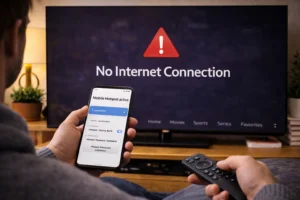
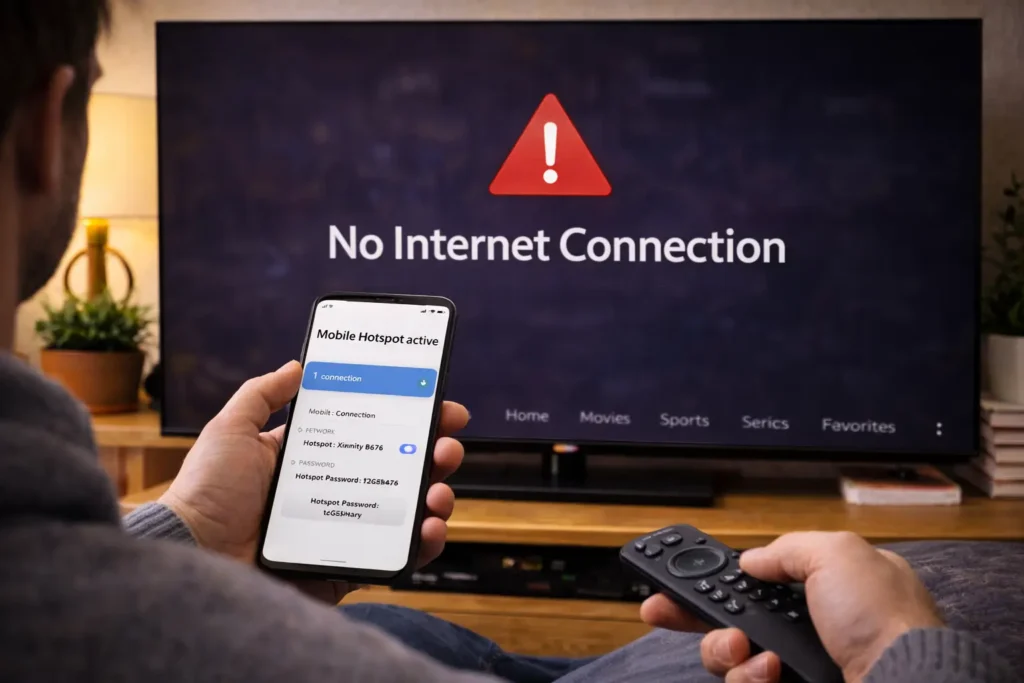
L’IPTV ne fonctionne pas en partage de connexion principalement à cause du bridage imposé par votre opérateur mobile sur le tethering, d’un débit 4G/5G insuffisant, de paramètres hotspot mal configurés ou d’un blocage des protocoles de streaming détecté par le réseau mobile. Le partage de connexion (ou tethering) utilise les données mobiles de votre téléphone pour fournir Internet à un autre appareil.
Bien que cela fonctionne pour la navigation classique, de nombreux opérateurs détectent et limitent volontairement le streaming vidéo en tethering pour préserver leur réseau. Cela se traduit par du buffering constant, des chaînes qui ne chargent pas ou des coupures répétées sur votre lecteur IPTV.
Même avec un abonnement IPTV rapide, ces blocages côté opérateur peuvent empêcher la lecture. Ce guide vous présente les 5 étapes pour identifier la cause exacte et rétablir un streaming fluide en partage de connexion.
Étape 1 : Vérifier la qualité de votre connexion mobile
Lancez un test de débit via Speedtest.net ou l’application Ookla directement depuis votre téléphone.
Assurez-vous d’avoir un débit descendant d’au moins 10 Mbps pour le streaming HD et 25 Mbps pour la 4K.
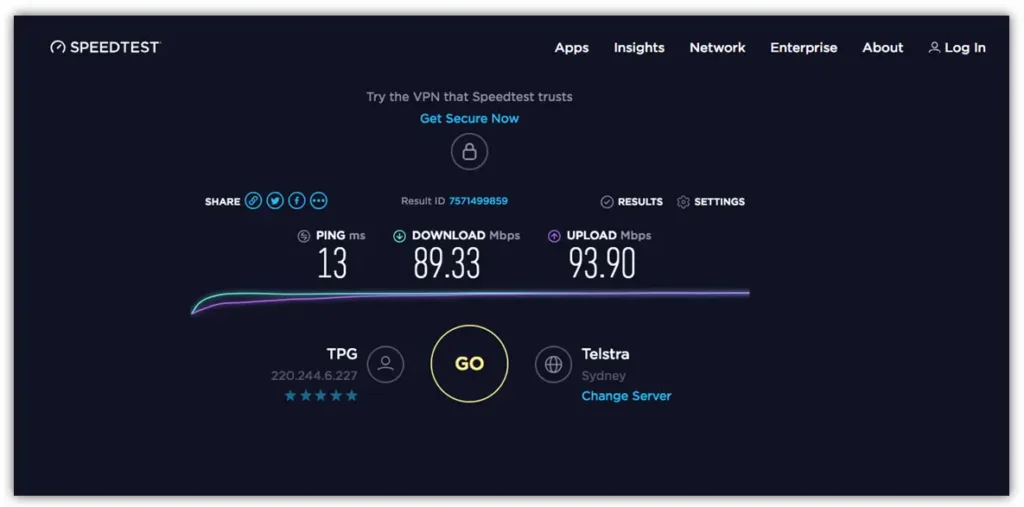
Vérifiez que vous êtes bien en 4G ou 5G et non en 3G, car cette dernière est insuffisante pour l’IPTV.
Éloignez-vous des zones à forte congestion réseau comme les centres commerciaux ou les transports en commun.
Vérifiez votre forfait data : si votre enveloppe est épuisée, le débit est réduit et l’IPTV ne peut plus fonctionner.
Étape 2 : Configurer correctement le partage de connexion
Activez le partage de connexion depuis Paramètres > Connexions > Point d’accès mobile sur votre téléphone.
Choisissez la bande 5 GHz si disponible pour un débit plus rapide et moins d’interférence que le 2.4 GHz.
Limitez le nombre d’appareils connectés au hotspot pour réserver la bande passante à votre appareil IPTV.
Privilégiez le partage par câble USB pour une connexion plus stable qu’en Wi-Fi, surtout sur Fire Stick ou PC.
Désactivez l’économiseur de batterie qui peut couper automatiquement le hotspot après quelques minutes d’inactivité.
Étape 3 : Contourner le bridage de l’opérateur mobile
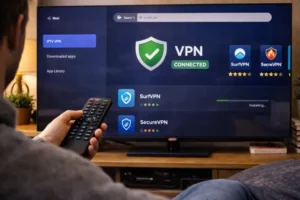
Installez un VPN sur votre appareil IPTV ou directement sur le téléphone qui partage la connexion.
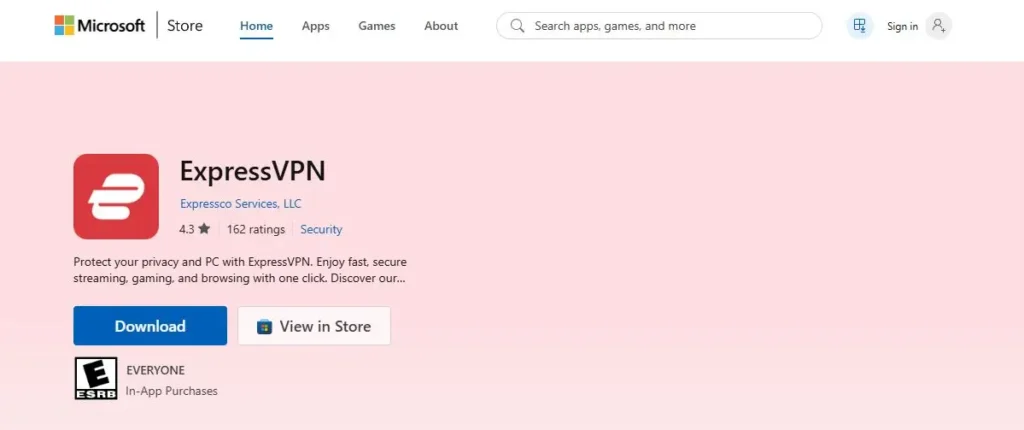
Connectez-vous à un serveur VPN rapide et proche de votre position géographique pour minimiser la latence.
Activez le protocole WireGuard ou OpenVPN (UDP) dans les paramètres du VPN pour un streaming optimal.
Un fournisseur fiable recommande l’utilisation d’un VPN pour éviter les blocages liés au tethering.
Si le VPN ne suffit pas, modifiez les paramètres APN de votre téléphone pour contourner les restrictions de tethering.
Étape 4 : Ajuster les paramètres de votre application IPTV
Réduisez la qualité du flux dans les paramètres de votre lecteur IPTV en passant de 4K ou FHD à HD ou SD.
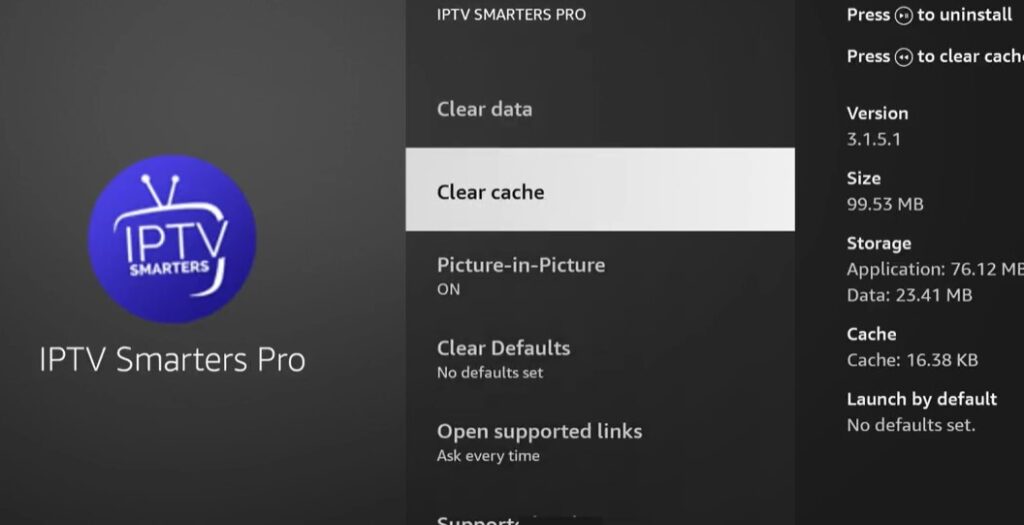
Videz le cache de votre application IPTV : Paramètres > Applications >
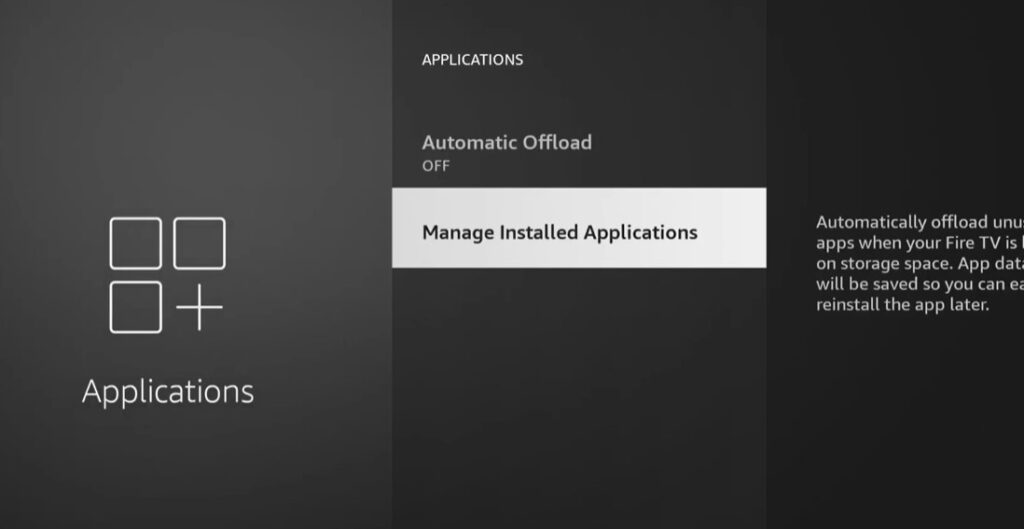
Selectionnez Votre lecteur IPTV
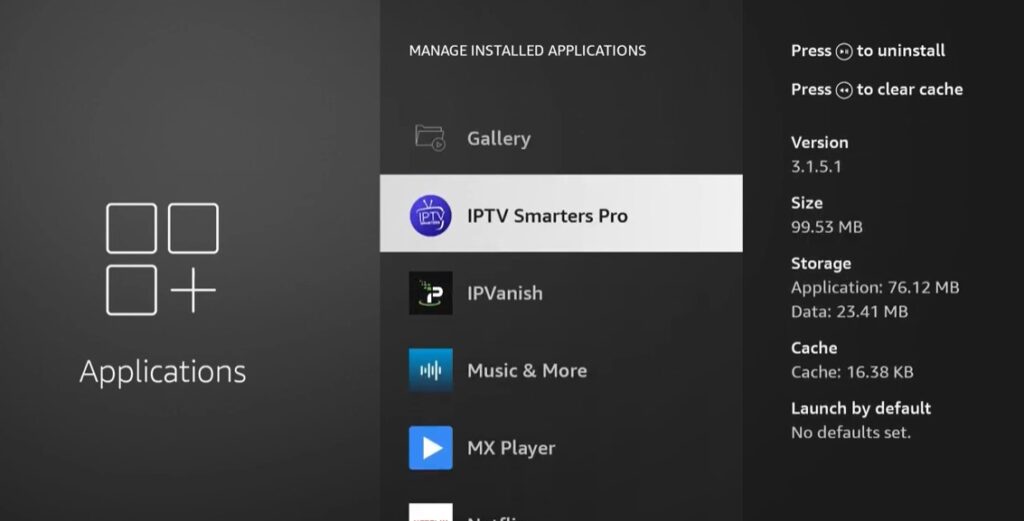
Cherchez Vider le cache.
Changez de lecteur vidéo intégré : essayez ExoPlayer, VLC ou le lecteur natif selon ce qui fonctionne le mieux.
Augmentez la taille du buffer dans les paramètres avancés de TiviMate ou IPTV Smarters si l’option est disponible.
Testez avec une autre liste M3U ou un autre lien serveur pour vérifier si le problème vient du fournisseur IPTV.
Étape 5 : Solutions avancées si le problème persiste
Changez l’APN de votre téléphone : accédez à Paramètres > Réseau mobile > Noms des points d’accès et modifiez le type d’APN en ajoutant « dun » ou « default,supl,dun ».
Modifiez le TTL (Time To Live) de votre connexion avec une application comme TTL Master (Android root) pour masquer le tethering à votre opérateur.
Essayez un autre protocole de partage : passez du hotspot Wi-Fi au Bluetooth ou au USB pour identifier la source du blocage.
Contactez votre opérateur mobile pour vérifier si le streaming en partage de connexion est inclus ou limité dans votre forfait.
En dernier recours, changez de fournisseur mobile pour un opérateur qui ne bride pas le tethering vidéo.
FAQ — Questions fréquentes
Le partage de connexion est-il suffisant pour regarder l’IPTV ?
Oui, à condition d’avoir un réseau 4G/5G stable avec un débit minimum de 10 Mbps pour le HD et 25 Mbps pour la 4K.
Pourquoi l’IPTV fonctionne en Wi-Fi mais pas en partage de connexion ?
Votre opérateur mobile peut bloquer ou brider certains protocoles de streaming. Un VPN permet généralement de contourner cette restriction.
Est-ce qu’un VPN résout les problèmes d’IPTV en partage de connexion ?
Dans la majorité des cas, oui. Le VPN chiffre votre trafic et empêche l’opérateur de détecter et brider le flux IPTV.
Le partage de connexion consomme-t-il beaucoup de données avec l’IPTV ?
Oui, comptez environ 1 à 3 Go par heure en HD et jusqu’à 7 Go par heure en 4K. Vérifiez votre forfait data avant utilisation.
Mon IPTV charge mais les chaînes restent en buffering, que faire ?
Rapprochez-vous de votre téléphone, fermez les applications en arrière-plan et passez la qualité du flux en SD ou HD au lieu de 4K.
Peut-on utiliser le partage de connexion USB au lieu du Wi-Fi ?
Oui, le partage USB offre une connexion plus stable et plus rapide que le hotspot Wi-Fi, ce qui réduit le buffering.
Mon opérateur bloque-t-il volontairement l’IPTV en partage de connexion ?
Certains opérateurs appliquent des restrictions sur le tethering pour limiter le streaming vidéo. Un VPN ou un changement d’APN peut résoudre ce problème.