Faire fonctionner IPTV sur TiviMate IPTV Player nécessite une configuration précise. Vous avez téléchargé l’application, mais vous vous retrouvez avec une interface de lecteur vide qui ne se connecte pas à votre service. Que vous soyez confronté à des erreurs de playlist M3U, à des échecs d’authentification Xtream Codes ou à des problèmes de synchronisation EPG, le processus de configuration n’est pas toujours simple.
La différence entre une configuration fonctionnelle et un buffering interminable tient souvent à des paramètres spécifiques que la plupart des utilisateurs négligent lors de l’activation de leur abonnement IPTV. Dépannons les étapes exactes qui permettront à vos chaînes de diffuser correctement.
Télécharger et installer TiviMate IPTV Player
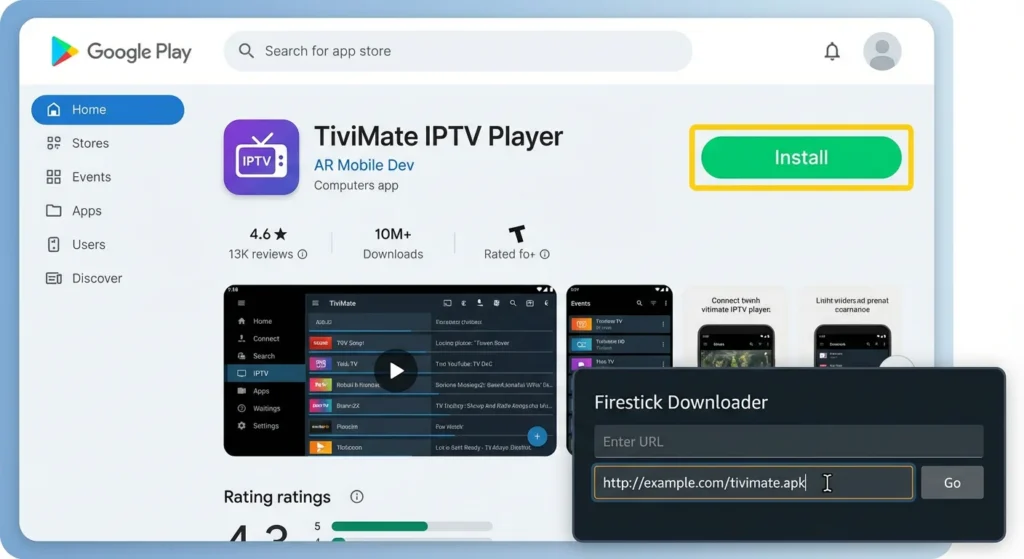
Accédez au Google Play Store sur votre appareil Android, Smart TV, Android Box ou Amazon Firestick.
Tapez « TiviMate IPTV Player« dans la barre de recherche et sélectionnez l’application officielle développée par AR Mobile Dev.
Appuyez sur Installer et attendez que le téléchargement se termine.
Pour les appareils Firestick, vous pouvez également utiliser l’application Downloader pour installer le fichier APK.
Une fois l’installation complétée, ouvrez TiviMate depuis votre menu d’applications.
Récupérer vos informations d’abonnement IPTV
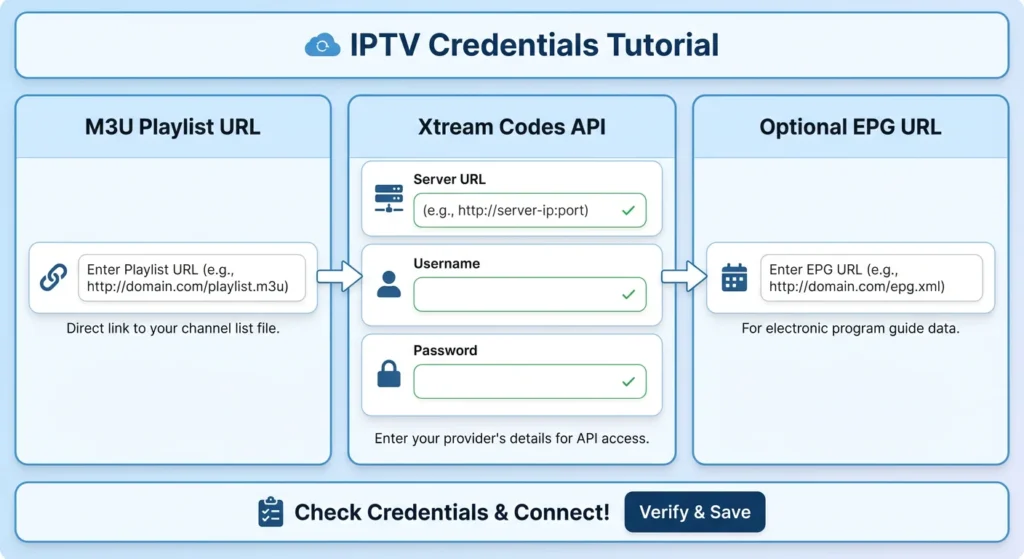
Avant de configurer TiviMate, vous devez obtenir les identifiants fournis par votre fournisseur IPTV.
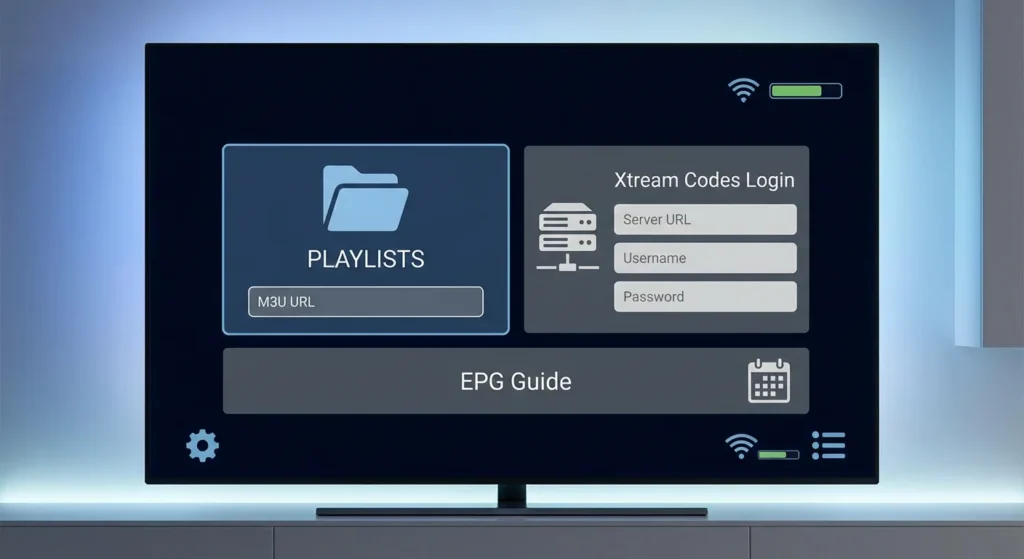
Ces informations incluent soit une URL de playlist M3U (un lien direct vers votre liste de chaînes), soit des identifiants Xtream Codes API (URL du serveur, nom d’utilisateur et mot de passe).
Ces données sont généralement envoyées par email après l’activation de votre abonnement. Assurez-vous d’avoir ces informations à portée de main avant de continuer.
Ajouter votre playlist IPTV dans TiviMate
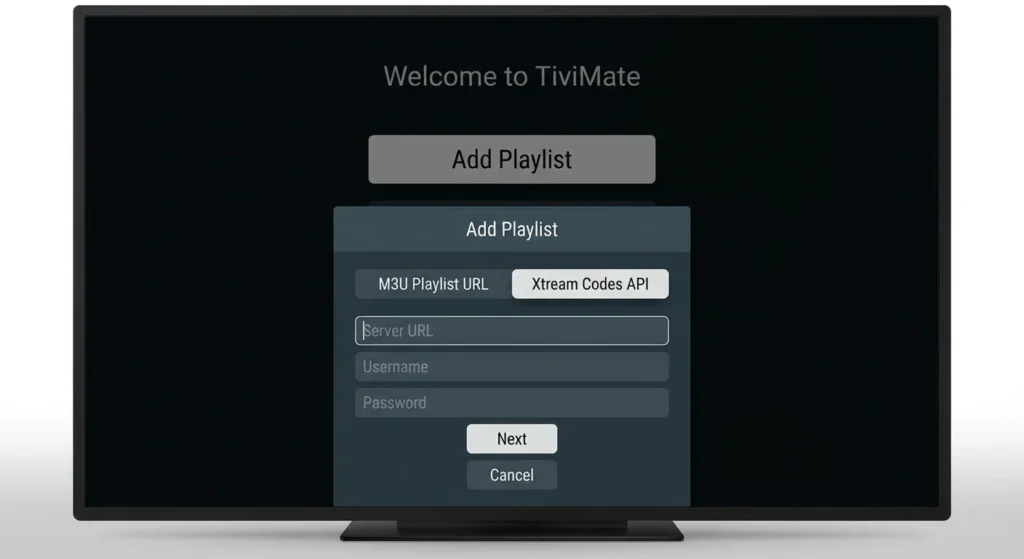
Lancez TiviMate et lors de la première utilisation, l’application vous demandera d’ajouter une playlist.
Sélectionnez « Ajouter une playlist » puis choisissez votre méthode de connexion. Si vous avez une URL M3U, sélectionnez cette option et collez votre lien complet dans le champ URL.
Si vous utilisez Xtream Codes, choisissez cette méthode et remplissez les trois champs : URL du serveur (sans http://), nom d’utilisateur et mot de passe.
Donnez un nom personnalisé à votre playlist pour l’identifier facilement, puis appuyez sur « Suivant« .
Charger les chaînes et configurer l’EPG
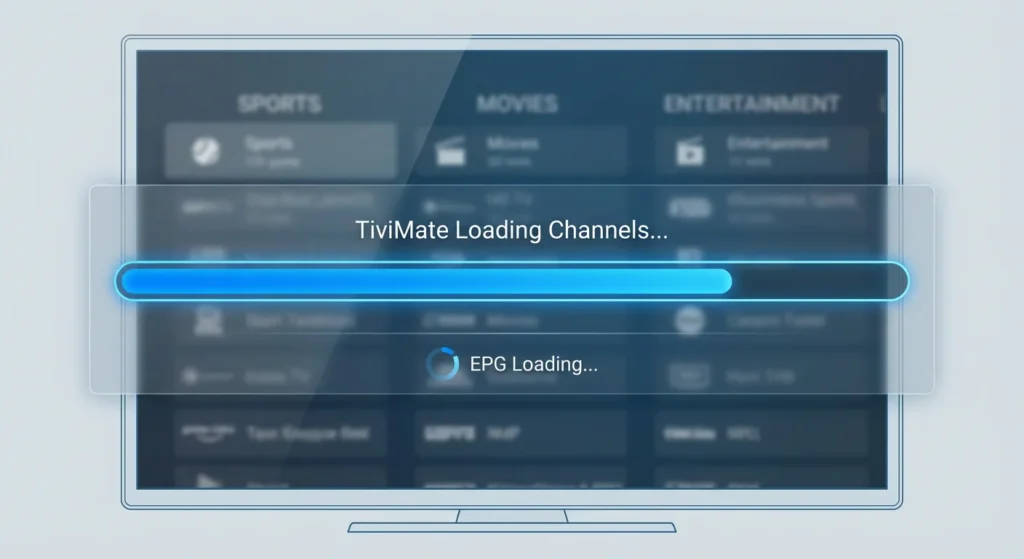
Après avoir ajouté vos identifiants, TiviMate va se connecter au serveur de votre fournisseur et télécharger votre liste de chaînes.
Ce processus prend généralement entre 20 et 60 secondes selon la taille de votre playlist. L’application chargera automatiquement le guide électronique des programmes (EPG) si votre fournisseur le propose.
Vous verrez vos chaînes apparaître organisées par catégories (Sports, Films, Divertissement, etc.).
Si l’EPG ne se charge pas automatiquement, vous pouvez l’ajouter manuellement dans les paramètres en entrant l’URL EPG fournie par votre fournisseur.
Personnaliser les paramètres et optimiser TiviMate
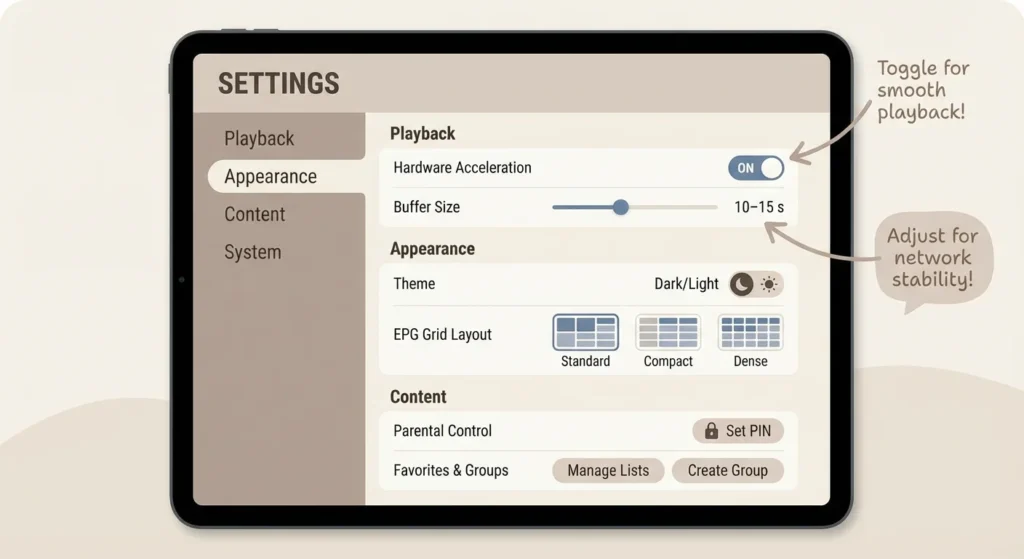
Accédez aux paramètres en appuyant sur l’icône d’engrenage dans le menu principal.
Activez l’accélération matérielle dans les paramètres du lecteur pour améliorer les performances.
Réglez la taille du buffer entre 10 et 15 secondes pour minimiser le buffering. Personnalisez l’apparence de l’interface selon vos préférences (thème sombre, disposition de la grille EPG). Configurez le contrôle parental si nécessaire en créant un code PIN.
Vous pouvez également organiser vos chaînes favorites et créer des groupes personnalisés. Après avoir compris le fonctionnement IPTV sur TiviMate, retournez à l’écran d’accueil et commencez à profiter de votre service.
Foire aux questions
Est-ce que TiviMate IPTV Player est gratuit ou payant ?
Vous trouverez que TiviMate propose une version gratuite avec des fonctionnalités limitées, mais la version premium débloque l’ensemble des fonctionnalités. Lors du dépannage des problèmes d’expérience utilisateur, envisagez des alternatives à TiviMate si vous avez un budget limité. L’achat unique de la version premium améliore considérablement la gestion des listes de lecture et les capacités multi-écrans.
Tivimate Fonctionne-T-Il Sur iOS Et iPhone ?
Non, vous ne pouvez pas obtenir la compatibilité Tivimate sur iOS puisqu’il est exclusif à Android. L’installation de Tivimate sur iPhone n’est pas possible. Vous aurez besoin de solutions alternatives : essayez les applications GSE Smart IPTV ou IPTVX. Envisagez d’utiliser des émulateurs Android sur PC ou d’acheter des appareils Android TV à la place.
Comment résoudre les problèmes de buffering sur TiviMate ?
Vous résoudrez les problèmes de mise en mémoire tampon en ajustant la taille du tampon dans Paramètres > Lecture > Taille du tampon. Augmentez à « Grand » pour une meilleure qualité de streaming. Videz le cache, redémarrez votre appareil et vérifiez que vous disposez d’une connexion Internet stable dépassant au minimum 25 Mbit/s.
Peut-on enregistrer des émissions avec TiviMate IPTV Player ?
Oui, vous pouvez enregistrer des émissions en utilisant la fonctionnalité d’enregistrement de TiviMate. Vous aurez besoin de la version Premium pour ces fonctionnalités avancées. Configurez le chemin de stockage, sélectionnez la chaîne, appuyez sur le bouton d’enregistrement. Assurez-vous de disposer d’un espace de stockage suffisant et d’une connexion stable pour des enregistrements réussis.
Quelle est la différence entre TiviMate et d’autres lecteurs IPTV ?
Vous trouverez que les avantages de TiviMate incluent une intégration EPG supérieure, la prise en charge multi-écrans et des fonctionnalités d’enregistrement avancées. Les inconvénients de TiviMate impliquent la nécessité d’une version premium payante et une compatibilité limitée à Android. D’autres lecteurs offrent une prise en charge multiplateforme mais n’ont pas les options sophistiquées de personnalisation de l’interface de TiviMate.