
Le Fire TV Stick est un petit appareil de streaming qui se branche directement sur le port HDMI d’un téléviseur et permet d’accéder à des plateformes de vidéos, des applications et des chaînes en ligne sans avoir besoin d’un décodeur classique. Son fonctionnement repose entièrement sur une connexion internet et une interface simple contrôlée par une télécommande.
Plusieurs utilisateurs l’emploient pour regarder des films, des séries, YouTube ou encore des services comme IPTV Quebec, car il transforme rapidement une télévision standard en Smart TV moderne et connectée. L’installation est rapide et ne demande aucune connaissance technique particulière, ce qui le rend accessible à tous les profils d’utilisateurs.
1 – Branchement sur le téléviseur
Insérez le Fire TV Stick dans un port HDMI libre de votre télévision.
Connectez le câble d’alimentation fourni à une prise électrique.
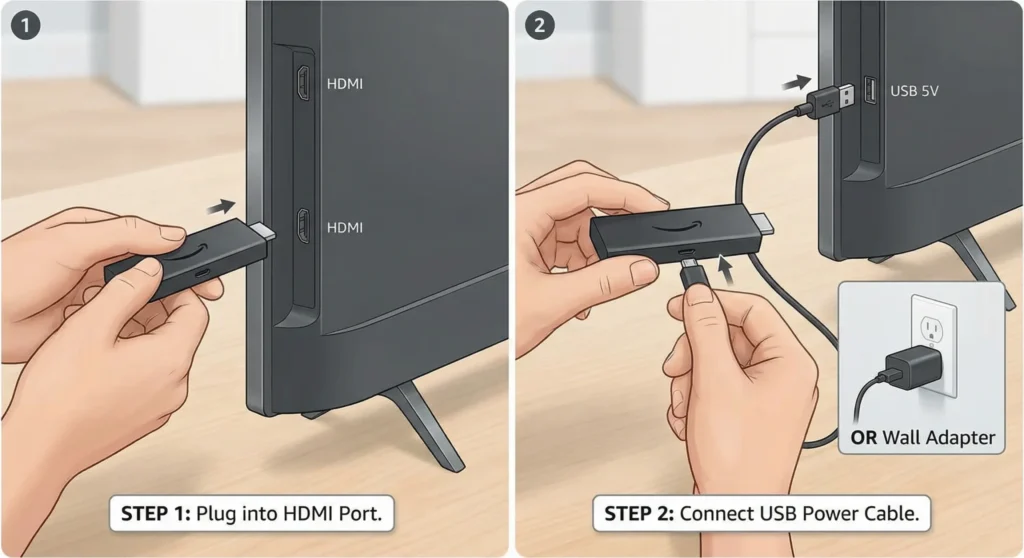
Allumez votre téléviseur puis sélectionnez la source HDMI correspondante.
Attendez que l’écran de démarrage Amazon apparaisse.
Vérifiez que la télécommande est bien synchronisée avec l’appareil.
Cette étape transforme physiquement votre TV en écran connecté prêt à recevoir des applications.
2 – Connexion à Internet
Accédez au menu Settings > Network depuis l’écran principal.
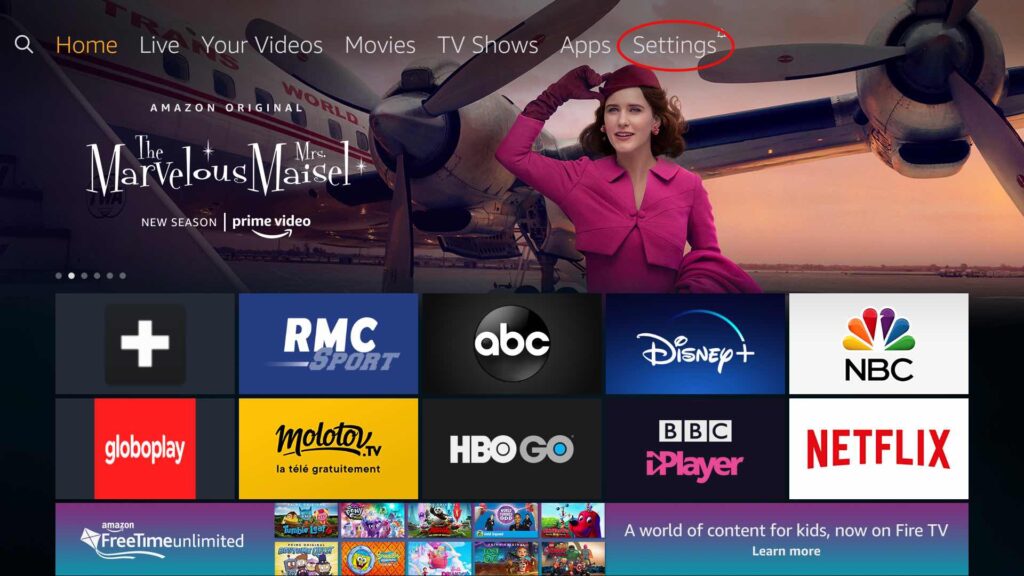
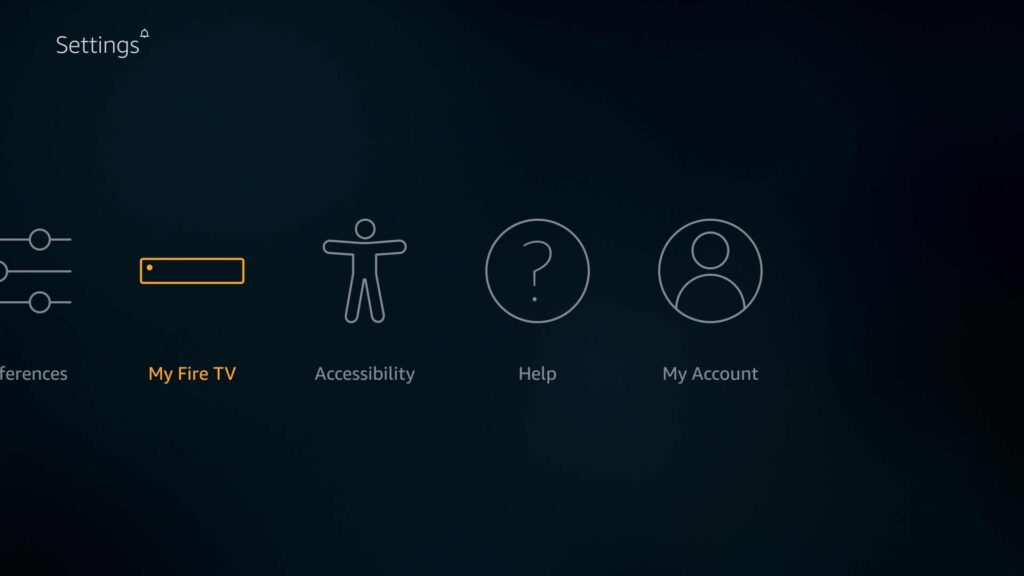
Cliquez sur My Fire TV
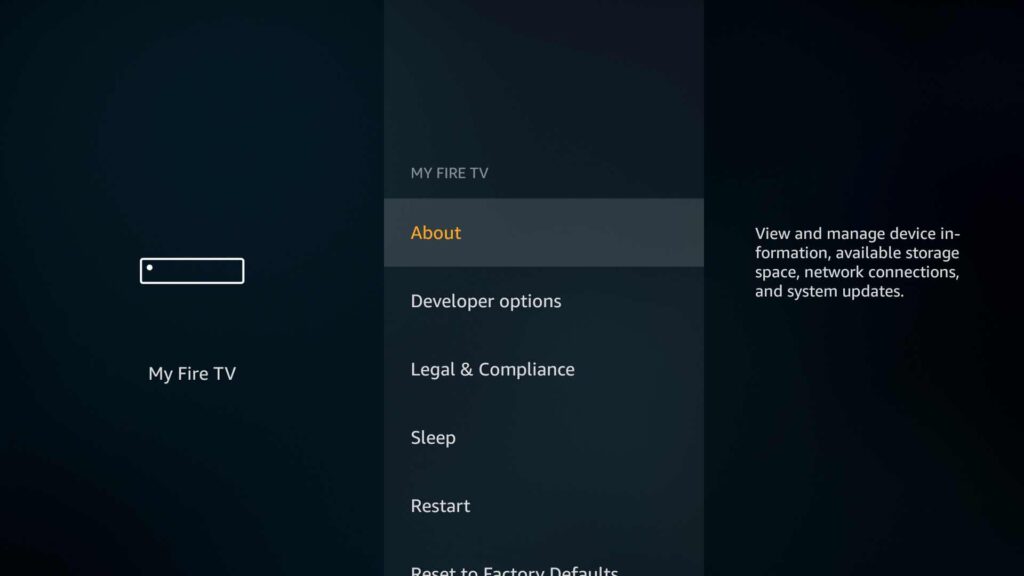
Cliquez sur A propos
Cliquez sur Network
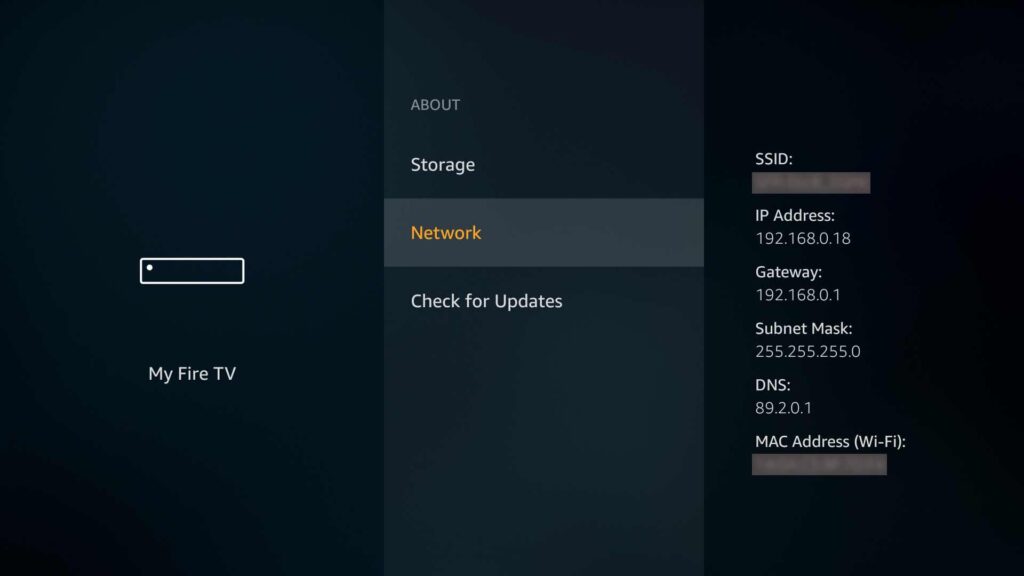
Choisissez votre réseau Wi-Fi dans la liste affichée.
Entrez le mot de passe avec la télécommande.
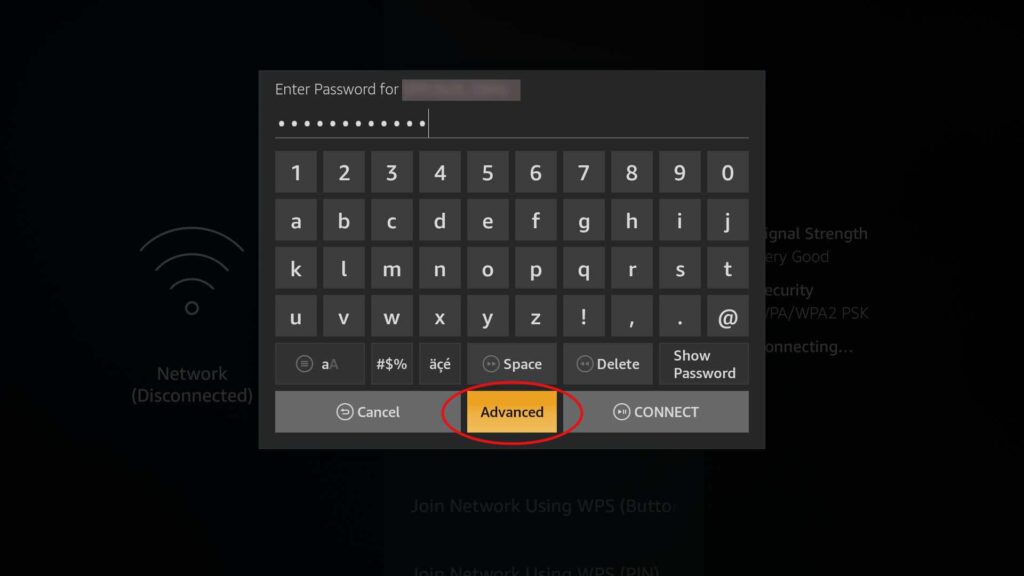
Attendez la confirmation de connexion réussie.
Évitez un Wi-Fi trop éloigné pour plus de stabilité.
Une connexion stable est essentielle pour éviter les coupures pendant le streaming.
3 – Connexion au compte Amazon
Entrez vos identifiants Amazon existants ou créez un compte.
Cette étape permet d’accéder au Amazon App Store.
Vos applications et préférences seront synchronisées automatiquement.
Vous pourrez télécharger des applications gratuites ou payantes.
Le compte sert aussi à recevoir les mises à jour système.
Sans compte Amazon, plusieurs fonctions de l’appareil restent limitées.
4 – Installation des applications
Ouvrez l’onglet Apps depuis l’écran d’accueil.
Recherchez Netflix, YouTube, Prime Video ou un lecteur IPTV.
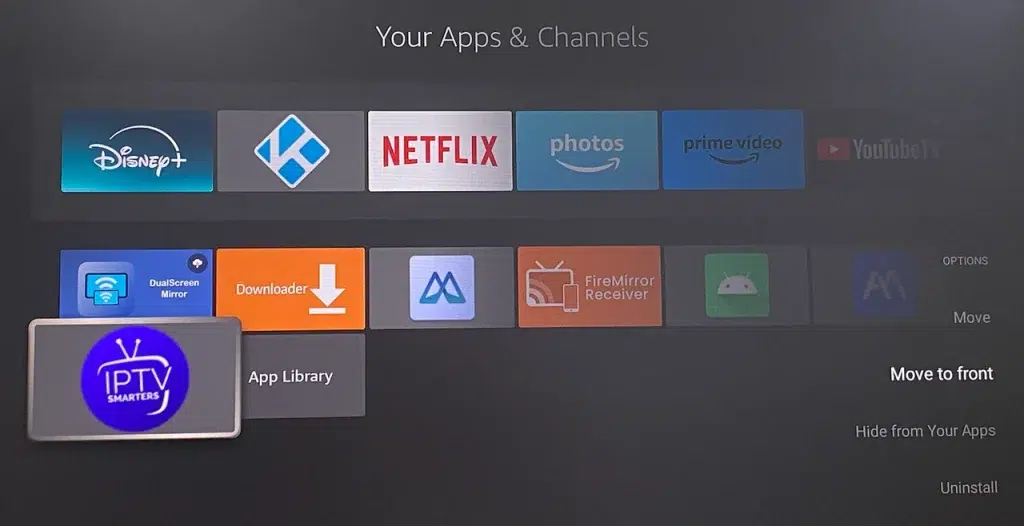
Cliquez sur Download ou Get pour installer.
Patientez quelques secondes durant l’installation.
L’application apparaît ensuite sur l’écran principal.
Vous pouvez installer plusieurs applications selon vos besoins de divertissement.
5 – Navigation et utilisation quotidienne
Utilisez la télécommande pour naviguer dans les menus.
Accédez rapidement aux applications favorites.
Réglez la qualité vidéo selon votre débit internet.
Vous pouvez connecter des écouteurs Bluetooth.
Le Fire Stick mémorise vos préférences d’utilisation.
Une fois configuré, il fonctionne comme une Smart TV complète et autonome.
Questions et réponses courtes
Le Fire TV Stick fonctionne-t-il sans internet ?
Non, il a besoin d’une connexion internet active pour charger les applications et lire les vidéos en streaming. Sans internet, seules quelques fonctions locales restent accessibles, mais la majorité des services deviennent inutilisables.
Est-ce compatible avec toutes les télévisions ?
Oui, tant que la télévision possède un port HDMI fonctionnel. Même une TV ancienne peut devenir connectée grâce au Fire Stick, à condition qu’elle puisse afficher une source HDMI correctement.
Peut-on installer des applications IPTV ?
Oui, plusieurs lecteurs IPTV sont disponibles directement via le store Amazon ou via téléchargement sécurisé. Cela permet d’accéder à des chaînes en ligne et à des bibliothèques de contenu supplémentaires.
Faut-il un abonnement Amazon Prime ?
Non, Prime Video est facultatif. Vous pouvez utiliser le Fire Stick sans abonnement Prime, mais un compte Amazon gratuit reste nécessaire pour activer l’appareil et télécharger des applications.
Le Fire Stick remplace-t-il un décodeur ?
Oui, dans de nombreux cas il peut remplacer un décodeur classique pour le streaming et la vidéo à la demande. Il offre davantage de flexibilité et permet d’installer diverses applications multimédias.
Est-ce compliqué à utiliser ?
Non, l’interface est conçue pour être intuitive même pour les débutants. Après la première configuration, la navigation devient simple et rapide, semblable à l’utilisation d’un smartphone ou d’une Smart TV moderne.