Installer IPTV sur IBO Player est facile. Vous avez téléchargé l’application mais ne savez pas comment connecter votre service IPTV ? Ne vous inquiétez pas — le processus de configuration est simple une fois que vous connaissez les bonnes étapes.
Pour activer votre abonnement IPTV, que vous utilisiez des liens M3U, des Xtream Codes ou une authentification par MAC, vous devrez configurer certains paramètres correctement. Avant de commencer à saisir les informations de votre fournisseur toutefois, il y a une étape cruciale que beaucoup d’utilisateurs négligent, et elle peut vous éviter des heures de frustration par la suite.
Télécharger et installer IBO Player
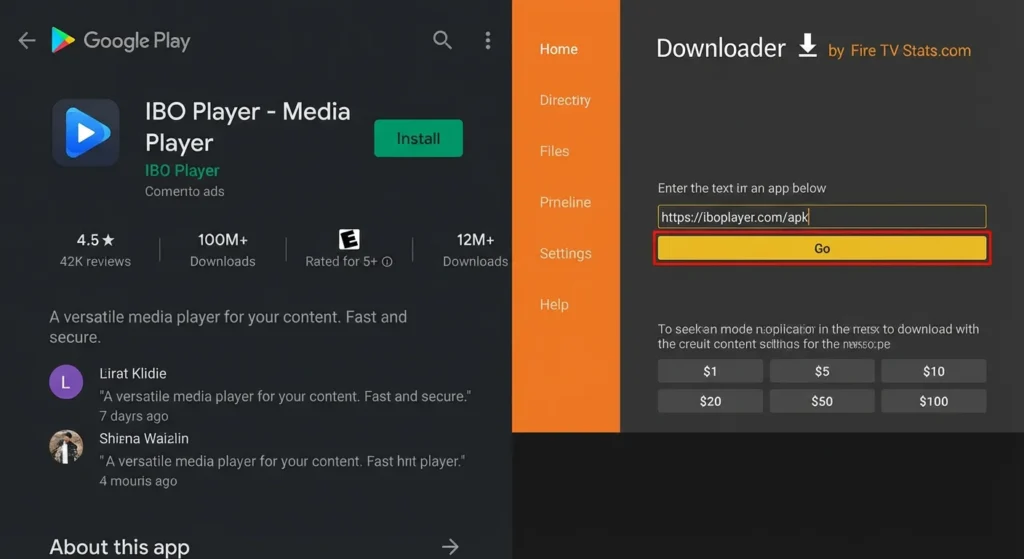
Ouvrez le Google Play Store sur votre appareil Android, Smart TV, Android Box ou Amazon Firestick.
Recherchez « IBO Player » dans la barre de recherche et sélectionnez l’application officielle.
Appuyez sur Installer et attendez la fin du téléchargement. Pour les utilisateurs de Firestick, vous pouvez utiliser l’application Downloader pour installer le fichier APK en entrant l’URL de téléchargement officiel.
Une fois l’installation terminée, ouvrez IBO Player depuis votre menu d’applications pour commencer la configuration.
Obtenir vos informations d’identification IPTV
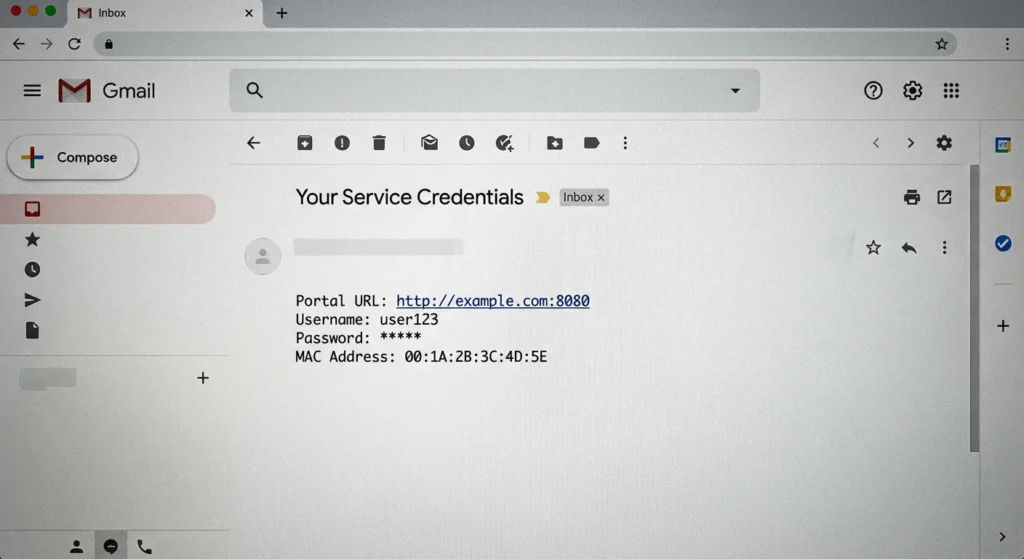
Avant de configurer IBO Player, contactez votre fournisseur IPTV pour obtenir vos identifiants de connexion.
Vous recevrez généralement une URL de serveur (Portal URL), un nom d’utilisateur et un mot de passe, ou parfois une adresse MAC virtuelle.
Ces informations sont envoyées par email après l’activation de votre abonnement. IBO Player utilise principalement le protocole Xtream Codes API, alors assurez-vous que votre fournisseur est compatible avec ce format.
Notez ces informations car vous en aurez besoin lors de la prochaine étape.
Ajouter votre service IPTV dans IBO Player
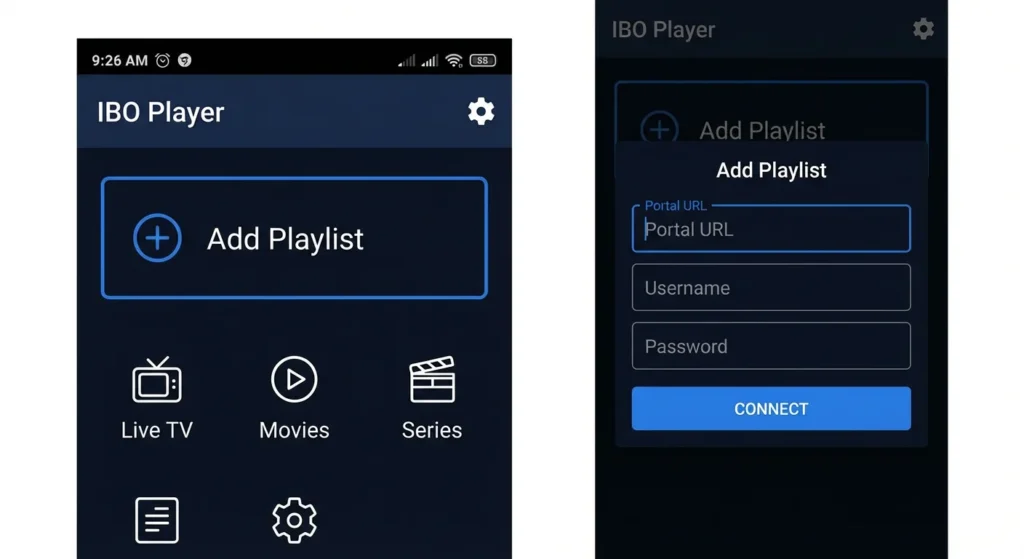
Lancez IBO Player et vous verrez l’écran d’accueil avec l’option « Add User » ou « Ajouter un utilisateur ».
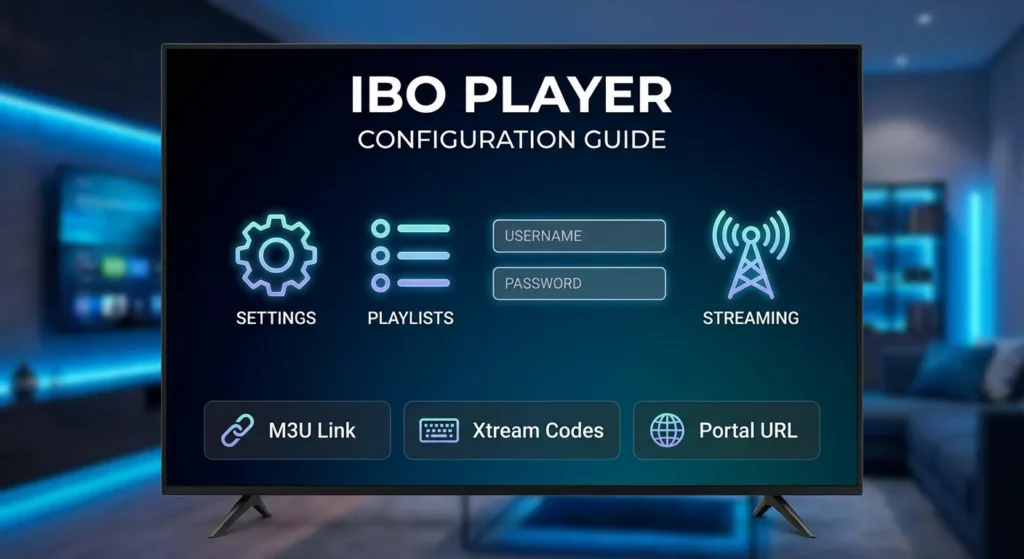
Appuyez sur ce bouton pour commencer la configuration. Vous devrez entrer trois informations essentielles : l’URL du portail (Portal URL) fournie par votre fournisseur (généralement au format http://exemple.com:port), votre nom d’utilisateur et votre mot de passe.
Saisissez ces informations avec précision dans les champs correspondants. Assurez-vous de ne pas ajouter d’espaces supplémentaires avant ou après les données.
Une fois toutes les informations entrées, appuyez sur « Add User » ou « Ajouter » pour valider.
Charger votre liste de chaînes et vérifier la connexion
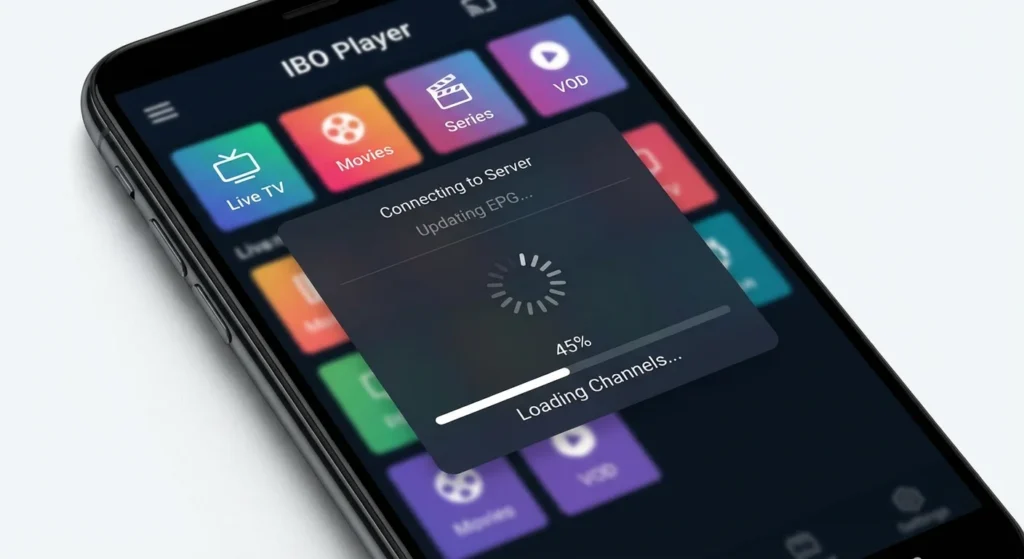
Après avoir ajouté vos identifiants, IBO Player va se connecter au serveur de votre fournisseur IPTV.
Ce processus prend généralement entre 10 et 30 secondes. L’application va télécharger votre liste de chaînes, les catégories (TV en direct, Films, Séries, VOD) et le guide électronique des programmes (EPG) si disponible.
Une fois la synchronisation terminée, vous verrez l’interface principale d’IBO Player avec vos chaînes organisées par catégories.
Si la connexion échoue, vérifiez que vous avez correctement saisi l’URL, le nom d’utilisateur et le mot de passe sans erreurs de frappe.
Personnaliser les paramètres et optimiser la lecture
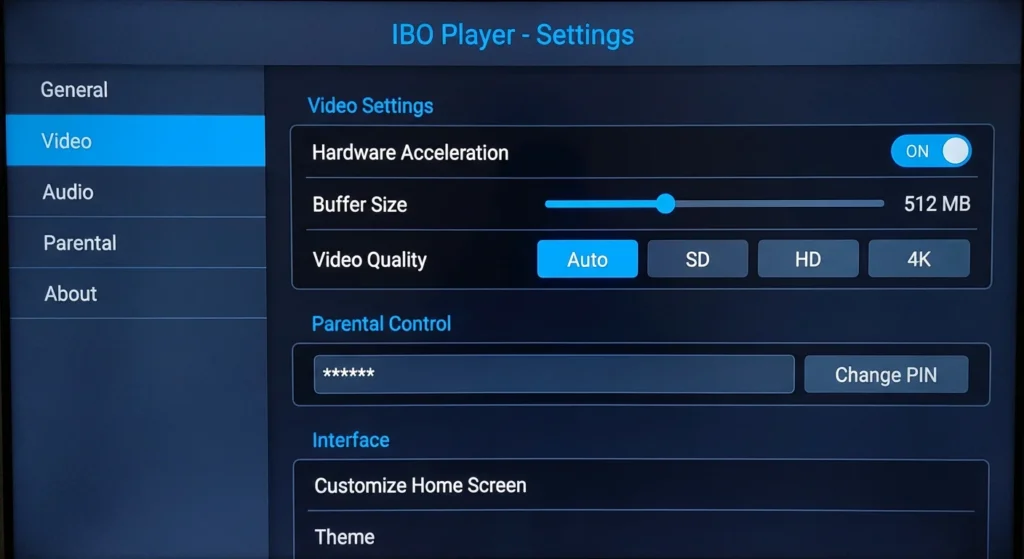
Accédez aux paramètres d’IBO Player en appuyant sur l’icône de menu (trois lignes horizontales) ou l’icône d’engrenage.
Dans les paramètres du lecteur, activez l’accélération matérielle pour améliorer les performances vidéo. Réglez la taille du buffer entre 10 et 15 secondes pour minimiser les interruptions de streaming.
Vous pouvez également ajuster la qualité vidéo (Auto, SD, HD, 4K) selon votre bande passante. Configurez le contrôle parental en créant un code PIN si vous souhaitez restreindre l’accès à certains contenus.
Personnalisez l’apparence de l’interface selon vos préférences et organisez vos chaînes favorites. Retournez à l’écran principal et profitez de votre service IPTV sur IBO Player.
Foire aux questions
L’IBO Player est-il compatible avec tous les fournisseurs de services IPTV?
Non, vous constaterez que la compatibilité et le fonctionnement IPTV varient. Vérifiez d’abord les différences chez votre fournisseur de service – certains utilisent des formats M3U tandis que d’autres nécessitent Xtream Codes. Assurez-vous que IBO Player prend en charge le format de votre fournisseur avant d’acheter. Testez d’abord avec l’essai de votre fournisseur.
IBO Player prend-il en charge plusieurs formats de playlist comme M3U8 ?
Oui, vous constaterez que la compatibilité des playlists d’IBO Player inclut la prise en charge du format M3U8. Vous pouvez charger les formats M3U, M3U8 et Xtream Codes API. Il vous suffit de coller l’URL de votre playlist dans les paramètres, et le type de format sera automatiquement détecté.
Puis-je utiliser IPTV sur IBO Player sur plusieurs appareils simultanément ?
Vous ne pouvez pas utiliser IBO Player sur plusieurs appareils simultanément avec un seul abonnement. Pour la compatibilité des appareils et le streaming simultané, vous aurez besoin d’abonnements distincts par appareil. Vérifiez la politique multi-appareils de votre fournisseur IPTV pour connaître les limitations spécifiques de streaming.
Y a-t-il des frais d’abonnement mensuels pour IBO Player ?
Non, vous ne payez pas directement IBO Player. L’application est gratuite à télécharger, mais vous aurez besoin d’options d’abonnement IPTV séparées auprès de fournisseurs. Les tarifs varient selon le service—généralement entre 10 et 30 dollars par mois. IBO Player se contente de lire le contenu de votre fournisseur.
Does IBO Player Work in Countries With IPTV Restrictions?
Vous constaterez que les performances du lecteur IBO varient dans les régions restreintes. Il ne contourne pas lui-même les restrictions IPTV. Vous aurez besoin d’un service VPN pour accéder au contenu bloqué. Vérifiez d’abord les réglementations de votre pays, puis configurez le VPN avant de lancer l’application.