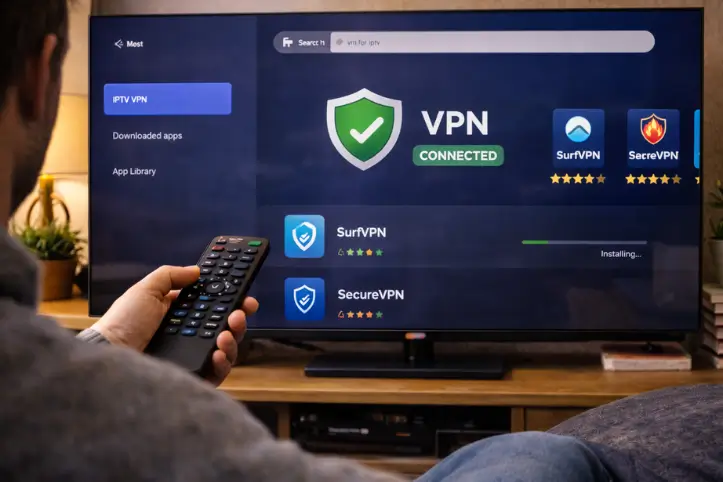
Installer un VPN sur IPTV consiste à télécharger une application VPN sur votre appareil (Smart TV, Fire Stick, Android Box ou PC), se connecter à un serveur sécurisé, puis lancer votre application IPTV pour profiter d’un streaming chiffré, sans bridage de votre fournisseur d’accès Internet.
Un VPN (Virtual Private Network) crée un tunnel chiffré entre votre appareil et Internet, ce qui masque votre adresse IP réelle et protège votre activité en ligne. Que vous utilisiez un fournisseur fiable comme IPTV Quebec ou tout autre service, ce guide vous accompagne à travers les 5 étapes clés pour configurer votre VPN rapidement et sans complications.
Étape 1 : Choisir un VPN compatible avec l’IPTV
Privilégiez un VPN offrant des serveurs rapides et une bande passante illimitée pour le streaming.
Vérifiez la compatibilité avec vos appareils : Smart TV, Fire Stick, Android Box, PC ou smartphone.
Optez pour un fournisseur disposant de serveurs dans plusieurs pays pour accéder aux contenus géo-restreints.
Consultez les avis utilisateurs pour confirmer la fiabilité du VPN avec les services IPTV.
NordVPN, ExpressVPN et CyberGhost figurent parmi les choix les plus populaires pour l’IPTV.
Étape 2 : Télécharger et installer le VPN sur votre appareil
Sur PC ou Mac, rendez-vous sur le site officiel du VPN et téléchargez le logiciel adapté à votre système.
Sur Android ou Fire Stick, ouvrez le Google Play Store ou l’Amazon App Store et recherchez l’application VPN.
Sur iOS, téléchargez l’application depuis l’App Store et suivez les instructions d’installation.
Pour une Smart TV sans app store, configurez le VPN directement sur votre routeur Wi-Fi.
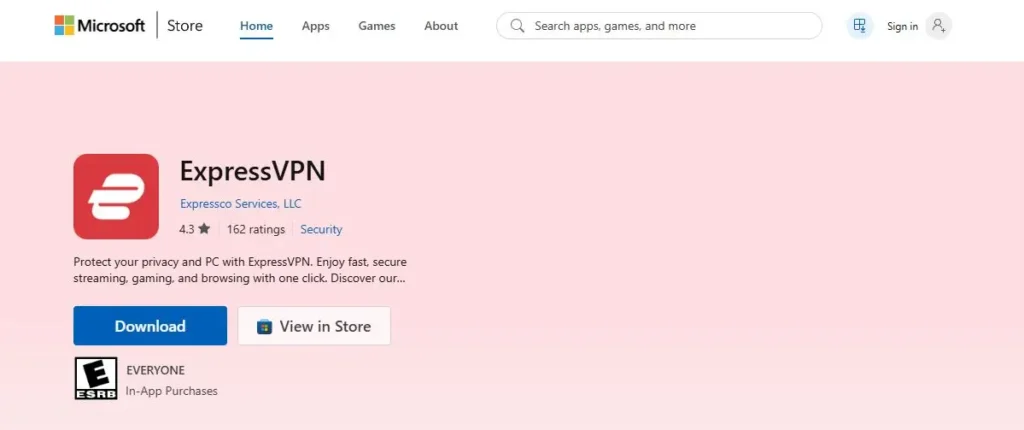
Créez votre compte et connectez-vous à l’application avec vos identifiants.
Étape 3 : Configurer le VPN pour optimiser le streaming IPTV
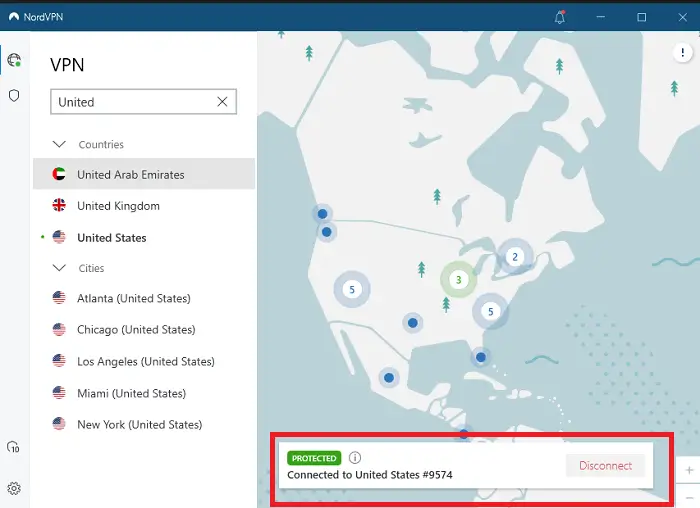
Sélectionnez un serveur situé dans le pays correspondant aux chaînes que vous souhaitez regarder.
Activez le protocole WireGuard ou OpenVPN (UDP) pour obtenir la meilleure combinaison vitesse-sécurité.
Désactivez la fonctionnalité Kill Switch temporairement si vous rencontrez des coupures fréquentes, puis réactivez-la.
Activez le split tunneling pour faire passer uniquement le trafic IPTV par le VPN si votre fournisseur le permet.
Testez votre connexion en lançant un flux IPTV pour vérifier la stabilité et la qualité de l’image.
Étape 4 : Connecter le VPN à votre application IPTV
Lancez d’abord le VPN et connectez-vous au serveur choisi avant d’ouvrir votre application IPTV.
Ouvrez ensuite votre lecteur IPTV habituel (IPTV Smarters, TiviMate, VLC ou autre).
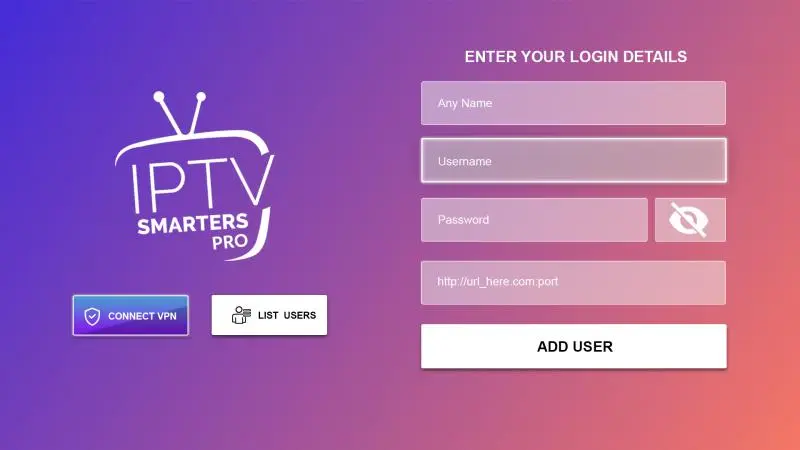
Chargez votre liste de lecture M3U ou connectez-vous avec vos identifiants Xtream Codes.
Si les chaînes ne chargent pas, changez de serveur VPN ou essayez un autre protocole.
Vérifiez que votre adresse IP a bien changé en consultant un site de vérification d’IP.
Étape 5 : Résoudre les problèmes courants VPN + IPTV
Buffering excessif : changez de serveur VPN pour un plus proche géographiquement de votre position.
Connexion qui coupe : passez du protocole UDP au TCP ou essayez WireGuard pour plus de stabilité.
Impossible de charger les chaînes : videz le cache de votre application IPTV et redémarrez le VPN.
Qualité d’image dégradée : vérifiez que votre connexion Internet de base offre au moins 25 Mbps pour la 4K.
VPN bloqué par votre FAI : activez la fonction d’obfuscation (Stealth Mode) dans les paramètres du VPN.
FAQ — Questions fréquentes
Est-ce qu’un VPN ralentit l’IPTV ?
Légèrement, mais un VPN rapide comme NordVPN ou ExpressVPN maintient une qualité fluide en Full HD et 4K si votre connexion de base est bonne.
Quel est le meilleur VPN pour l’IPTV ?
NordVPN, ExpressVPN et CyberGhost sont les plus recommandés pour leur vitesse, stabilité et compatibilité avec les appareils IPTV.
Peut-on utiliser un VPN gratuit pour l’IPTV ?
C’est déconseillé. Les VPN gratuits ont des limites de bande passante, des vitesses lentes et peuvent compromettre votre vie privée.
Le VPN fonctionne-t-il sur Smart TV ?
Oui, soit via l’application VPN directement sur la Smart TV, soit en configurant le VPN sur votre routeur pour couvrir tous les appareils.
Faut-il laisser le VPN activé en permanence ?
Il est recommandé de l’activer à chaque utilisation de l’IPTV pour maintenir votre confidentialité et éviter le bridage de votre FAI.
Un VPN peut-il débloquer des chaînes géo-restreintes ?
Oui, en vous connectant à un serveur dans le pays souhaité, vous accédez aux contenus normalement bloqués dans votre région.
Comment savoir si mon VPN fonctionne avec l’IPTV ?
Vérifiez votre adresse IP via un site comme whatismyip.com après connexion. Si elle affiche le pays du serveur choisi, le VPN fonctionne.