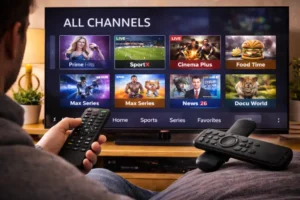
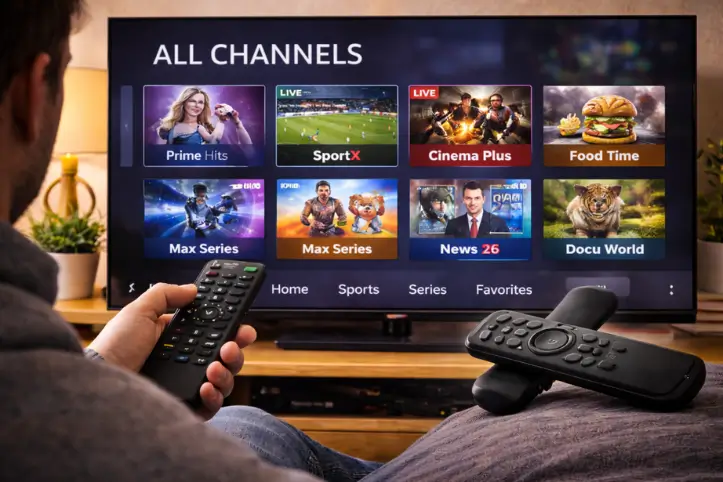
Pour avoir toutes les chaînes avec un Fire TV Stick, il suffit d’installer des applications de streaming gratuites depuis l’Amazon App Store, de configurer un service IPTV avec un lecteur compatible comme IPTV Smarters ou TiviMate, et d’ajouter des applications supplémentaires par sideloading pour accéder à des milliers de chaînes TV du monde entier.
Le Fire TV Stick d’Amazon est bien plus qu’un simple appareil de streaming. En combinant votre Fire Stick avec un fournisseur fiable, vous débloquez un catalogue massif de chaînes en direct et de contenus à la demande. Ce guide vous détaille les 5 étapes essentielles pour tout configurer de A à Z.
Étape 1 : Préparer et configurer votre Fire TV Stick
Branchez le Fire TV Stick sur un port HDMI de votre téléviseur et connectez-le à l’alimentation USB.
Allumez votre TV, sélectionnez la source HDMI correspondante et suivez l’assistant de configuration initial.
Connectez le Fire TV Stick à votre réseau Wi-Fi domestique avec un débit minimum de 10 Mbps recommandé.
Mettez à jour le logiciel en allant dans Paramètres > Mon Fire TV > À propos > Rechercher des mises à jour.
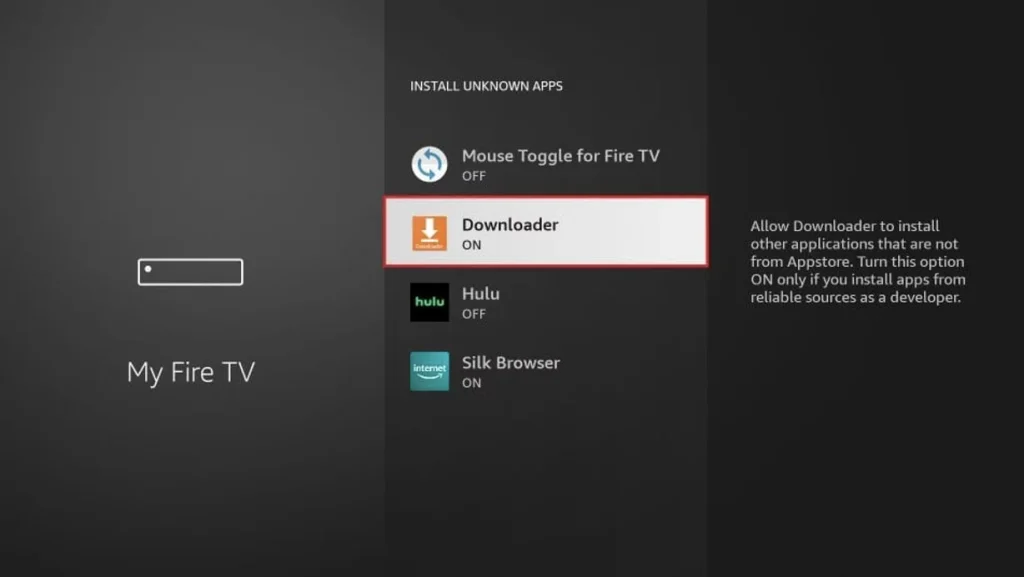
Activez les options développeur : Paramètres > Mon Fire TV >
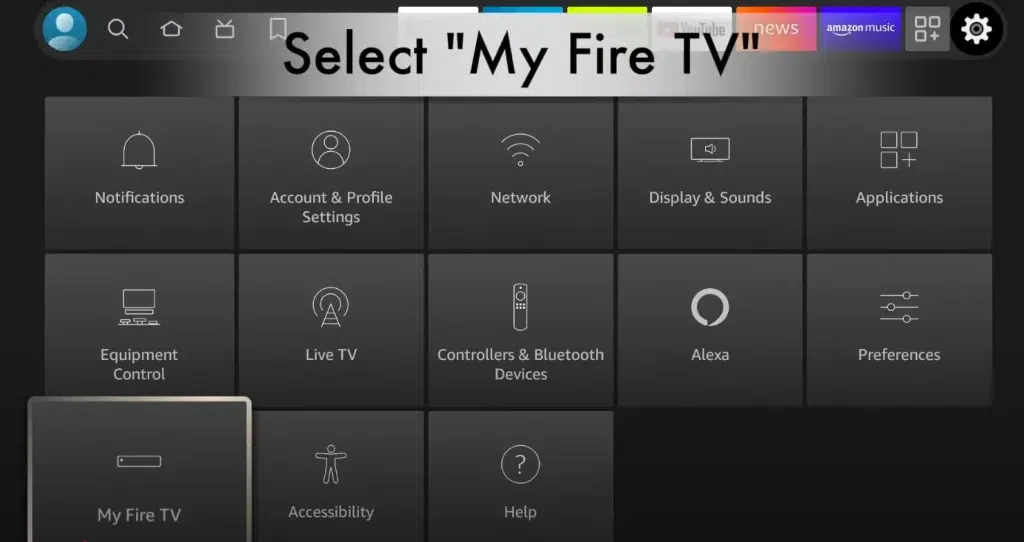
À propos >
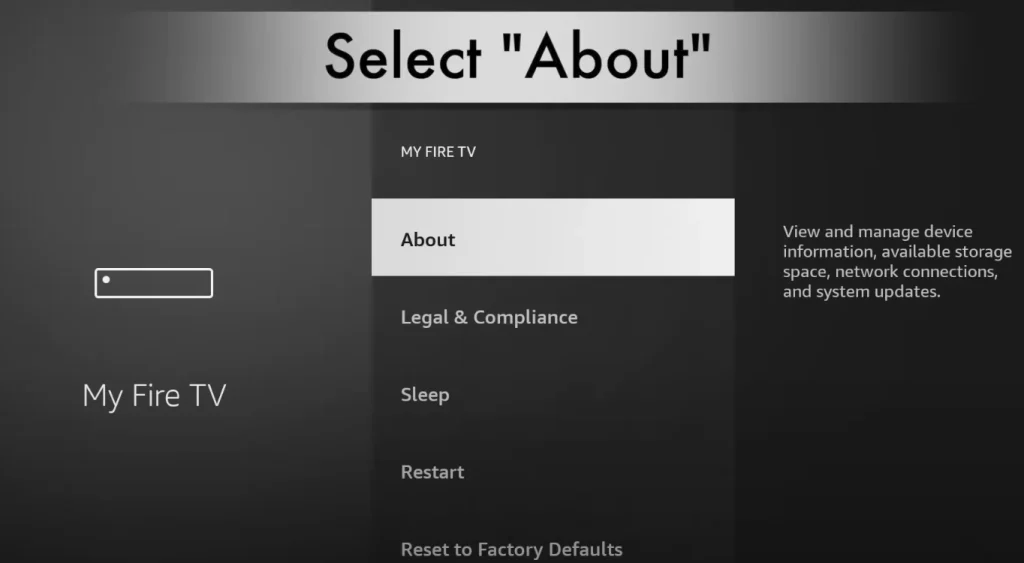
Options pour les développeurs >
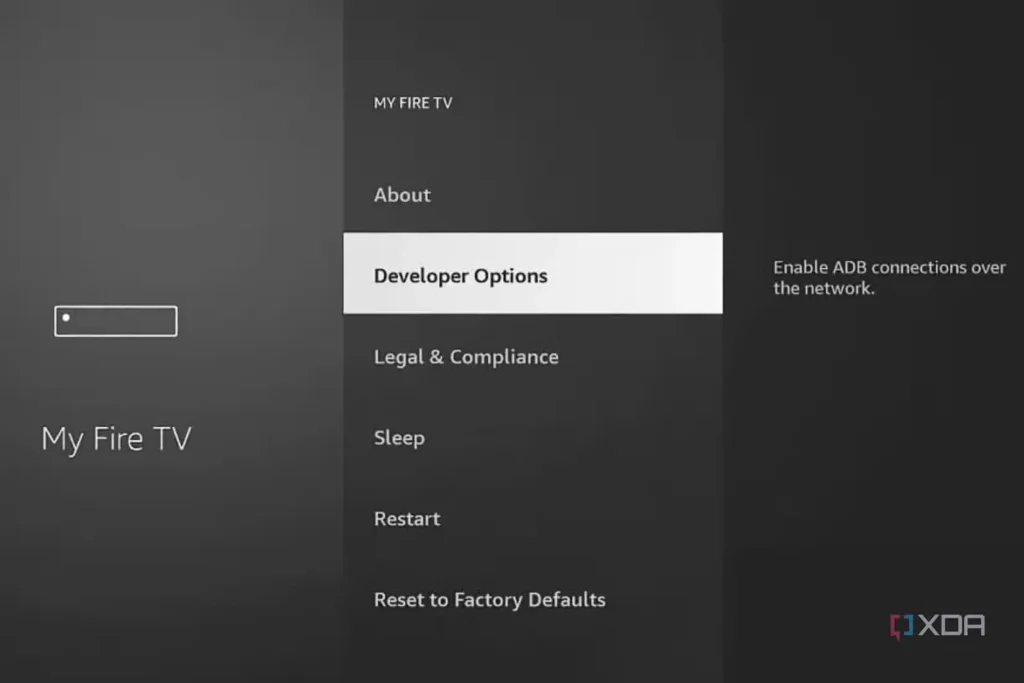
Applications de sources inconnues.
Étape 2 : Installer les applications de streaming et IPTV
Ouvrez l’Amazon App Store depuis l’écran d’accueil et recherchez les applications IPTV compatibles.
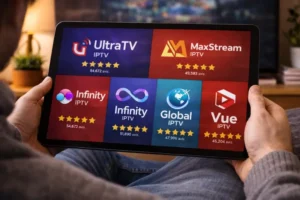
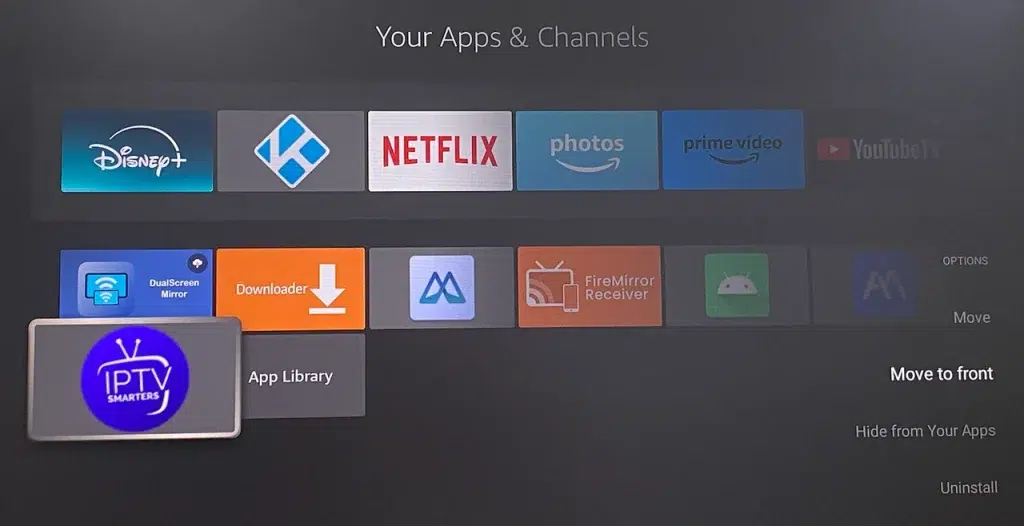
Installez un lecteur IPTV comme IPTV Smarters Pro ou TiviMate pour gérer vos listes de chaînes.
Téléchargez VLC for Fire pour une alternative polyvalente capable de lire les flux M3U directement.
Ajoutez les applications de vos abonnements existants
Organisez vos applications sur l’écran d’accueil pour un accès rapide à vos services préférés.
Étape 3 : Configurer un service IPTV pour accéder à toutes les chaînes
Choisissez un fournisseur IPTV fiable comme IPTV Quebec qui offre un large catalogue de chaînes internationales et locales.
Installez un lecteur IPTV compatible : IPTV Smarters Pro, TiviMate ou XCIPTV depuis l’App Store ou en sideload.
Récupérez vos identifiants de connexion (URL M3U ou codes Xtream) fournis par votre fournisseur IPTV.
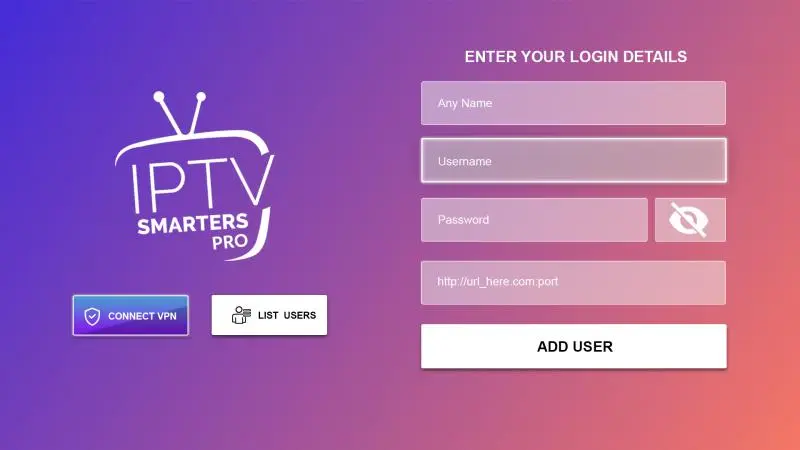
Ouvrez le lecteur IPTV, sélectionnez le mode de connexion (Xtream Codes ou playlist M3U) et entrez vos identifiants.
Attendez le chargement complet de la liste des chaînes, puis organisez vos favoris par catégorie.
Étape 4 : Ajouter des chaînes supplémentaires par sideloading
Installez l’application Downloader depuis l’Amazon App Store pour télécharger des APK externes facilement.
Recherchez les fichiers APK des applications souhaitées depuis des sources fiables comme APKMirror ou le site officiel.
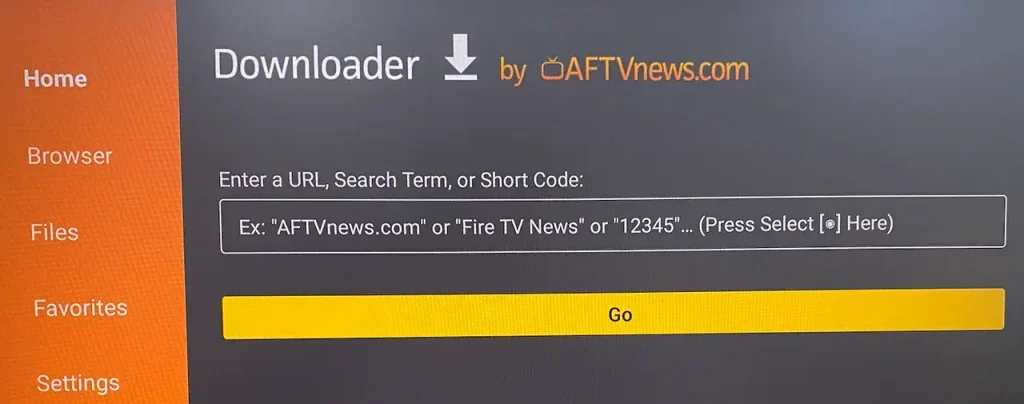
Dans Downloader, entrez l’URL directe du fichier APK et lancez le téléchargement puis l’installation.
Utilisez l’application FileSynced ou Unlinked pour accéder à des bibliothèques d’applications organisées par codes.
Étape 5 : Optimiser votre Fire TV Stick pour un streaming fluide
Videz régulièrement le cache des applications : Paramètres > Applications > Gérer les applications installées > Vider le cache.
Désinstallez les applications inutilisées pour libérer de l’espace de stockage interne limité à 8 Go.
Utilisez un adaptateur Ethernet pour une connexion plus stable que le Wi-Fi, surtout pour la 4K.
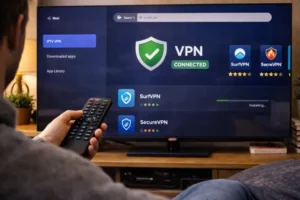
Installez un VPN pour éviter le bridage de votre FAI et accéder aux contenus géo-restreints sans ralentissement.
Redémarrez le Fire TV Stick régulièrement pour maintenir des performances optimales et éviter les bugs.
FAQ — Questions fréquentes
Faut-il un abonnement IPTV pour avoir toutes les chaînes ?
Pour accéder à l’ensemble des chaînes internationales, sportives et premium, un abonnement IPTV auprès d’un fournisseur fiable est la solution la plus complète.
Comment installer une application qui n’est pas sur l’Amazon App Store ?
Activez l’option « Applications de sources inconnues » dans les paramètres, puis utilisez Downloader ou un navigateur pour installer le fichier APK.
Est-ce que le Fire TV Stick supporte la qualité 4K ?
Oui, le Fire TV Stick 4K et le Fire TV Stick 4K Max prennent en charge la résolution Ultra HD, le HDR10+ et le Dolby Vision.
Peut-on utiliser un VPN avec le Fire TV Stick ?
Absolument. Des VPN comme NordVPN ou ExpressVPN sont disponibles directement sur l’Amazon App Store et s’installent en quelques clics.
Combien de chaînes peut-on obtenir avec un service IPTV sur Fire Stick ?
Selon le fournisseur, vous pouvez accéder à plus de 10 000 chaînes du monde entier, incluant sport, cinéma, divertissement et chaînes locales.
Le Fire TV Stick fonctionne-t-il sans connexion Internet ?
Non, le Fire TV Stick nécessite une connexion Wi-Fi ou Ethernet (via adaptateur) pour accéder aux applications de streaming et aux chaînes IPTV.